Los subtítulos que se están perdiendo sigue apareciendo en Windows 11

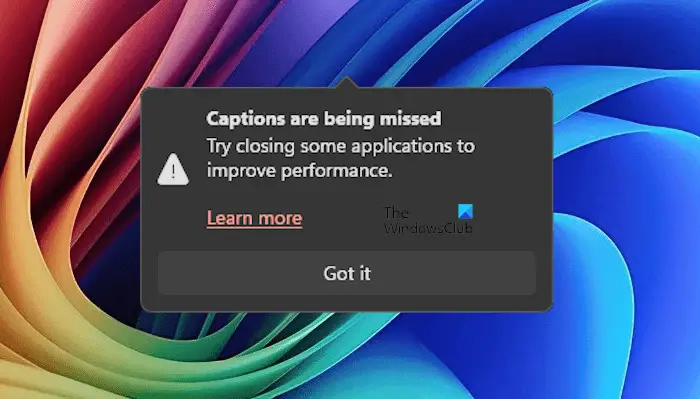
Subtítulos en directo es una característica fantástica de Windows 11 que genera automáticamente subtítulos de un vídeo cuando un usuario lo reproduce. Funciona en cualquier aplicación de reproductor de vídeo y en diferentes plataformas de un navegador web, tales como YouTube. Algunos usuarios informaron que después de activar esta función, el Se están perdiendo subtítulos la notificación empezó a aparecer continuamente y no desapareció. Si se produce el mismo problema en su sistema, puede probar las soluciones proporcionadas en este artículo.
La notificación de subtítulos se pierde en Windows 11 sigue apareciendo
Si el “Se están perdiendo subtítulos“La notificación continúa apareciendo en su PC con Windows 11, utilice las siguientes sugerencias para solucionar este problema:
- Conmuta los subtítulos en directo
- Cierre otros programas abiertos
- Resolución de problemas en un estado de arranque limpio
- Desinstale una actualización de Windows (en su caso)
- Prueba una alternativa
- Restaura tu sistema
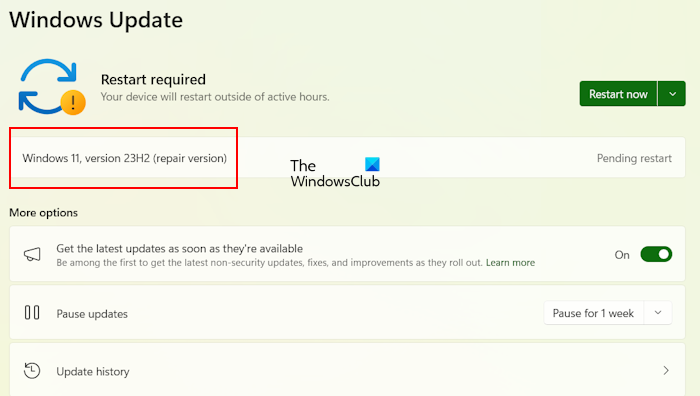
Hablamos de todas estas correcciones en detalle. Antes de continuar, compruebe si hay Windows Update. Si ve una actualización de la versión de reparación, instálela y compruebe si soluciona el problema.
1]Cambie los subtítulos en directo
El primer paso es cambiar la función Subtítulos en directo y ver si ayuda. Siga los pasos que se indican a continuación:
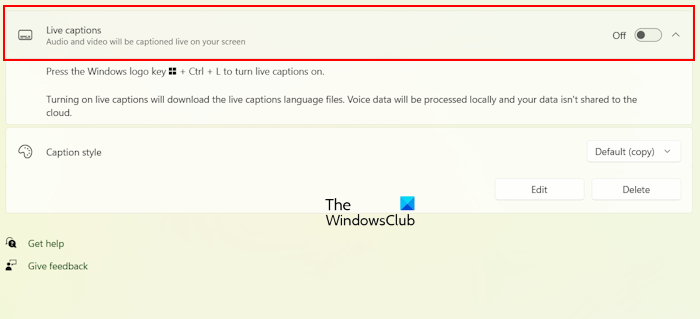
- Abra la configuración de Windows 11.
- Ve a Accesibilidad > Subtítulos.
- Apague el Subtítulos en directo característica.
- Espere unos segundos y vuelva a encenderlo.
Ahora, compruebe si se produce el problema.
2]Cierre otros programas abiertos
El mensaje emergente dice que es necesario cerrar algunas aplicaciones en ejecución para mejorar el rendimiento. Cierre los programas y aplicaciones innecesarias que se ejecutan en su sistema y compruebe si soluciona el problema.
3]Solucione problemas en un estado de arranque limpio
Compruebe si una aplicación o servicio de fondos de terceros es responsable de este problema. Para ello, debe iniciar el ordenador en estado de arranque limpio. Si el problema no se produce en un estado de arranque limpio, el siguiente paso es identificar el programa o servicio de terceros en conflicto.
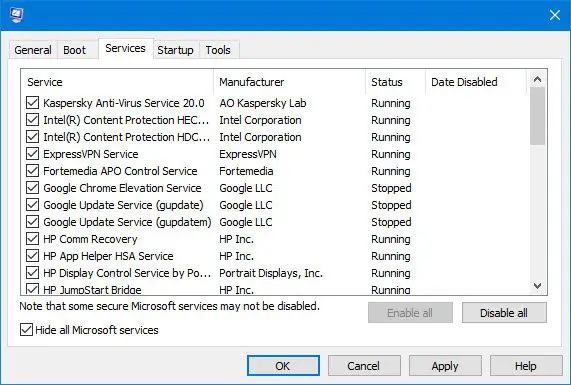
En un estado de arranque limpio, todas las aplicaciones y servicios en segundo plano de terceros permanecen desactivados. Active algunas de las aplicaciones de terceros y reinicie el equipo. Compruebe si el problema vuelve a aparecer. Si el problema reaparece, una de las aplicaciones que acaba de habilitar es la culpable. Del mismo modo, también puede identificar el servicio de terceros problemático.
4]Desinstale una actualización de Windows (en su caso)
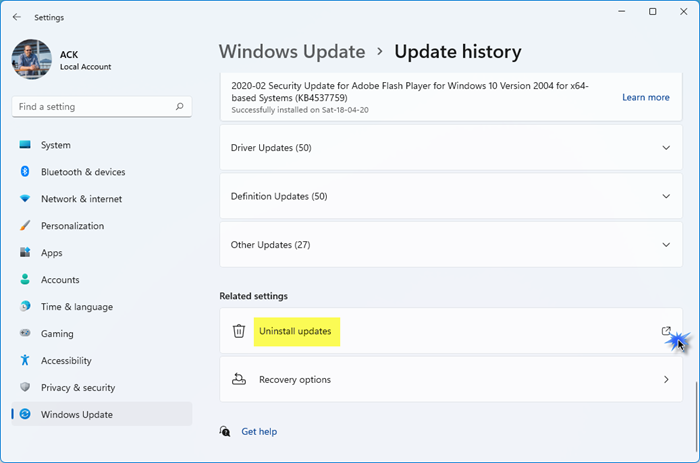
En ocasiones, las actualizaciones de Windows causan problemas en un ordenador Windows. En ese caso, podemos desinstalar la actualización problemática de Windows. Éste podría ser su caso. Desinstale una reciente actualización de Windows y compruebe si le ayuda. Puede hacerlo mediante la configuración de Windows 11. Abra la configuración de Windows 11 y vaya a Actualización de Windows > Historial de actualizaciones > Desinstala las actualizaciones.
5]Pruebe una alternativa
También puede probar una alternativa, como Subtítulos en directo en Google Chrome. El navegador web Google Chrome también tiene una función de subtítulos en directo. Cuando está activado, genera automáticamente subtítulos de una vista. Puede activarlo en la configuración de Google Chrome.
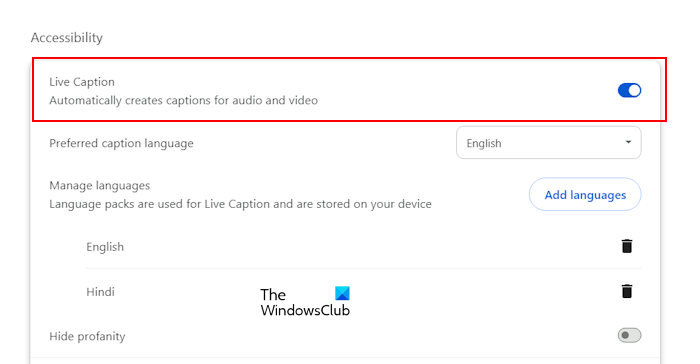
Siga los pasos que se indican a continuación:
- Abra Google Chrome y haga clic en los tres puntos de la parte superior derecha.
- Seleccione Configuración.
- Seleccione Accesibilidad desde el lado izquierdo.
- Encienda el Subtítulo en directo opción a la derecha.
- Haga clic en Agregar idiomas opción para añadir su idioma favorito.
6]Restaura tu sistema
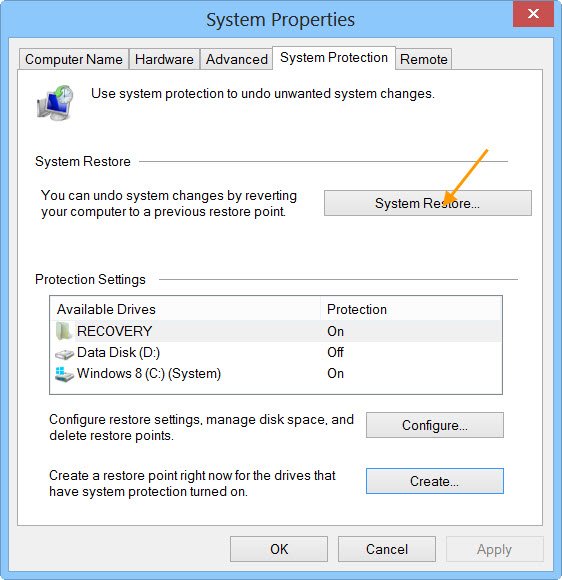
Si los puntos de restauración existen en su sistema, puede utilizarlos para restaurar su sistema en el momento anterior. Realice la Restauración del sistema y seleccione la fecha antes de la que no existía el problema.
Esto es todo. Espero que esto ayude.
¿Cómo puedo desactivar las notificaciones emergentes en Windows 11?
Para desactivar todas las notificaciones en Windows 11, abra Configuración y vaya a Sistema > Notificaciones. Ahora, desactive el interruptor Notificaciones. Si desea desactivar las notificaciones de algunas aplicaciones selectivas, desactívelas para esta aplicación en la misma página bajo el Notificaciones de aplicaciones y otros remitentes sección.
¿Cómo puedo deshacerme de las ventanas emergentes molestas en Windows?
Depende de la aplicación desde la que reciba ventanas emergentes molestas. Por ejemplo, si activa las notificaciones en Chrome para algunos sitios web concretos, recibirá notificaciones cuando Chrome se ejecute. Para desactivar las notificaciones de estos sitios web, desactívelas en la configuración de Chrome.
Lee a continuación: Google Chrome Helper Renderer Uso elevado de memoria o CPU.