
Los menús de Drop -down no funcionan en Windows 11


Si el Los menús de Drop -down no funcionan en Windows 11/10Puede ser frustrante, ya que conduce a problemas como los menús que no aparecen, los menús desaparecen demasiado rápido o los menús que se muestran en lugares inesperados. Esta publicación le mostrará cómo resolver el problema.
Los menús de Drop -down no funcionan en Windows 11/10
Si los menús de caída no funcionan en Windows 11/10, intente la siguiente sugerencia para resolver el problema:
- Reiniciar el explorador de archivos
- Reparar archivos del sistema
- Actualizar controladores gráficos
- Modificar el registro para deshabilitar AutoSuggest
- Verifique los conflictos periféricos
- Vuelva a instalar Windows con Windows Update
Antes de continuar, verifique las actualizaciones e instale, si se le ofrece y verifique si le ayuda.
1]Reiniciar el explorador de archivos
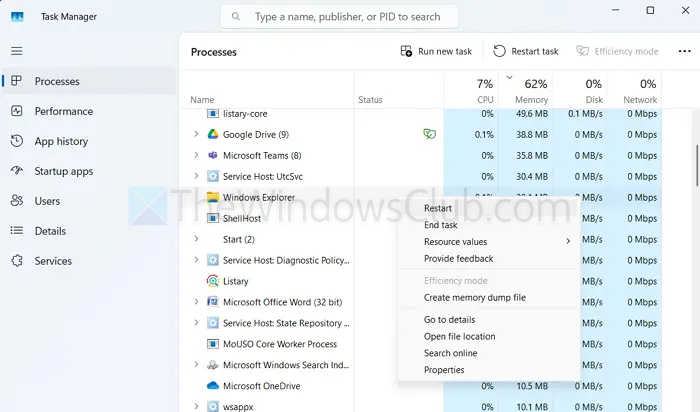
Comienza reiniciando el explorador de archivos. Esto ayudará a eliminar los problemas temporales que afectan los menús de caída y otros elementos de la interfaz.
- Prensa Ctrl + Shift + ESC Para abrir el administrador de tareas.
- Entonces busca Explorador de WindowsHaga clic en el botón derecho sobre él y seleccione Reanudar.
- Espere unos momentos y verifique si todavía está en el mismo problema.
Leer: La tecla de soda F5 no funciona en Windows
2]Archivos del sistema de reparación
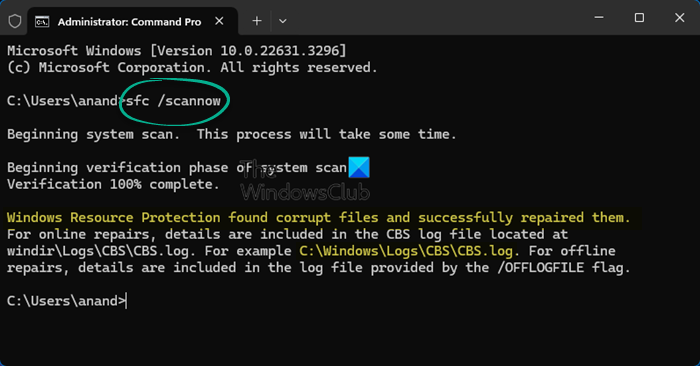
Puedes criar -e corres Sfc /escannoEse escaneo e intente reparar archivos de sistema corruptos o faltantes que pueden causar el problema.
3]Actualizar controladores gráficos
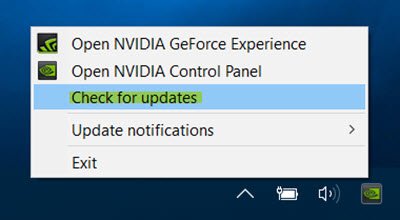
El problema también puede ser causado por controladores gráficos obsoletos o incompatibles. Para resolverlo, puede intentar descargar los controladores gráficos más recientes en el sitio web del fabricante de su computadora e instalarlos.
Alternativamente, puede usar herramientas de actualización para controladores de terceros que ofrecen los OEM para hacerlo. Los fabricantes también han publicado un software de descarga especial de descarga para sus marcas:
4]Modificar el registro para deshabilitar AutoSuggest
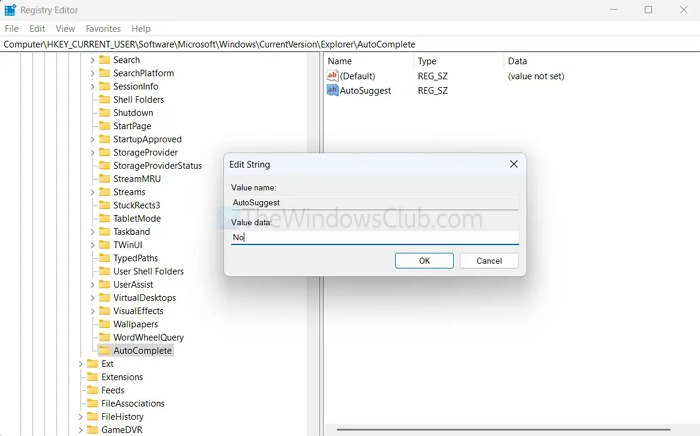
Luego puede intentar modificar el registro de Windows para desactivar AutoSuggest para archivar Explorer, ya que esto puede ayudar a lidiar con problemas como los menús restantes de caída, mostrando sugerencias obsoletas o causando otros problemas.
- Prensa Key Windows + RAbierto, escriba rewillingy presione Entrar.
- Muévete en la siguiente ruta:
HKEY_CURRENT_USER\Software\Microsoft\Windows\CurrentVersion\Explorer
- Haga clic en un botón derecho al explorador y seleccione Nueva clave>y llamar -lo Autocompetente.
- Dentro de la tecla libre automática, haga clic en el botón derecho en el panel derecho, seleccione Nuevo> valor en cadenay llamar -lo Autosseg.
- Haga doble clic en AutoSuggest y configure su valor en No.
- Cierre el editor de registro y reinicie su computadora. Luego verifique si todavía está en el mismo problema.
5]Verifique los conflictos periféricos
A veces, los dispositivos de hardware defectuosos conectados a su computadora pueden causar problemas como el menú de caída que no funcionan. Para diagnosticar, desconectar y reconectar dispositivos USB como mouse o teclado.
Desconecte dispositivos USB no esenciales e intente el menú de caída para ver si funciona. Pruebe con todos los dispositivos uno por uno y verifique si hay dispositivos de hardware que posiblemente causen el problema.
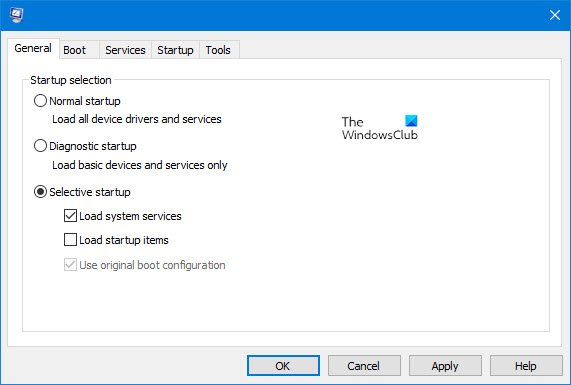
También debe hacer una bota limpia y ver si se produce este problema. Intente identificar la culpa manualmente y desactivarlo.
6]Vuelva a instalar Windows usando Windows Update
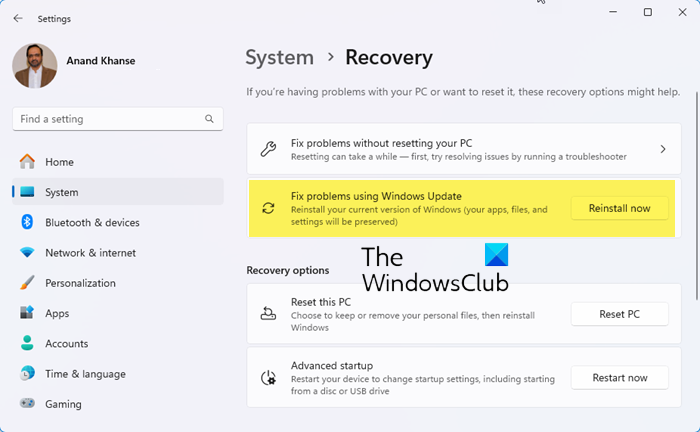
Use Windows Update para volver a instalar su versión actual de Windows 11 sin perder datos.
Espero que esto ayude.
¿Pueden las herramientas o temas de personalización del tercer partido afectar a los menús de caída en Windows 11?
Las herramientas de personalización del tercer partido, incluidos los temas personalizados, las extensiones de shell o el retoque de la interfaz de usuario, pueden interferir con el comportamiento del menú de caída en Windows 11. Estas herramientas a veces anulan la configuración predeterminada del sistema o el conflicto con actualizaciones recientes, que conducen a láminas visuales o elementos de la interfaz de usuario que no se muestran correctamente. Si usa estas herramientas, intente deshabilitarlas o desinstalarlas para ver si el problema se resuelve.
¿El uso de varios monitores afecta el rendimiento del menú de caída en Windows 11?
El uso de varios monitores, especialmente con diferentes resoluciones o tasas de refrescos, a veces puede hacer que los menús de caída aparezcan en lugares inesperados o son engañosos. Esto a menudo se debe a problemas de visualización o escala de representación de GPU. Intente probar el problema en una sola configuración de monitor o ajustar la configuración de visualización para que coincida con la resolución y suba entre pantallas para identificar si el problema está relacionado.


![Descargue el error del controlador a la experiencia Nvidia GeForce [Fix]](https://wiki.suprahow.com/wp-content/uploads/2025/04/Driver-download-failed-NVIDIA-GeForce-Experience-300x200.jpg)


![Windows 11 Auto Auto después de la inactividad cuando está en lento [Fix]](https://wiki.suprahow.com/wp-content/uploads/2025/04/windows-auto-shutdown-300x200.jpg)