Descargue el error del controlador a la experiencia Nvidia GeForce [Fix]

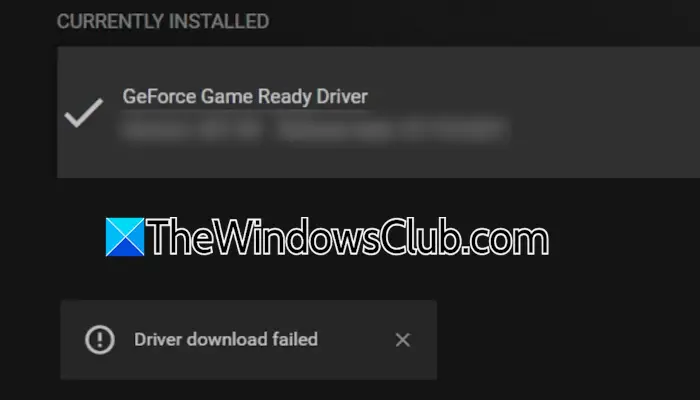
Si encuentras el Descargar descargar fallado error Experiencia de Nvidia GeForceLas soluciones proporcionadas en este artículo lo ayudarán. Este error evita que los usuarios descarguen e instalaran los controladores en su sistema.
Corrija la descarga del controlador Error fallido a la experiencia Nvidia GeForce
Use las siguientes soluciones para el Descargar descargar fallado Error en la aplicación NVIDIA GeForce Experience:
- Ejecute la aplicación como administrador
- Activar la opción de descarga automática del controlador
- Deshabilite su antivirus y firewall
- Prueba en un estado de arranque limpio
- Instale la nueva aplicación NVIDIA
- Descargue e instale el controlador manualmente
Todas estas soluciones se explican a continuación en detalle:
1]Ejecute la aplicación como administrador
El primer paso es ejecutar la aplicación como administrador y ver si ayuda. Cierre la experiencia de GeForce por completo y luego busque en la búsqueda de Windows 11. Ahora, haga clic en el botón derecho a la aplicación y seleccione el Ejecutar como administrador opción.
2]Active la opción de descarga automática de las actualizaciones del controlador
También puede activar la opción de descarga automática de la opción de actualizaciones del controlador en la aplicación GeForce Experience. Después de activar esta opción, la aplicación descargará automáticamente las actualizaciones de controladores requeridas.
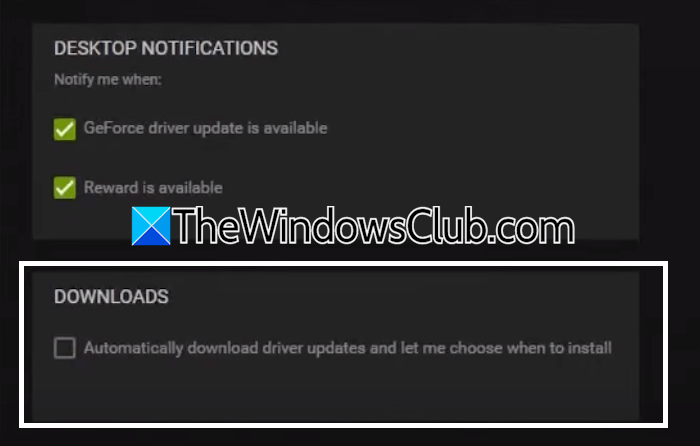
Aquí está cómo hacer –
- Abra la aplicación GeForce Experience.
- Haga clic en el Ajustes Icono.
- Seleccione el General Categoría desde el lado izquierdo.
- Deslice -Eye hacia la parte inferior y seleccione el “Descargue automáticamente las actualizaciones del controlador y deje -me para elegir al instalar“Opción.
3]Apague temporalmente su antivirus y firewall
Si la corrección anterior no funciona, apague el antivirus y el firewall. Su antivirus o firewall puede causar este error. Si es así, puede agregar la aplicación GeForce Experience a su lista de excepciones antivirus y permitir lo mismo a través del firewall.
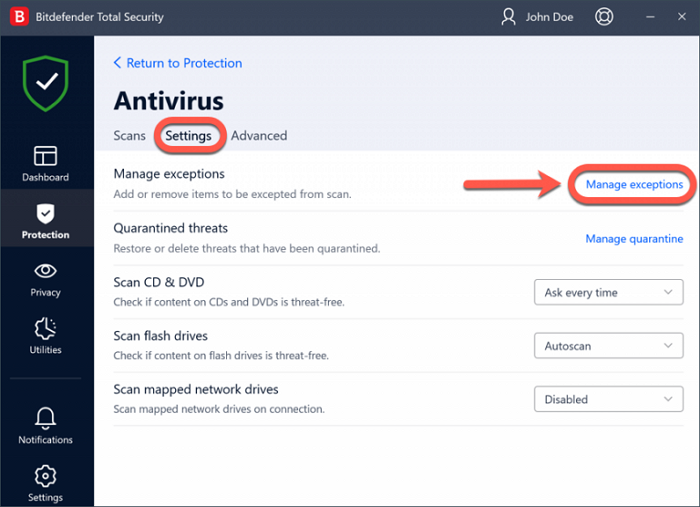
Para comprobarlo, apague su antivirus y firewall. Ahora descargue la actualización del controlador. Si el error no ocurre esta vez, abra la configuración del antivirus y agregue la aplicación como una excepción.
4]Pruebe el estado de la bota limpia
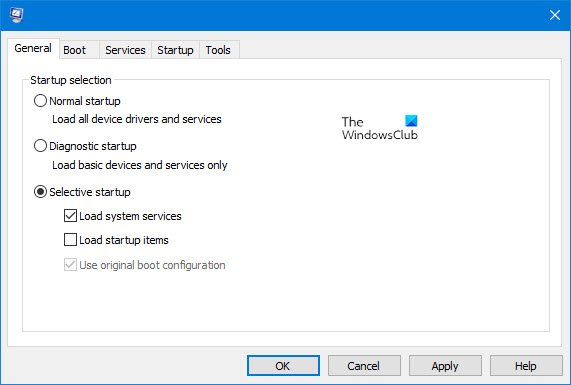
Un tercer fondo o aplicación de servicio puede interferir con la aplicación GeForce Experience y causar este error de descarga. Si es así, el error no debe ocurrir en el estado de arranque limpio. Ingrese el estado de arranque limpio e inicie la aplicación GeForce Experience. Ahora actualice los controladores. Puede salir del estado de arranque limpio una vez que se complete la rebaja y el proceso de actualización.
5]Instale la aplicación NVIDIA nueva
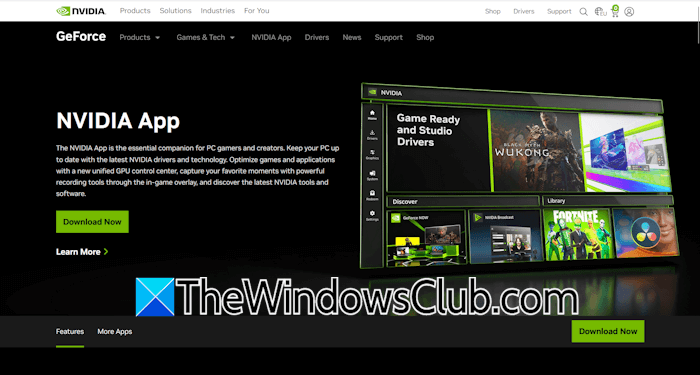
Si el problema persiste, desinstale la aplicación GeForce Experience y descargue la nueva aplicación NVIDIA desde el sitio web oficial. Ejecute el archivo del instalador para instalar la aplicación.
6]Descargue e instale el controlador manualmente
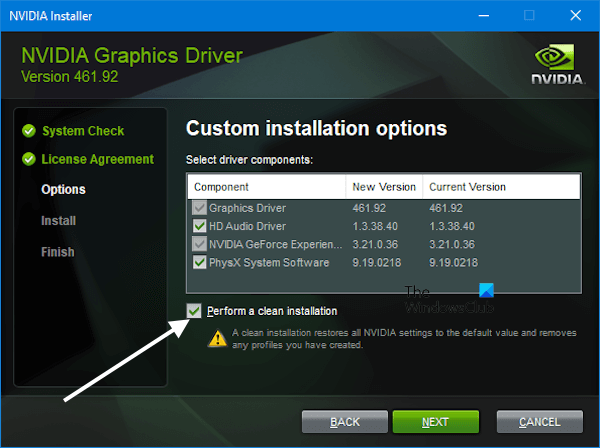
También puede descargar los controladores manualmente. Visite el sitio web oficial de su fabricante de computadora, busque el número de modelo de su computadora y descargue los controladores más recientes desde allí. Si el problema vino con el controlador de la tarjeta gráfica, descargue su versión más reciente del sitio web de NVIDIA y haga una instalación limpia.
Enlaces para ayudar -vos:
¿Cómo puedo arreglar la instalación del controlador NVIDIA?
Si encuentra el error de instalación del controlador en la aplicación NVIDIA GeForce Experience, puede probar algunas soluciones, como cerrar todos los programas operativos, desactivar la integridad de la memoria en la seguridad de Windows, etc.
¿Cómo restablecer el controlador gráfico?
Si experimenta problemas de visualización, como parpadeo de pantalla, problemas de rendimiento, etc., restaure el controlador de la tarjeta gráfica. Para hacer – presionar el Ganar + Ctrl + upcase + b Llaves. Si esto no ayuda, realice una instalación neta del controlador de la GPU.
Leer a continuación: NVIDIA Web Helper Service ha dejado de funcionar.

![Desencadenó el asus anti-cirugía para proteger el sistema [Fix]](https://wiki.suprahow.com/wp-content/uploads/2025/05/ASUS-Anti-Surge-was-triggered-300x200.jpg)