
Los iconos de carpetas o los nombres de carpetas localizadas no se muestran en Windows 11

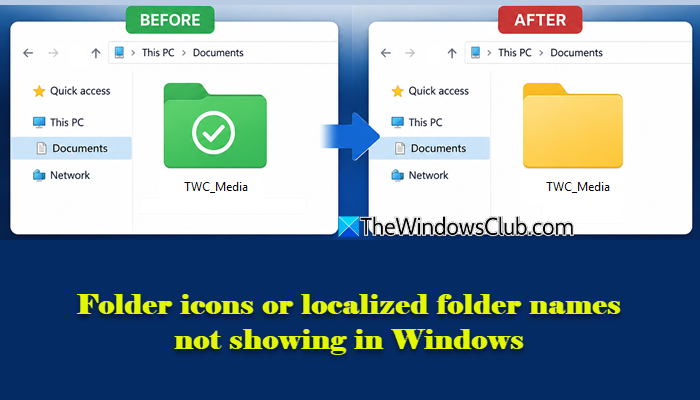
Algunos usuarios han informado recientemente de que las personalizaciones de sus carpetas ya no funcionan en Windows 11. Para algunos, los iconos de carpetas personalizadas no aparecen en el Explorador de archivos, mientras que otros lo encuentran los nombres de carpetas localizadas ya no se muestran en su lengua favorita. Sin embargo, las carpetas muestran sus nombres originales y los iconos predeterminados, aunque la configuración de personalización todavía está vigente.
Para la mayoría de los usuarios, el problema empezó a aparecer después de una reciente actualización de Windows. Si tienes el mismo problema, no te preocupes. En esta guía, explicaremos por qué ocurre esto y le mostraremos cómo resolver el problema.
¿Por qué no aparecen iconos de carpetas o nombres de carpetas localizados en Windows 11?
Antes de explicar cómo resolver el problema, es importante entender por qué se produce. Lo que puede parecer un error en un principio es en realidad el resultado de un cambio de seguridad introducido por Microsoft como parte de junio de 2026. Actualizaciones de seguridad de Windows.
Según Microsoft, a partir de las actualizaciones de seguridad publicadas el 9 de junio de 2026 o después, Windows realiza comprobaciones de confianza adicionales antes de procesar los archivos Desktop.ini, que se utilizan habitualmente para definir iconos de carpetas personalizadas, nombres localizados, consejos informativos, etc. Si Windows no puede verificar que el origen de un archivo Desktop.ini es de confianza, ignora el archivo y se comporta como si no existiera. Los archivos Desktop.ini de fuentes de confianza siguen funcionando con normalidad.
Algunos ejemplos de fuentes que Windows puede tratar como no fiables incluyen:
- Archivos descargados de Internet que llevan el Marca de la web (MOTW).
- Archivos copiados desde determinadas ubicaciones remotas, como algunas WebDAV o Ubicación basada en HTTPs.
- Archivos almacenados en caminos de red que son no clasificado como intranet o de confianza por las políticas de zona de Windows.
Aunque este cambio no afecta al acceso a la carpeta ni a los archivos almacenados en su interior, puede impedir que aparezcan iconos de carpetas personalizadas y nombres de carpetas localizados. Si confía en estas personalizaciones, puede restaurar el comportamiento anterior mediante uno de los métodos que se describen a continuación.
Los iconos de carpetas o los nombres de carpetas localizadas no se muestran en Windows 11
Si los iconos de carpetas o los nombres de carpetas localizados no se muestran en Windows 11, utilice estas correcciones:
- Añada la fuente a sitios de confianza
- Restaurar el comportamiento predeterminado mediante la política de grupo
- Elimine la marca de la web (MOTW) del archivo Desktop.ini
- Borra la caché de iconos
- Ejecute el verificador de archivos del sistema.
Veamos estos métodos en detalle.
1]Añada la fuente a sitios de confianza
Esta solución está destinada principalmente a organizaciones y usuarios cuyas carpetas se almacenan en ubicaciones de red o recursos internos gestionados. Si su carpeta personalizada se almacena localmente en su PC, es posible que no necesite esta corrección.
Para restaurar los iconos de carpetas personalizadas o sus nombres localizados, añada la fuente del archivo Desktop.ini afectado a la lista de sitios de confianza (la fuente hace referencia a la ubicación desde la que Windows accede al archivo). Una vez tratada la fuente como de confianza, Windows procesa el archivo con normalidad y el icono de la carpeta personalizada o el nombre de la carpeta localizada debería volver a aparecer.
Escriba ‘Opciones de Internet‘ en la barra de búsqueda de Windows. Haga clic Abierto junto a los resultados de la búsqueda.
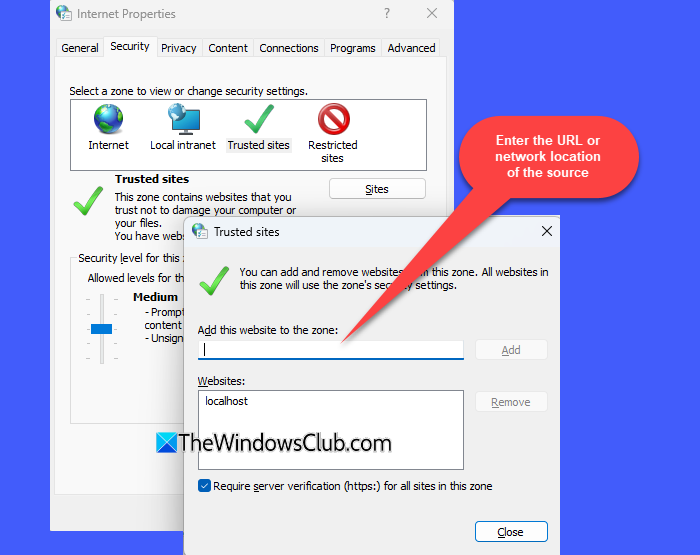
Cambia a la Seguridad pestaña en la Propiedades de Internet ventana. Seleccione Puestos de confianza a “Seleccione una zona para ver o cambiar la configuración de seguridad”. A continuación, haga clic Puestos.
En el Puestos de confianza ventana, introduzca la URL o la ubicación de red de la fuente y haga clic Agregar. Haga clic Cerrar y después De acuerdo.
Reinicie el Explorador de archivos y compruebe si se ha restaurado la personalización de la carpeta.
2]Restaurar el comportamiento predeterminado mediante la política de grupo
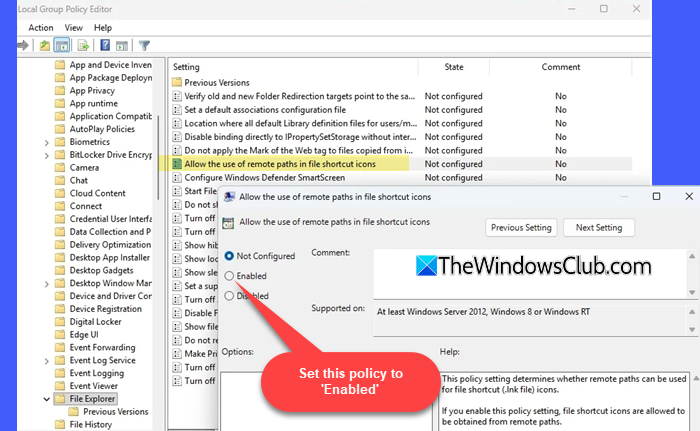
Los administradores pueden restaurar el comportamiento de la carpeta predeterminado activando el Permite el uso de caminos remotos en los iconos de acceso directo de archivos política mediante el Editor de políticas de grupo. Esta política indica a Windows que procese las personalizaciones de carpetas desde ubicaciones remotas, incluso cuando estas ubicaciones no se consideren de confianza.
Pulse Gana + Rtipos gpedit.mscy pulse Entra. Navegue hasta el siguiente camino en la ventana del Editor de políticas de grupo:
Configuración del ordenador > Plantillas administrativas > Componentes de Windows > Explorador de archivos
Localiza Permite el uso de caminos remotos en los iconos de acceso directo de archivos en el panel derecho. Haga doble clic en la política y seleccione Habilidad.
Haga clic Aplicar y De acuerdo. Reinicie el equipo.
Nota:
- La activación de esta política reduce la protección contra contenido remoto potencialmente malicioso. Antes de activarlo, asegúrese de que las ubicaciones de red afectadas estén controladas y de confianza. Mantenga el ámbito de confianza lo más limitado posible y evite excepciones a toda la organización a menos que sea necesario.
- La política también se puede configurar a través del Registro mediante el EnableShellShortcutIconRemotePath valor. Sin embargo, este valor está destinado principalmente iconos de acceso directo (.lnk).. Los iconos de carpetas personalizadas y los nombres de carpetas localizadas se almacenan en los archivos Desktop.ini. Los iconos de acceso directo, en cambio, se almacenan en el archivo de acceso directo (.lnk) y no utilizan Desktop.ini.
3]Retire la marca de la web (MOTW) del archivo Desktop.ini
Marca de la web (MotW) es una etiqueta de seguridad que Windows adjunta a los archivos descargados de Internet o de otras fuentes no fiables. Ayuda a Windows a identificar archivos potencialmente inseguros ya aplicar restricciones de seguridad adicionales cuando se abren o utilizan. Si un archivo Desktop.ini tiene una etiqueta MotW, Windows puede ignorarla y evitar que aparezcan iconos de carpetas personalizadas o nombres de carpetas localizadas. Si confía en la fuente del archivo, puede eliminar la etiqueta MotW mediante PowerShell.
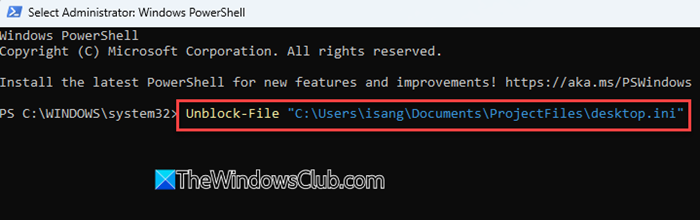
Abierto PowerShell buscándolo desde el Empieza menú y selección Ejecutar como administrador. A continuación, ejecute el mandato siguiente.
Para un solo archivo Desktop.ini, ejecute:
Unblock-File "C:\Your\Folder\Path\desktop.ini"
Para todos los archivos Desktop.ini de una carpeta y sus subcarpetas, ejecute:
Get-ChildItem "C:\Your\Folder\Path" -Recurse -Filter desktop.ini -Force | Unblock-File
Después de eliminar la etiqueta MotW, reinicie el Explorador de archivos o cierre la sesión y vuelva a iniciar la sesión en Windows.
Nota: Elimine sólo la etiqueta MotW de los archivos que provienen de una fuente de confianza, ya que hacerlo elimina la protección de seguridad asociada.
4]Borra la caché de iconos
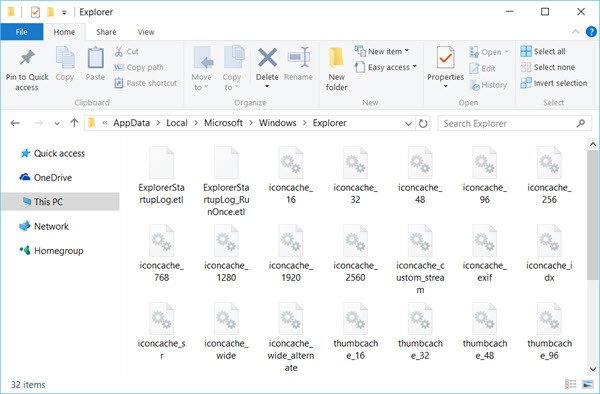
También debería borrar la memoria caché de iconos y ver si esto ayuda.
5]Ejecute System File Checker
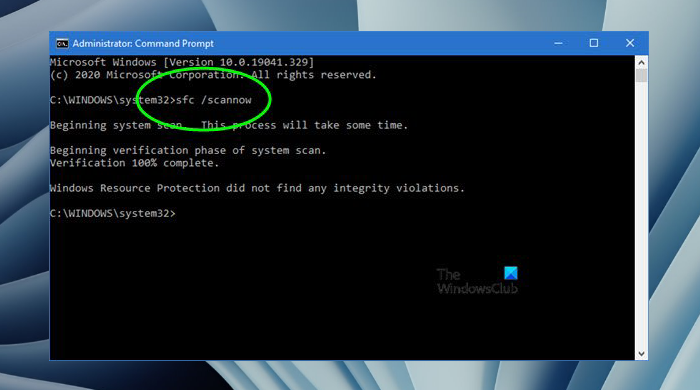
Ejecute la exploración del Comprobador de archivos del sistema para sustituir los archivos del sistema potencialmente dañados y compruebe si esto le ayuda.
Espero que esto ayude.
Lee: Los nombres de carpetas y archivos no se muestran en Windows.
¿Por qué no se muestran los iconos de mis carpetas?
Los iconos de carpetas pueden dejar de mostrarse en su sistema por varios motivos. Es posible que la memoria caché de iconos esté dañada o que falte el archivo de iconos. En algunos casos, Windows también puede dejar de mostrar iconos de carpetas personalizadas después de que una actualización de seguridad cambie la forma en que se gestionan las personalizaciones de carpetas.
¿Cómo solucionar los iconos que no se muestran?
Si los iconos del escritorio no se muestran en su PC con Windows 11, compruebe que el archivo de iconos exista y que la configuración de la carpeta sea correcta. También puede reconstruir la memoria caché de iconos y reiniciar el Explorador de archivos. Si el problema comenzó después de una actualización reciente de Windows, siga las soluciones que se explican en esta publicación.
Lee Siguiente: Cómo arreglar los iconos rotos en Windows.





