
Cómo arreglar Formato Painter que no funciona en la oficina


Cualquier usuario de Microsoft Office de larga duración le dirá que pegar de una aplicación a otra puede ser un reto frustrante, especialmente si intenta preservar el formato. Esto es lo que hace que Format Painter sea inestimable: con él, puede copiar el formato que le guste de una parte de su archivo y pegarlo a otra, ahorrando mucho tiempo.
Entonces, ¿qué hace cuando no funciona? En este artículo, trataremos las soluciones para ayudarle con el Formato Painter que no funciona en Office.
Correcciones para que Format Painter no funcione en Office
Si su Formato Painter no funciona en una o todas sus aplicaciones de Office, aquí tiene algunas soluciones para probar:
Reinicie todo
Empecemos sencillo con un reinicio. Reinicie la aplicación que le causa problemas y vuelva a intentarlo después de reabrir. Puesto que pueden surgir problemas de portapapeles con un ordenador encendido durante demasiado tiempo (por no hablar de las fugas de memoria), también es una buena idea reiniciar la máquina.
Utilice los accesos rápidos del teclado
Si no puede acceder al botón Formato Painter en su aplicación Office, puede intentar utilizar sus accesos directos. Los atajos de Format Painter son muy parecidos a los atajos normales de Copia y Pega. Para copiar un formato, pulse (Alt + Ctrl + C) y para pegar, pulse (Alt + Ctrl + V). Para Microsoft 365, los accesos directos son (Ctrl + Alt + C) y (Ctrl + Alt + V), respectivamente.
Pulse la tecla (Esc) también cancelará cualquier formato copiado que tenga en el portapapeles. Puede ser una buena forma de limpiar la pizarra.
Si estos atajos no funcionan, tendrá que pasar a soluciones más profundas.
Prueba de abrir en modo seguro
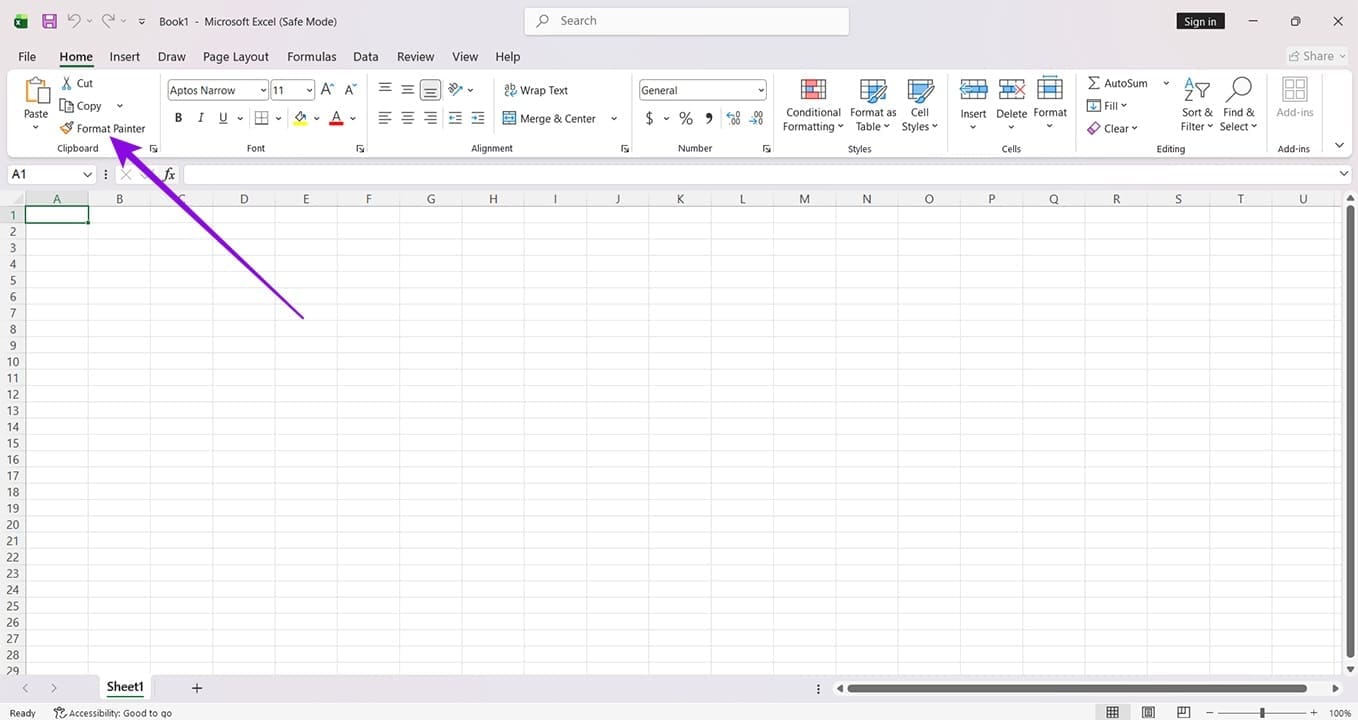
A menudo, los complementos y extensiones de terceros pueden interferir con varias funciones de Microsoft, no sólo con las de Office. Para iniciar una versión simplificada de su aplicación Office, puede abrirla en modo seguro y probar Format Painter. Es un proceso rápido y sencillo, más que arrancar su ordenador en modo seguro:
Paso 1. Mantenga pulsada la tecla (Ctrl) y haga doble clic en la aplicación Office en la ventana del escritorio, el menú Inicio o el explorador.
Paso 2. Aparecerá una ventana emergente que le preguntará si desea empezar en modo seguro. Haga clic en “Sí” para confirmar.
Paso 3. Tu aplicación se iniciará. Intente utilizar el Formato Painter.
Desactive los complementos manualmente
Empezar en modo seguro puede no ser ideal cada vez. Desactivar manualmente los complementos y volverlos a habilitar uno por uno puede ayudarle a aislar una extensión problemática. A continuación se explica cómo hacerlo:
Paso 1. Haga clic en la pestaña “Archivo” de su aplicación.
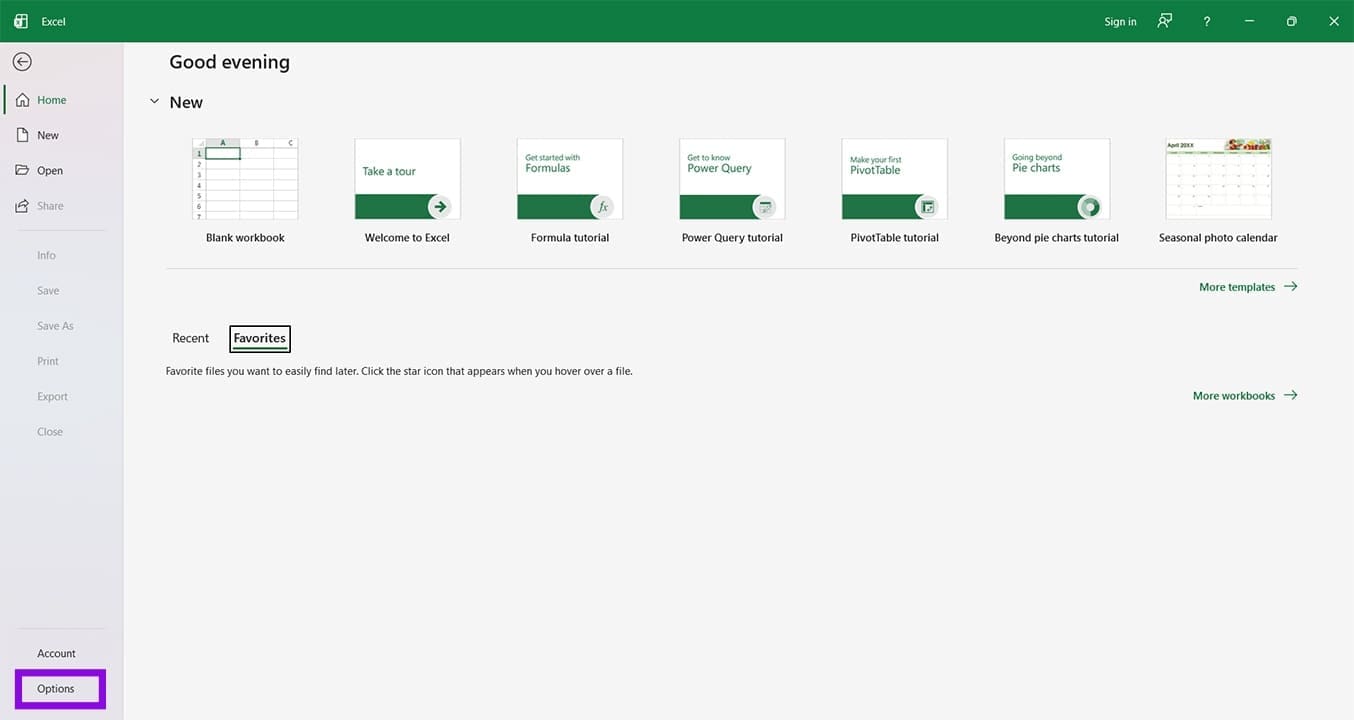
Paso 2. En la barra lateral, haga clic en “Opciones”.
Paso 3. En la ventana Opciones, haga clic en la pestaña “Complementos”.
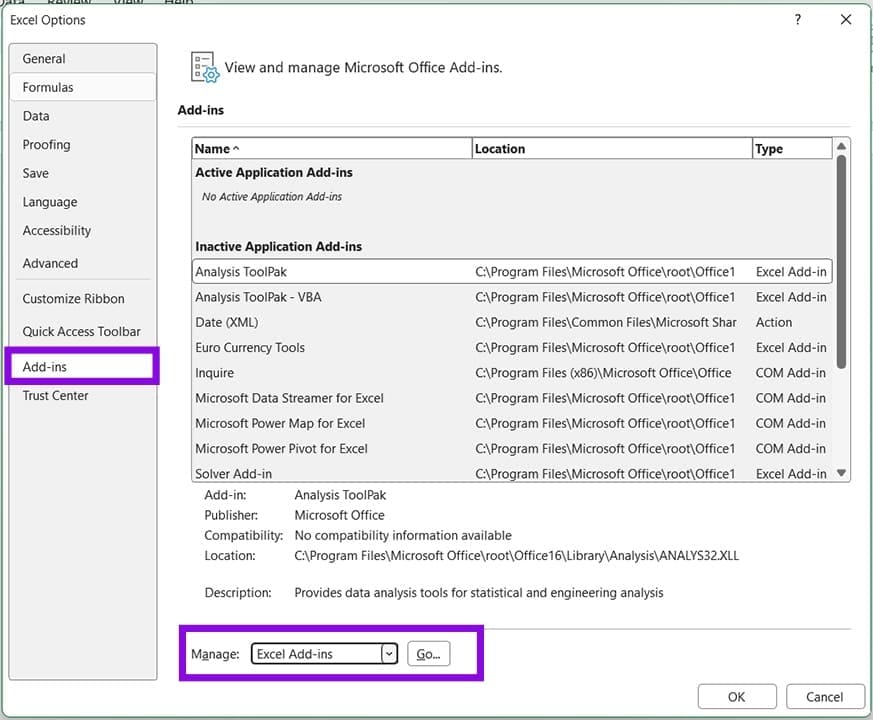
Paso 4. Haga clic en el botón “Ir” junto a “Gestiona”.
Paso 5. Desmarque todos los complementos y haga clic en “Aceptar”.
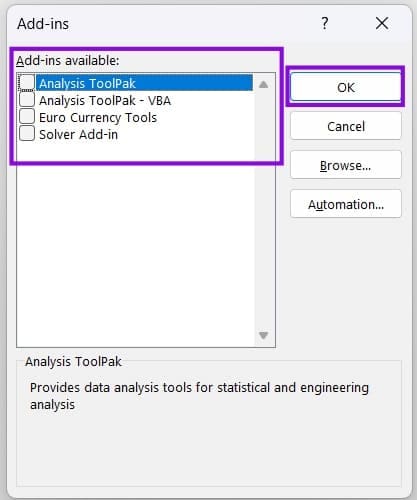
Paso 6. Si Format Painter empieza a funcionar, active los complementos uno por uno hasta que encuentre lo que hace que no funcione correctamente.
Compruebe las restricciones de los archivos
Algunos archivos de Microsoft pueden tener restricciones de edición. Esto se extiende al formato, que puede obstruir Format Painter. Para desactivarlo y arreglar Formato Painter no funciona en Word o Formato Painter no funciona en Office:
Paso 1. Vaya a la pestaña “Revisión” de su aplicación.
Paso 2. Haga clic en “Restringir la edición” en la subsección “Proteger”.
Paso 3. Aparecerá un panel. Desmarque “Restricciones de formato” si está marcado y “Restricciones de edición” para una buena medida.
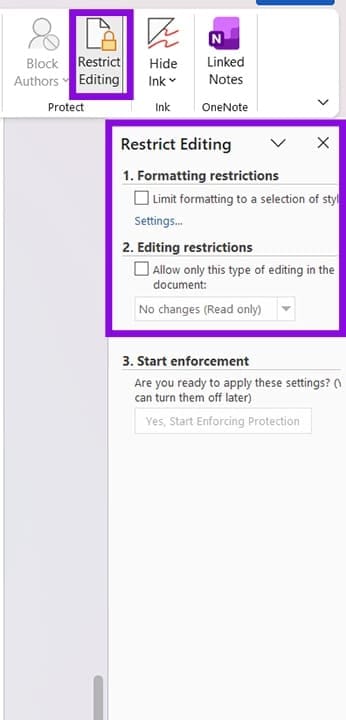
Paso 4. Vuelva a intentar Formato Painter.
¡Gracias por tus comentarios!





