
Las pestañas fijadas se dejan de fijar en Chrome o Edge [Fix]

Microsoft Edge y Google Chrome tienen una función para fijar pestañas. Estas pestañas fijadas permanecen fijadas hasta que las desfija aunque cierre el navegador. Sin embargo, para algunos usuarios, las pestañas fijadas se despegan a Edge o Chrome cuando cierran el navegador. Si le ocurre algo así, puede utilizar las soluciones explicadas en este artículo para resolver este problema.
Las pestañas fijadas se dejan de fijar en Chrome o Edge
Utilice las siguientes sugerencias si las pestañas fijadas se están dejando de fijar en Edge o Chrome (según el navegador que está utilizando):
- Compruebe si hay actualizaciones
- Establece Edge y Chrome en las pestañas abiertas actualmente
- Continúe ejecutando aplicaciones en segundo plano cuando Edge o Chrome estén cerrados
- Cree un nuevo perfil en Edge y Chrome
- ¿Ha abierto una nueva ventana a Edge o Chrome?
- Restablece Edge y Chrome
- Vuelva a instalar Chrome
A continuación, he explicado todas estas correcciones con detalle.
1]Compruebe si hay actualizaciones
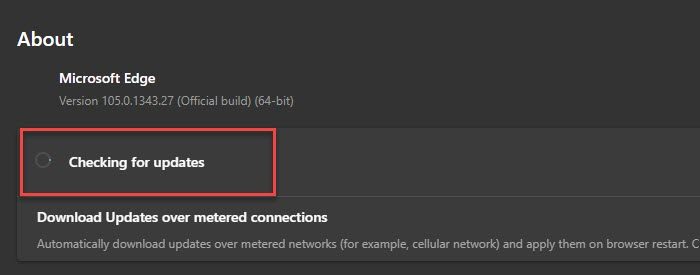
Lo primero que debe hacer es comprobar si hay actualizaciones. Una versión obsoleta del software puede tener errores debido a los que se producen muchos problemas. Compruebe si hay actualizaciones en Edge y Chrome. Si existe una actualización disponible, Edge y Chrome instalarán esta actualización automáticamente. Una vez instalada la actualización, reinicie el navegador.
2]Configure Edge y Chrome en las pestañas abiertas actualmente
Establece Edge y Chrome en las pestañas abiertas anteriormente. Al activar esta configuración, Edge y Chrome no iniciarán una nueva sesión cuando los inicie. En cambio, reanudarán la sesión anterior.
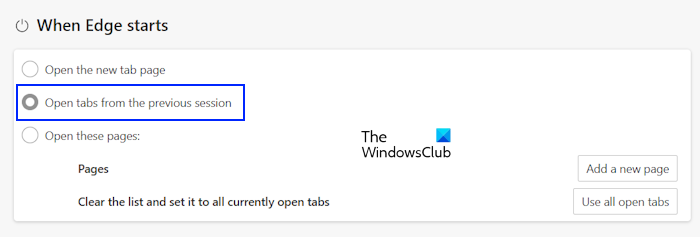
Abra Edge Settings y seleccione Inicio, inicio y pestañas nuevas opción desde el lado izquierdo. Ahora, seleccione el Abre pestañas de la sesión anterior opción en la parte derecha. Esta opción está disponible bajo el Cuando comienza Edge sección.
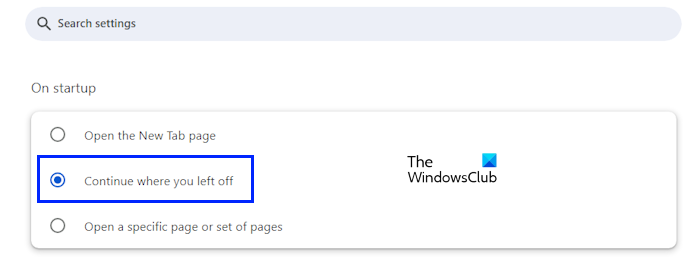
Abra la configuración de Google Chrome y seleccione Al inicio opción desde el lado izquierdo. Ahora, seleccione el Continúe donde lo dejaste opción a la derecha.
3]Continúe ejecutando aplicaciones en segundo plano cuando Edge o Chrome estén cerrados
Continúe ejecutando aplicaciones en segundo plano cuando Edge o Chrome estén cerrados y compruebe si esto soluciona el problema. Los pasos para ello son los siguientes:
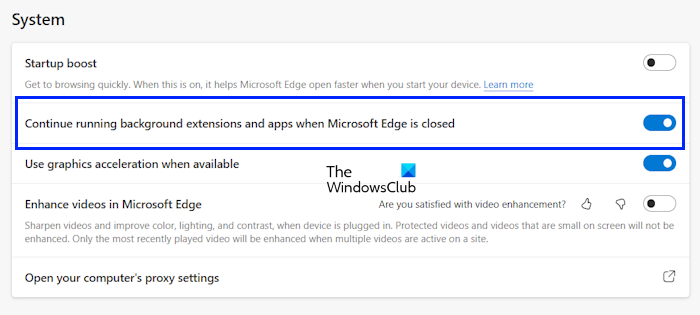
Abra la configuración de Microsoft Edge y seleccione Sistema y rendimiento categoría desde el lado izquierdo. Ahora, active el Continúe ejecutando extensiones y aplicaciones en segundo plano cuando Microsoft Edhe esté cerrado opción.

Abra la configuración de Google Chrome y seleccione Sistema categoría desde el lado izquierdo. Ahora, active el Continúe ejecutando aplicaciones en segundo plano cuando Google Chrome esté cerrado.
4]Cree un perfil nuevo en Edge y Chrome
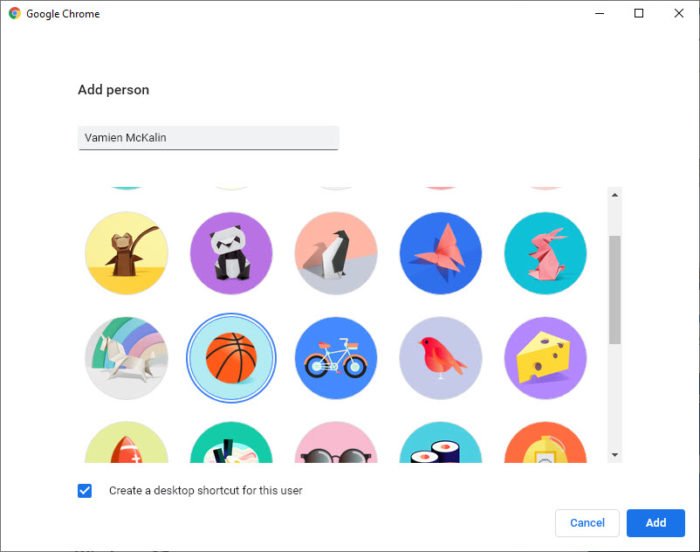
Es posible que su perfil de usuario en Edge o Chrome esté dañado. Para comprobarlo, cree un perfil nuevo en Edge o Chrome y fije algunas pestañas. Compruebe si el problema aparece en el nuevo perfil.
Si el problema no se produce en el perfil nuevo, puede continuar utilizando este perfil. Inicie la sesión en este perfil y obtendrá todas sus direcciones de interés, extensiones y otros datos del navegador en este perfil. Ahora, puede borrar el perfil anterior.
5]¿Ha abierto una nueva ventana a Edge o Chrome?
¿Ha abierto una nueva ventana en el navegador antes de cerrar Edge o Chrome? En caso afirmativo, ésta podría ser la causa de este problema. Cuando abra una ventana nueva, no tiene las pestañas fijadas.
Después de abrir una ventana nueva si cierra la ventana previamente abierta (que tiene las pestañas fijadas), empiece a trabajar en la ventana nueva y, a continuación, cierre el navegador, no obtendrá las pestañas fijadas la próxima vez que abra el navegador. En este caso, puede restaurar la ventana anterior pulsando el botón Ctrl + Mayús + T claves.
6]Restablece Edge o Chrome
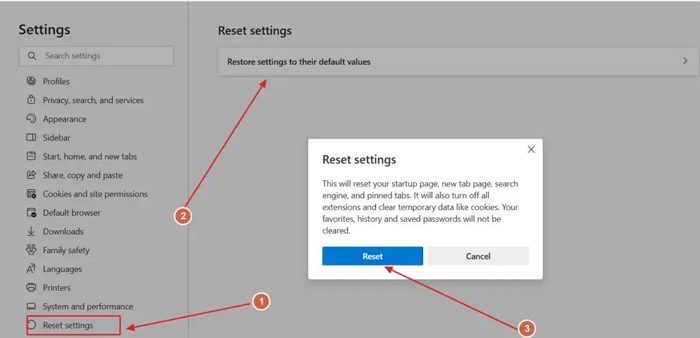
Puede restablecer Microsoft Edge y Google Chrome en el valor predeterminado. Restablecer un navegador es útil si tiene problemas con él o si ha equivocado su configuración. Restablezca Edge y Chrome y compruebe si funciona. Esta acción restablecerá su nueva página de pestaña y otras opciones de configuración.
7]Vuelva a instalar Chrome
El último recurso es reinstalar Google Chrome. Primero, elimine o desinstale Google Chrome completamente de su equipo. Puede utilizar Revo Uninstaller para este propósito. Después de esto, reinicie el equipo, baje la última versión de Chrome e instálelo.
Esto es todo. Espero que esto ayude.
¿Las pestañas fijadas se mantienen después de cerrar Edge?
Sí, las pestañas fijadas se mantienen después de cerrar Microsoft Edge. Sin embargo, si abre una ventana nueva en Edge, no contendrá la pestaña fijada. Si cierre la ventana abierta anteriormente después de abrir la ventana nueva y luego cierre el navegador, perderás las pestañas fijadas.
¿Cómo puedo fijar permanentemente una pestaña en Edge?
Para fijar una pestaña en Edge, haga clic con el botón derecho en la pestaña y selecciónela Pestaña Pin. Edge fijará la pestaña seleccionada. La pestaña fijada se mantendrá fijada hasta que despegue o cierre esta pestaña aunque cierre Microsoft Edge.
Lee a continuación: Edge o Chrome suprimen automáticamente los archivos descargados.





