
Google Chrome Helper Renderer Uso elevado de memoria o CPU

Helper Renderer para Google Chrome es un proceso en segundo plano que se ejecuta mientras se utiliza el navegador Google Chrome en su sistema. Permite y gestiona la comunicación o la interacción entre el navegador y los conectores del navegador, las extensiones y el contenido multimedia del sitio web que se muestra en Chrome. Esta publicación comprobará cómo reducir el uso elevado de memoria o CPU de Google Chrome Helper.
Causas del uso elevado de la CPU o de la memoria de Google Chrome Helper Renderer
Contenidos como Flash, Java, DivX, etc., se representan mediante este Helper desde fuentes externas o externas. Actúa como puente entre el navegador y estos componentes para garantizar una adecuada funcionalidad.
Los sitios web o aplicaciones web ocupan demasiados recursos del sistema
Los sitios web con diseños complejos y contenido multimedia enriquecido tales como vídeos, animaciones y elementos interactivos como los chatbots suelen ocupar demasiados recursos del sistema. En estos casos, la carga de trabajo del Help Renderer aumenta considerablemente, lo que aumenta el problema.
Problemas con la aceleración de hardware, las extensiones del navegador y los conectores
La aceleración de hardware utiliza la GPU para los gráficos de los navegadores, reduciendo la carga de la CPU. Sin embargo, el hardware o los controladores obsoletos pueden dificultar el uso de la GPU, provocando un mayor uso de CPU/memoria. Las extensiones mal optimizadas también pueden aumentar el consumo de recursos, afectando al rendimiento.
Conflictos de software y fugas de memoria
Los conflictos derivados de extensiones de navegadores y bibliotecas de software incompatibles pueden afectar al rendimiento del navegador, provocando un uso elevado de recursos. En estos casos, es posible que el Help Renderer no libere la memoria no utilizada, provocando escapes.
Corrija el uso elevado de la CPU o de la memoria de Google Chrome Helper Renderer
Los cambios realizados en la configuración del navegador y la desactivación de opciones innecesarias que consumen demasiados recursos pueden ayudar a solucionar este problema, tal y como se detalla a continuación:
- Desactive los conectores, las extensiones innecesarias y borre la memoria caché y las cookies manualmente
- Desactiva la aceleración de hardware y Chrome Helper
- Restablece el navegador a la configuración predeterminada
- Active la eliminación de pestañas y utilice el Gestor de tareas de Chrome
1]Desactive manualmente los conectores, extensiones y borra la caché, las cookies innecesarias
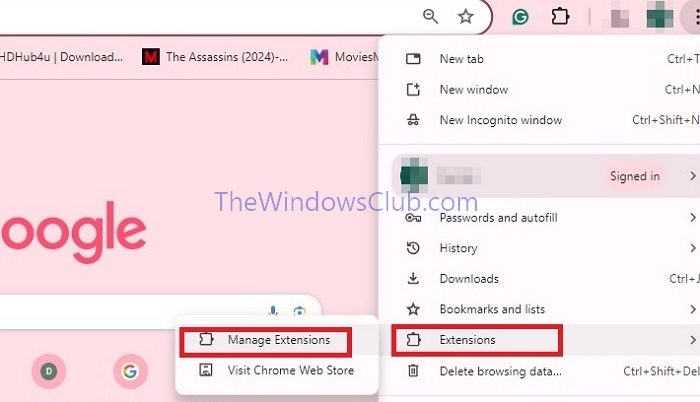
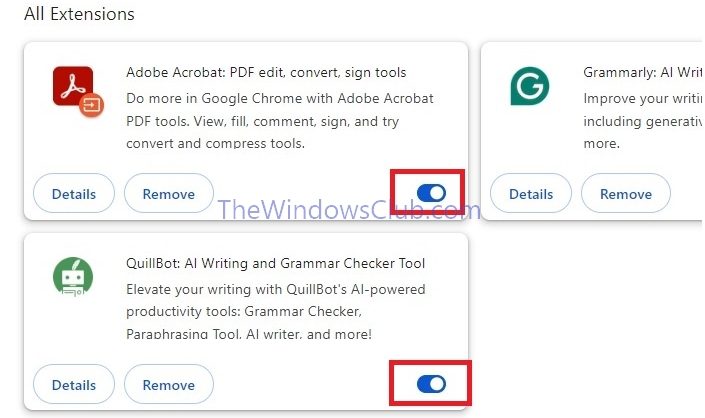
Para liberar recursos del sistema desactivando los conectores y extensiones,
- Abra el navegador Chrome y haga clic en los tres puntos de la esquina superior izquierda
- Haga clic en Extensiones > Gestiona las extensiones
- Desactive las extensiones innecesarias para desactivarlas.
Para borrar la caché del navegador y las cookies,
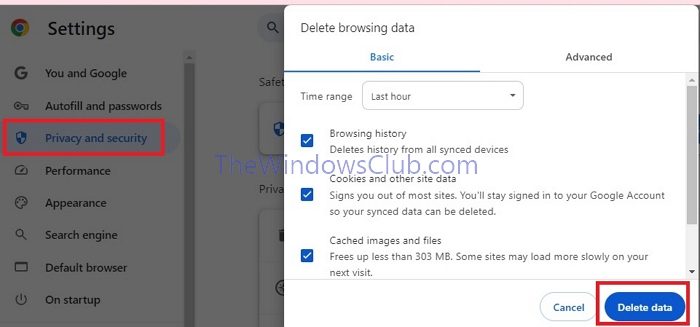
- Haga clic en el menú de Chrome (3 puntos en la parte superior derecha)
- Haga clic en la opción Privacidad y seguridad > Eliminar datos de navegación
- Haga clic en las casillas de selección al lado Historial de navegación, Historial de descargas, Cookies y otros datos del sitioy Imágenes y archivos en la caché, y luego haga clic en Borra los datos
- Reinicie el navegador una vez realizado.
2]Desactive la aceleración de hardware y Chrome Helper
Si la aceleración de hardware no funciona correctamente, puede provocar un uso elevado de CPU, memoria y uso de espacio en disco. Por tanto, en estos casos, desactivarlos puede ayudar a solucionar el problema.
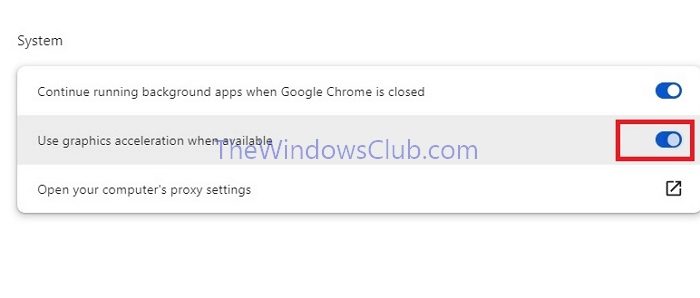
Para desactivar:
- Haga clic en los tres puntos en la esquina superior izquierda y después Configuración > Sistema.
- Desactivar Utilice la aceleración gráfica cuando esté disponible y haga clic Relanzar para abrir el navegador después de modificar la configuración.
3]Restablece el navegador a la configuración predeterminada
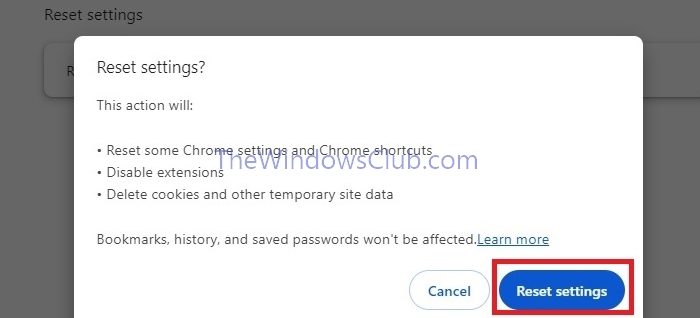
- Haga clic en los tres puntos para abrir el menú del navegador y haga clic en Configuración
- En el panel izquierdo, desplácese hacia abajo hasta la opción Restablece la configuración
- Haga clic en Restablece la configuración a sus valores predeterminados originales y luego haga clic en Restablece la configuración
4]Active el descarte de pestañas y utilice el Gestor de tareas de Chrome
Chrome tiene un Gestor de tareas integrado que puede ayudarnos a identificar y controlar la cantidad de uso de la CPU y la memoria. Esto puede ayudarnos a gestionar los procesos del navegador de manera eficaz, en cuanto a la participación de los recursos del sistema, y cerrar las pestañas no utilizadas, que pueden ocupar una cantidad considerable de recursos del sistema.
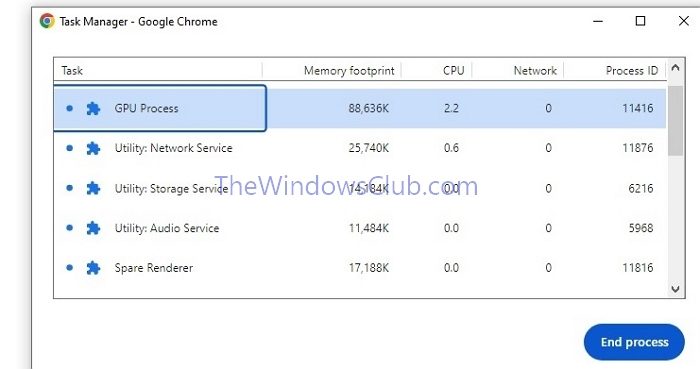
Para abrir el Gestor de tareas-
- Haga clic en el menú del navegador (3 puntos).
- Navega en Más herramientas > Gestor de tareas para abrir la aplicación y comprobar los recursos que utilizan las extensiones y pestañas del navegador.
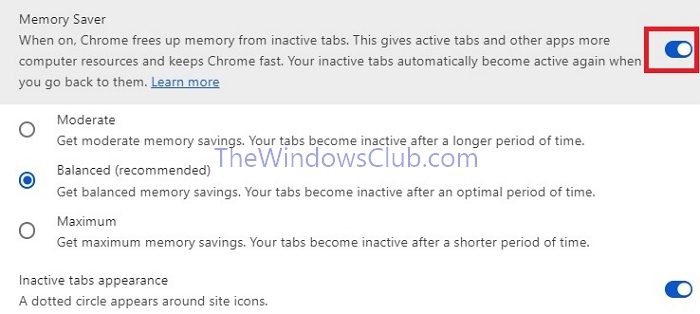
Para habilitar el descarte de pestañas-
- Abra el navegador Chrome y navega a Configuración > Rendimiento
- Activa o desactiva Ahorro de memoria opción a ON para liberar la memoria de las pestañas inactivas.
¿Qué ocurre si salgo del renderizador de Google Chrome Helper?
Desactivar Google Chrome Helper puede reducir el uso excesivo de recursos, pero desactivará los complementos de terceros en Chrome. Esto hará que herramientas como los reproductores de vídeo dejen de funcionar correctamente. Aunque puede mejorar el rendimiento, limita su funcionalidad. Piense bien antes de desactivarlo, ya que puede afectar a las herramientas y funciones esenciales.
¿Perderé algo si desinstalo Chrome?
Cuando desinstala Chrome y elimina la información de su perfil, los datos se eliminan del equipo. Sin embargo, si ha iniciado la sesión y sincronizado, algunos de sus datos todavía se almacenan en los servidores de Google.





