
Las carpetas compartidas de OneDrive no se muestran en el Explorador de archivos

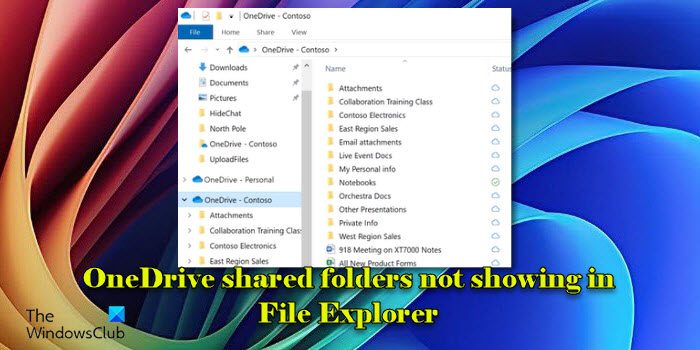
Si Las carpetas compartidas de OneDrive no se muestran en el Explorador de archivos en su PC con Windows 11/10, lea esta publicación para saber cómo solucionar el problema.
Las carpetas compartidas de OneDrive son carpetas que otra persona ha compartido contigo mediante OneDrive. Estas carpetas aparecen en la sección “Compartida” de su cuenta de OneDrive.com. En función de los permisos concedidos, puede añadir estas carpetas compartidas a su propio OneDrive y sincronizarlas con su dispositivo. Una vez sincronizados, estarán disponibles para funcionar en su Explorador de archivos, incluso cuando no esté en línea. Cualquier cambio realizado por ti o por otros se sincronizará automáticamente siempre que estés online.
Corrija las carpetas compartidas de OneDrive que no se muestran en el Explorador de archivos
Si el tuyo Las carpetas compartidas de OneDrive no se muestran en el Explorador de archivos de su PC con Windows 11/10, asegúrese de que utilice el última versión de OneDrive y no tienes ninguna Actualizaciones de Windows pendiente para la instalación. Las actualizaciones mantienen OneDrive compatible con el sistema operativo, evitando problemas de sincronización y garantizando que las carpetas compartidas aparezcan correctamente en el Explorador de archivos.
Si todo está actualizado y todavía tiene problemas, pruebe estos pasos de resolución de problemas:
- Compruebe los permisos
- Compruebe la configuración de sincronización de OneDrive
- Desenlaza y vuelve a enlazar la cuenta de OneDrive
- Restablece OneDrive
Veámoslo con detalle
1]Compruebe los permisos
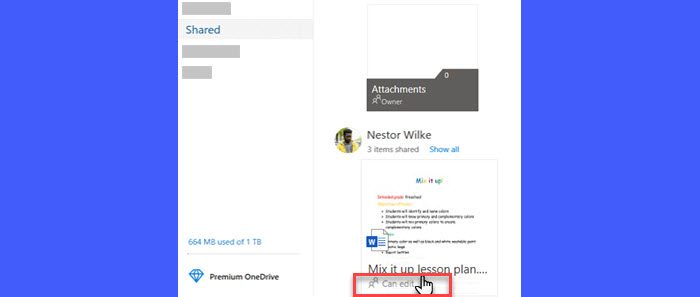
Asegúrese de que la carpeta todavía se comparte con usted y que tiene los permisos necesarios para añadirla a su cuenta de OneDrive (para sincronizar la carpeta con su PC, debe añadirla a su sección “Mis archivos “).
Si sospecha que sus permisos han sido alterados o eliminados, es posible que tenga que contactar con el propietario de la carpeta para solicitar acceso. El propietario puede ajustar sus permisos o volver a compartir la carpeta con el nivel de acceso adecuado.
2]Compruebe la configuración de sincronización de OneDrive

Haga clic con el botón derecho en el icono de OneDrive en la bandeja del sistema y seleccione Configuración en el menú que aparece (si no ve el icono, haga clic en la flecha arriba para ver los iconos ocultos).
En el Configuración de OneDrive ventana, navegar hasta Cuidado pestaña y haga clic en Elija carpetas botón. Esto abrirá una ventana que mostrará una lista de todas las carpetas seleccionadas actualmente para la sincronización con su PC.
Asegúrese de que la carpeta compartida que busque aparezca en la lista y compruebe en la ventana. Si no está seleccionado, comprobar el cuadro junto a la carpeta y haga clic De acuerdo para empezar a sincronizarlo con su PC.
3]Desenlaza y vuelve a enlazar la cuenta de OneDrive

Si la carpeta compartida no aparece en la ventana “Elegir carpetas”, intente desenlazar y volver a enlazar su cuenta de OneDrive.
Vaya a la Cuidado pestaña en la ventana Configuración de OneDrive y haga clic Desenlaza este ordenador. Siga las instrucciones para desenlazar su cuenta.
Después de desenlazar, vuelva a iniciar la sesión en OneDrive para volver a enlazar su cuenta. Esta acción restablecerá la configuración de sincronización de OneDrive y puede resolver problemas con las carpetas compartidas que faltan.
4]Restablece OneDrive
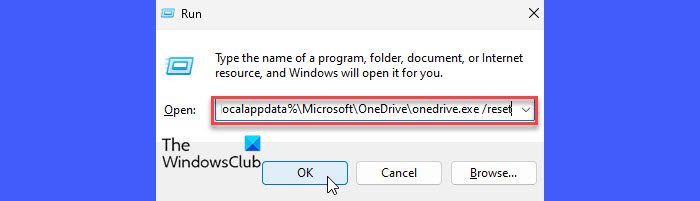
Si parece que nada funciona, intente restablecer OneDrive en su PC con Windows 11/10. El restablecimiento de OneDrive borra los archivos de caché dañados u obsoletos, corrige errores de configuración y permite que la aplicación se inicie de nuevo. Puede ayudar a resolver problemas de sincronización habituales, como cargas o descargas atascadas, y problemas con los archivos que no aparecen o no se sincronizan correctamente en el Explorador de archivos.
Pulse Gana + R para abrir el Corre cuadro de diálogo.
Tipo %localappdata%\Microsoft\OneDrive\onedrive.exe /reset en el campo de texto y pulse Entra. Este comando ejecutará el proceso de restablecimiento de OneDrive.
Una vez finalizado el proceso de restablecimiento, vuelva a iniciar la sesión en su cuenta de OneDrive y vuelva a seleccionar las carpetas que desea sincronizar con su ordenador.
Espero que esto ayude.
¿Cómo hacer que una carpeta compartida de OneDrive aparezca en el Explorador de archivos?
Para que su carpeta compartida de OneDrive aparezca en el Explorador de archivos, debe añadirlas a su cuenta de OneDrive (sólo puede añadir carpetas para las que tenga permisos de edición) y sincronizar sus archivos OneDrive. como en el ordenador de Windows mediante OneDrive. aplicación de sincronización (viene instalada previamente en todos los ordenadores Windows 11/10).
Vaya a la Compartido sección de su cuenta de OneDrive.com, haga clic con el botón derecho en la carpeta y seleccione “Agregar un acceso directo a Mis archivos‘. A continuación, configure el Aplicación de sincronización de OneDrive utilizando su cuenta personal, laboral o escolar de OneDrive, seleccione las carpetas para realizar una copia de seguridad y seleccione a carpeta de destino para mantener los archivos sincronizados. Con Files On-Demand activado de forma predeterminada, verá todas sus carpetas compartidas con “Sólo onlineestado en el Explorador de archivos.
¿Por qué no puedo ver mi carpeta OneDrive en el Explorador de archivos?
Si no puede ver su carpeta OneDrive en el Explorador de archivos, es posible que la carpeta específica no esté seleccionada para la sincronización. Asegúrese de que OneDrive esté configurado e iniciado la sesión en su ordenador. Si no, inicie la sesión con su cuenta de Microsoft. Haga clic con el botón derecho en el icono de OneDrive en la bandeja del sistema, vaya a Configuracióny bajo el Cuidado pestaña, haga clic Elija carpetas para seleccionar las carpetas que desea sincronizar. Si la instalación está dañada, la reinstalación de OneDrive puede solucionar el problema.





