
Error 0x80045c3c, no hemos podido iniciar sesión en la cuenta de Microsoft

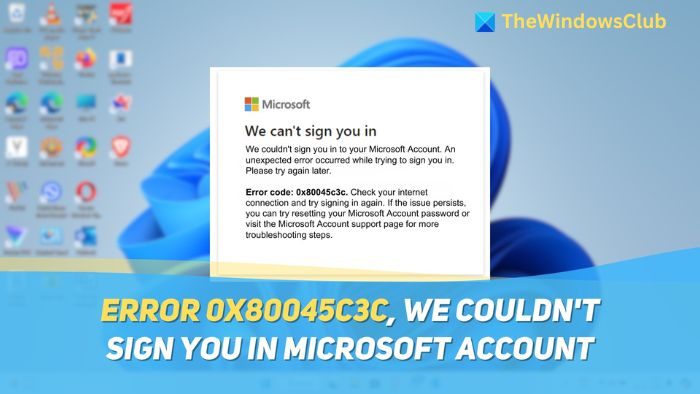
Una cuenta de Microsoft es casi necesaria cuando se utiliza un ordenador con Windows, ya que la mayoría de las aplicaciones de Windows que requieren un inicio de sesión utilizan la cuenta de Microsoft de forma predeterminada. Como usuario, puedes encontrarte con el error 0x80045c3c al iniciar la sesión. No hemos podido iniciar la sesión en la cuenta de Microsoftque puede ser frustrante. Pero no te preocupes; aprenderemos a solucionar el error en este artículo.
Corrija el error 0x80045c3c, no le hemos podido iniciar la sesión en la cuenta de Microsoft
Esta sección nos enseñará cuatro formas de corregir el error 0x80045c3c en Windows. Cada método funciona de forma diferente, así que asegúrese de probarlos todos.
- Borra la caché de navegación o utiliza otro navegador
- Cambia la versión TLS
- Añada otra cuenta de Microsoft y, a continuación, vuelva a añadir una cuenta existente
- Borra la caché de aplicaciones
¡Sumergémonos!
1]Borre la caché de navegación o utilice otro navegador
Si intenta iniciar sesión en su cuenta de Microsoft en un navegador, hay más posibilidades de que el navegador no funcione correctamente o que haya problemas con la caché acumulada. Puede intentar utilizar otro navegador o borrar la memoria caché.
- En la mayoría de navegadores basados en Chromium (Edge, Chrome, Firefox, Brave y Opera), puede pulsar el atajo del teclado Ctrl+Mayús+Supr.
- Esto hará que aparezca el Eliminar datos de navegación ventana. Seleccione el Intervalo de tiempo (recomendamos hasta 7 días) a partir de esto.
- A continuación, proceda anulando la selección de todas las opciones que no sean Imágenes y archivos en la caché.
- Ahora, haga clic Borra ahora para borrar la caché de navegación.
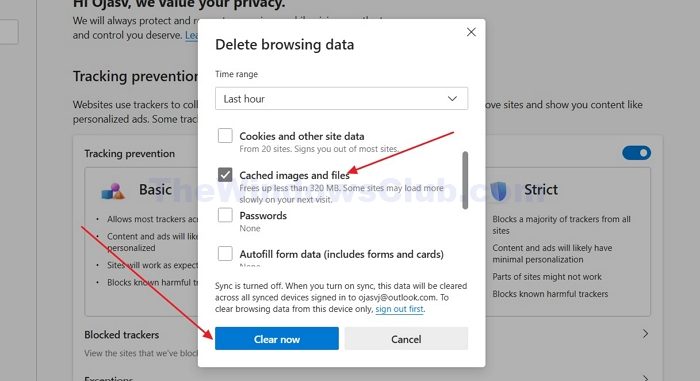
También puede borrar las cookies y los datos del sitio seleccionándolas durante este proceso. Sin embargo, esto le cerrará la sesión de la mayoría de sitios web, por lo que deberá volver a iniciar la sesión.
2]Cambia la versión TLS
TLS o Transport Layer Security es el protocolo que ayuda a su ordenador a establecer una conexión segura con los sitios, evitando que los piratas informáticos caigan en medio. Microsoft ha obsoleto las versiones 1.0 y 1.1 de TLS y ha hecho que TLS 1.2 sea el predeterminado para conectarse a los servicios de Microsoft; si su PC utiliza versiones anteriores, encontrará el error No se pudo iniciar la sesión en la cuenta de Microsoft:
- Abra el panel de control buscándolo en el menú Inicio de Windows.
- Ahora, en el panel de control, cambie Ver por a Iconos grandes.
- A continuación, abra Opciones de Internet y, en la ventana que se abre, vaya a Avanzado pestaña.
- Ahora, desplácese hacia abajo para encontrar el Utilice las opciones TLS 1.0, 1.1, 1.2 y 1.3 y asegúrese de que estén comprobados (especialmente TLS 1.2 y 1.3).
- Haga clic Aplicary luego Haga clic De acuerdo para guardar la configuración.
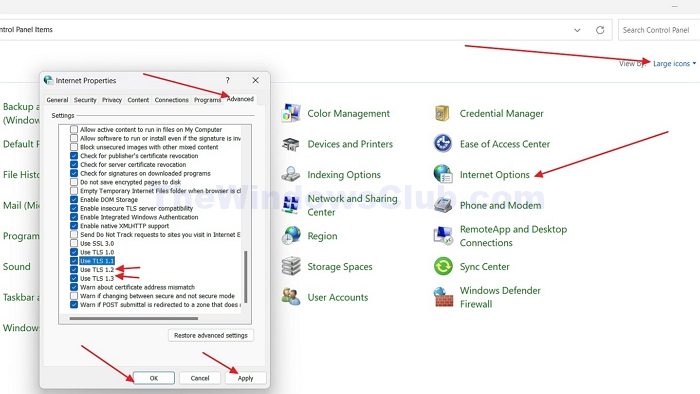
Aunque puede que tenga la tentación de desactivar los obsoletos TLS 1.0 y 1.1, es esencial tenerlos activados, ya que algunos sitios todavía utilizan las versiones anteriores. Cuando todas las opciones TLS estén habilitadas, el lugar o servicio al que se conecte elegirá automáticamente lo que prefiera.
Lee: Cómo habilitar DNS a través de TLS en un PC Windows
3]Añada otra cuenta de Microsoft y, a continuación, vuelva a añadir una cuenta existente
Si añade otra cuenta de Microsoft a su ordenador o al navegador, se crea un nuevo testimonio de autenticación para su cuenta, que sustituye al antiguo defectuoso y le permite iniciar la sesión correctamente. Al añadir una cuenta nueva, está forzando a Windows a crear un nuevo testimonio de autenticación para su cuenta existente, que puede resolver cualquier problema con el testimonio antiguo. También puede iniciar sesión con una cuenta local, que le ayudará a conseguirlo.
4]Borra la caché de aplicaciones
Si el error se ha producido en una aplicación, puede continuar borrando la memoria caché de la aplicación. Borrar la caché de la aplicación le permite eliminar información y datos temporales que pueden interferir con su inicio de sesión:
- Abierto Configuración de Windows pulsando las teclas Windows+I del teclado
- Ahora, vaya a Sistema > Almacenamiento > Archivos temporales.
- Por favor, desplácese hacia abajo para encontrar el Archivos temporales opción y compruébela.
- Haga clic en Eliminar Archivos botón para eliminar la caché de aplicaciones de todas las aplicaciones que la han almacenado en su PC con Windows.
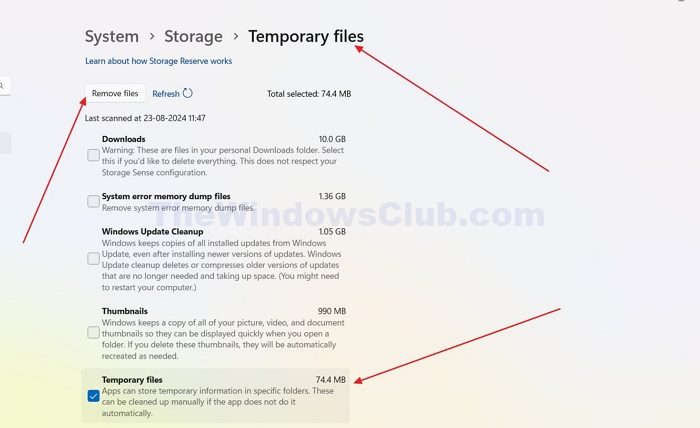
Tenga en cuenta que este método le puede cerrar la sesión de determinadas aplicaciones de su ordenador, y las aplicaciones pueden ser lentas en primer lugar después de borrar la memoria caché. También puede borrar otros archivos temporales aquí para obtener un rendimiento óptimo del equipo.
En este artículo, hemos aprendido cómo corregir el error 0x80045c3c, lo que significa que no le hemos podido iniciar la sesión en su cuenta de Microsoft. Esperamos que este artículo le sea útil.
¿Por qué Microsoft no reconoce mi cuenta?
Asegúrese de que tiene el tipo de cuenta adecuado. Si su puesto de trabajo o escuela le dio la cuenta, es posible que no esté enlazado a una cuenta de Microsoft. En este caso, es posible que tenga que crear una nueva cuenta de Microsoft. Las cuentas habituales se pueden utilizar para iniciar sesión en servicios como Outlook o Microsoft 365.
¿Por qué mi cuenta de Microsoft no puede iniciar sesión?
Es posible que su cuenta de Microsoft no inicie la sesión debido a actividades sospechosas, varios intentos fallidos de inicio de sesión o infringir las condiciones del servicio de Microsoft. Para proteger su cuenta, Microsoft bloquea temporalmente el acceso. Es posible que tenga que verificar su identidad o restablecer la contraseña para recuperar el acceso. Siga las instrucciones proporcionadas para desbloquearlo.





