Las aplicaciones se desinstalan automáticamente después de la actualización de Windows

Es posible que haya notado un comportamiento peculiar en el que sus programas o aplicaciones instalados se eliminan automáticamente cuando acaba de actualizar el ordenador Windows. En mi caso, era mi aplicación de captura de pantalla, que se eliminó después de una actualización. En esta publicación, hablaremos de algunas cosas que se pueden hacer si el suyo las aplicaciones se desinstalan automáticamente después de la actualización de Windows.
Algunos usuarios también informaron de que pudieron encontrar la aplicación desinstalada en su directorio respectivo, pero que no pudieron acceder porque encontraron una Error de aplicación. También hablaremos de ese escenario.
Corrija las aplicaciones que se desinstalan automáticamente después de la actualización de Windows
Si sus aplicaciones se desinstalan automáticamente después de actualizar el ordenador con Windows 11/10, siga las soluciones y soluciones que se mencionan a continuación.
- Compruebe si la aplicación está o no desinstalada
- Vuelva a instalar la aplicación
- Ejecute la Restauración del sistema de Windows para recuperar el programa perdido
- Ejecute DISM y SFC para reparar la imagen del sistema
- Retire el programa completamente y vuelva a instalarlo
- Desinstale la actualización.
Hablemos en detalle.
1]Compruebe si la aplicación está desinstalada o no
Primero, debe comprobar y asegurarse de que su programa está realmente desinstalado. En ocasiones, se elimina del menú Inicio, lo que nos hace pensar que se ha eliminado. Por tanto, debe ir a la ubicación donde está instalado su programa y hacer doble clic en el archivo EXE. Una vez abra la aplicación, volverá a aparecer en el menú Inicio y podrá acceder a ella. También puede confirmarlo en el panel de control.
2]Vuelva a instalar la aplicación
Nuestro siguiente consejo consiste en instalar de nuevo la aplicación que se eliminó. Aunque ésta no es una solución, una solución alternativa que puede probar. Lo que está ocurriendo con este error es que las aplicaciones se están eliminando, pero sus datos están intactos. Por tanto, intente buscar la aplicación en el menú Inicio y probablemente encontrará el soporte de instalación, ejecútelo e instale la aplicación. Una vez instalada su aplicación, se restaurarán todos sus datos.
Alternativamente, puede descargarlo de nuevo e instalarlo.
3]Ejecute la Restauración del sistema de Windows para recuperar el programa perdido
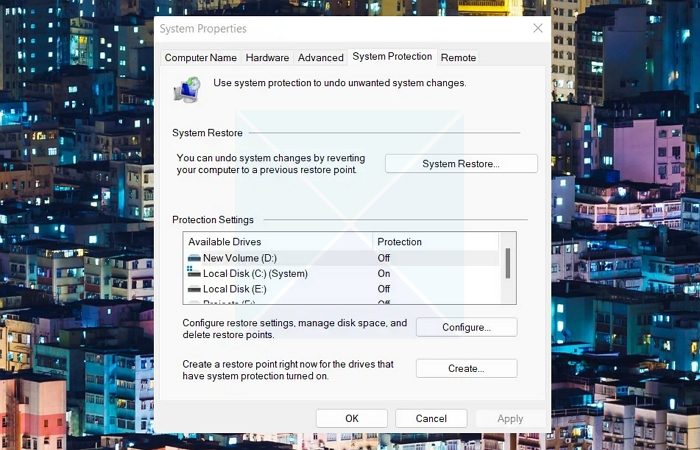
Si previamente ha creado un punto de restauración del sistema, siga adelante y restablecerlo para recuperar las aplicaciones perdidas. Revertirá su sistema cuando se creó el punto de restauración. La única advertencia es que también suprimirá todos los cambios que ha realizado en su sistema desde la creación de este punto de restauración.
Si no desea restaurar su sistema, intente otros métodos para recuperar los programas desinstalados en Windows.
4]Utilice el mandato DISM y SFC para reparar la imagen del sistema
Intente ejecutar el mandato Verificador de archivos del sistema.
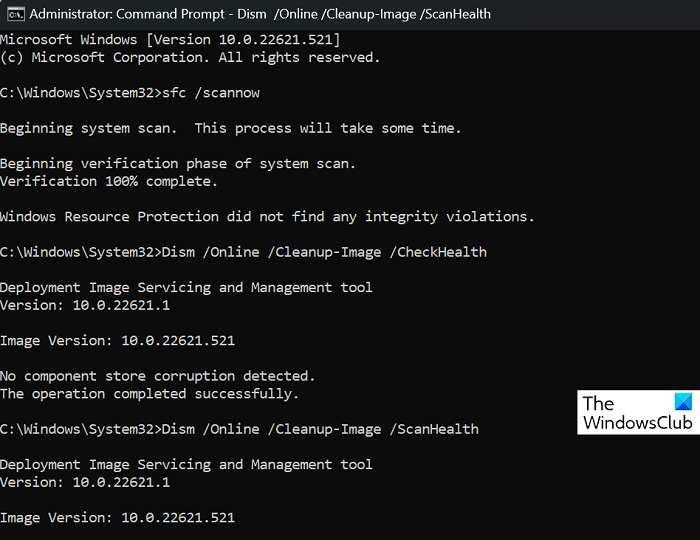
Si consigues un Error de aplicación cuando accede al programa o recupera el programa, pero desea resolver este problema de una vez por todas, abra el símbolo del sistema como administrador y ejecute la herramienta DISM.
5]Retire el programa completamente y vuelva a instalarlo
Si consigues un Error de aplicación cuando intente acceder a la aplicación suprimida, le recomendamos que suprima todos los archivos relacionados, que descargue una copia nueva de la aplicación y que la vuelva a instalar. Si lo hace, se eliminará toda la corrupción que podría haber sido la razón del problema en primer lugar.
Con suerte, puede recuperar sus preciosas aplicaciones sin ninguna pérdida de datos.
6]Desinstale la actualización
Siempre puede ir a desinstalarlo y volver a su versión anterior de Windows. También puede desinstalar las actualizaciones de Windows marcadas como permanentes sin la opción de desinstalación.
Lee: El programa no se abrirá después de la actualización de Windows
¿Por qué mis aplicaciones se borran en Windows?
Si sus aplicaciones se borran automáticamente en Windows 11/10, le recomendamos que compruebe el historial de Windows Defender. Puede enumerar su programa como nocivo y eliminarlo o ponerlo en cuarentena. Sobre todo, esto ocurre con algunas aplicaciones de pescado y se hace por la santidad de su ordenador.
Lee: Las aplicaciones desinstaladas vuelven y continúan volviendo después de reiniciar en Windows
¿La actualización de Windows 11 suprime aplicaciones?
Idealmente, una actualización de Windows 11 no suprimirá las aplicaciones instaladas en su ordenador. Tanto si actualiza de Windows 10 a Windows 11 como si instala una actualización de funciones, su aplicación no debería eliminarse. Sin embargo, si actualiza con un archivo ISO y limpie el disco duro, es posible que sus aplicaciones instaladas y sus datos se eliminen.
Lee también: Los programas instalados desaparecen después de reiniciar Windows.