Corrija el uso elevado de CPU AVCTP en el ordenador Windows


Estás experimentando uso elevado de CPU en Windows 11/10 debido al Protocolo de transporte de control de audio/vídeo (AVCTP)? En caso afirmativo, no estás solo. Este problema común es conocido por ralentizar el dispositivo e interrumpir la experiencia de audio Bluetooth. En este artículo, veremos qué hacer si los hay Uso elevado de CPU AVCTP.
¿Qué es el servicio AVCTP?
AVCTP significa Protocolo de transporte de control de audio/vídeo. Ayuda a controlar los flujos de audio y vídeo entre dispositivos, principalmente mediante conexiones Bluetooth. A menudo encuentra AVCTP en dispositivos con Bluetooth, como auriculares inalámbricos, altavoces y sistemas de audio del coche, donde gestiona la reproducción de audio y vídeo.
Corrija el uso elevado de CPU AVCTP en Windows 11/10
Si está experimentando un problema de uso de CPU AVCTP elevado en su ordenador Windows, ejecute las soluciones mencionadas a continuación:
- Ejecute el solucionador de problemas de Bluetooth
- Actualiza Windows
- Actualiza o vuelve a instalar el controlador Bluetooth
- Desactiva el servicio AVCTP
Empecemos con esta guía de resolución de problemas.
1]Ejecute el solucionador de problemas de Bluetooth
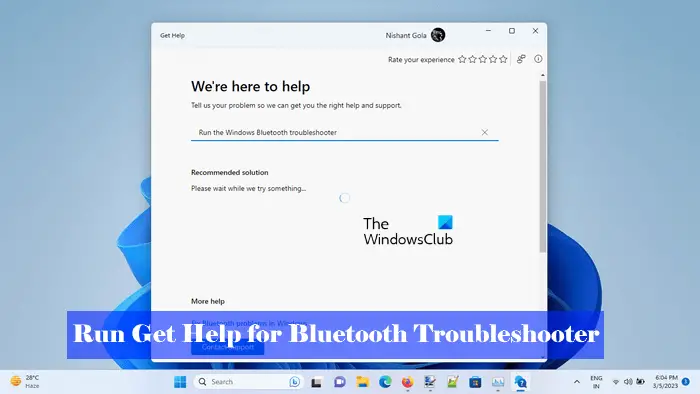
Los recursos de CPU excesivos de AVCTP pueden indicar problemas subyacentes de conectividad o problemas de configuración. Para identificar y resolver el problema, ejecutaremos la herramienta de resolución de problemas de Bluetooth.
Para hacer lo mismo, vaya a la barra de búsqueda, escriba Bluetooth Troubleshooter y seleccione la primera opción, es decir, Buscar y solucionar problemas con dispositivos Bluetooth. Cuando se abra la ventana de resolución de problemas de Bluetooth, haga clic en la opción Avanzada para aplicar la reparación automáticamente y pulse el botón Siguiente.
Alternativamente, podemos utilizar la herramienta de resolución de problemas de Bluetooth Obtener ayuda, hacer clic en Buscar Windows y escribir Obtenga ayuda. Seleccione y abra Obtenga ayuda y una vez se abra, introduzca el problema que estamos experimentando y pulse Entra botón. Una vez finalizado el procedimiento de escaneo y reparación, resuelva el problema.
2]Repare su sistema operativo
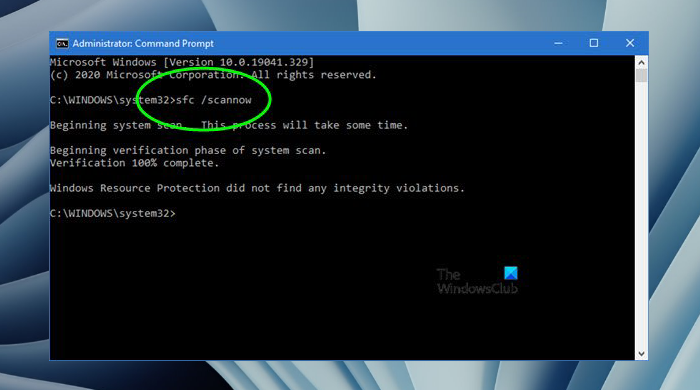
Dado que AVCTP es un componente del sistema, intentaremos reparar la imagen del sistema. Si está dañado, encontrará este problema. Para ello, abra el símbolo del sistema como administrador y ejecute los mandatos siguientes.
Para ejecutar el verificador de archivos del sistema:
sfc /scannow
Para ejecutar la herramienta DISM:
Dism /Online /Cleanup-Image /ScanHealth
Dism /Online /Cleanup-Image /CheckHealth
Dism /Online /Cleanup-Image /RestoreHealth
Alternativamente, puede reparar ordenadores Windows mediante el soporte de instalación.
3]Actualice o vuelva a instalar el controlador Bluetooth
Un controlador Bluetooth obsoleto o dañado puede acarrear grandes demandas de CPU. Puesto que AVCTP gestiona los controles multimedia, un controlador que no funciona puede sobrecargar la CPU cuando procesa estos mandatos.
Primero debería actualizar el controlador Bluetooth utilizando el controlador de Windows y las actualizaciones opcionales.
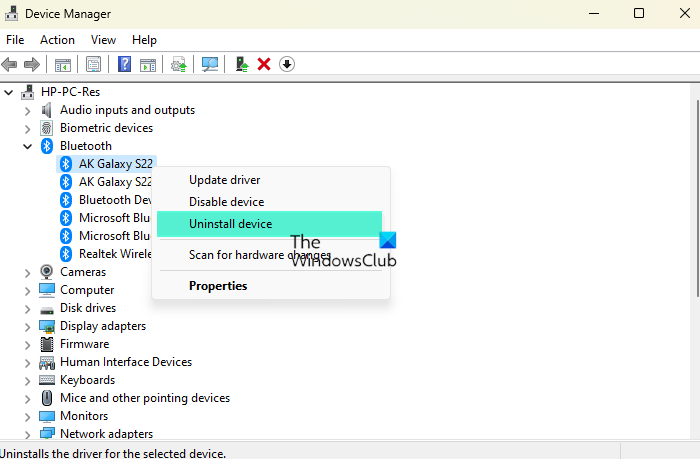
Si esto no ayuda, desinstale el controlador Bluetooth mediante el Gestor de dispositivos y descárguelo desde el sitio web del fabricante.
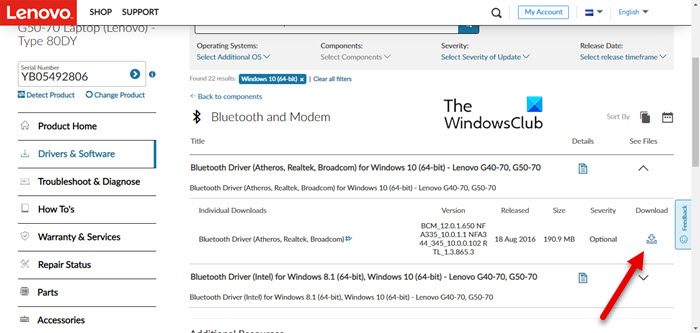
4]Desactive el servicio AVCTP
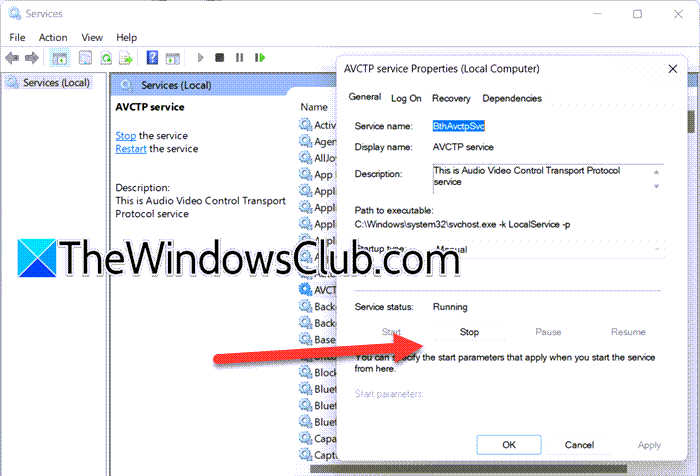
AVCTP permite comandos de control multimedia como Play, Pause y Stop entre dispositivos Bluetooth y el ordenador. En algunos casos, el controlador AVCTP puede funcionar mal o encontrar problemas de compatibilidad, causando un uso elevado de la CPU. Los usuarios pueden desactivar AVCTP; sin embargo, se puede desactivar la funcionalidad de control de Bluetooth Media. Por tanto, se recomienda reiniciar el servicio antes de desactivarlo. A continuación se explica cómo proceder.
- Vaya a la barra de búsqueda, busque Servicios y ábralo.
- Busque Servicios AVCTP, haga doble clic en él y seleccione la opción Detener en la Consola de gestión de servicios.
- Espere un rato y haga clic en el botón Inicio. Ahora, compruebe si el problema se ha resuelto, si no, vuelva a ir a la Consola de gestión de servicios y haga clic en Servicio AVCTP.
- Vaya al menú desplegable Tipo de inicio y seleccione la opción Desactivado.
- Por último, haga clic en el botón Detener, seguido de clic en el botón Aplica y Aceptar.
Con suerte, esto solucionará el problema de uso elevado de la CPU AVCTP.
Lee: ¿Qué servicios de Windows puede desactivar de forma segura en Windows 11?
¿Cómo solucionar el uso excesivo de la CPU?
Para solucionar el uso excesivo de la CPU, los usuarios deben identificar los procesos que consumen más recursos mediante el Gestor de tareas. Cerrar programas y tareas innecesarias, junto con asegurarse de que el sistema operativo y todos los controladores, especialmente el controlador de gráficos y el controlador de Bluetooth, estén actualizados, puede ser una solución eficaz. Consulte el artículo anterior si el uso elevado de CPU se debe a AVCTP.
Lee: Servicios y aplicación Controlador Alto uso de CPU en Windows 11
¿Es seguro desactivar los servicios AVCTP?
Desactivar los servicios AVCTP es generalmente seguro; sin embargo, viene con ciertas compensaciones. Si esta decisión se solicita por un uso elevado de CPU, los usuarios deberían intentar detener los servicios AVCTP. Si el uso elevado de la CPU continúa, pueden seguir los pasos mencionados anteriormente para desactivarlo.
Lee también: Corrija el 100% del uso de disco, CPU elevado, memoria o energía en Windows.