La mitad inferior de mi pantalla parpadea en Windows 11

Quizás se encuentre ante un problema peculiar en el que la mitad inferior de la pantalla parpadea, pero la mitad superior no se toca en su PC Windows. Aunque esto es muy molesto, hay formas de solucionarlo. En esta publicación, le daremos todas las soluciones potenciales para resolver este extraño problema de parpadeo de la pantalla.
¿Por qué la parte inferior de mi pantalla parpadea Windows 11?
Es posible que note el problema de parpadeo de la pantalla debido a los controladores obsoletos o dañados. El parpadeo de la pantalla también puede producirse si el cable HDMI utilizado para conectar el monitor a la CPU no está conectado correctamente o no funciona correctamente. Le recomendamos que compruebe las soluciones mencionadas a continuación para resolver el problema.
Arreglar La mitad inferior de mi pantalla parpadea en Windows 11
Si la mitad inferior de la pantalla parpadea en Windows 11, siga las soluciones mencionadas a continuación.
- Desconecte y vuelva a conectar el cable HDMI
- Cambie la resolución de su sistema por defecto
- Juega con la frecuencia de refresco
- Actualice los controladores de la GPU
- Solucionar problemas en el arranque limpio
Hablemos con detalle.
1]Desconecte y vuelva a conectar el cable HDMI
Existe la posibilidad de que el cable HDMI no esté conectado correctamente al monitor. Por tanto, nuestra primera solución sería desconectar el cable y volver a conectarlo con firmeza. También puede conectar el cable a otro equipo o al de su amigo para comprobar si el cable no funciona correctamente. Si el cable no funciona correctamente, puede que tenga que sustituirlo por uno nuevo.
2]Cambie la resolución de su sistema por defecto
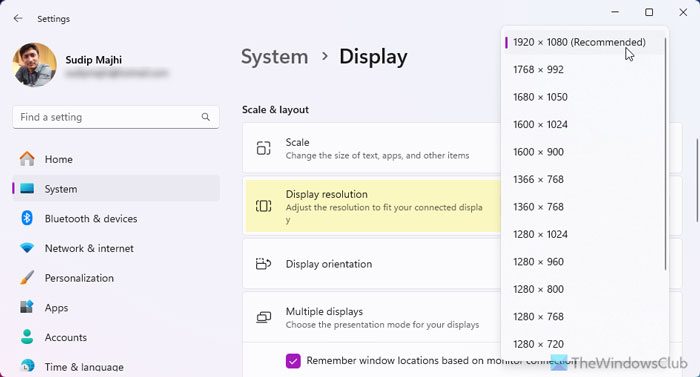
Si ha realizado algunos cambios en la resolución de la pantalla, le recomendamos que vuelva a cambiarla al valor predeterminado. Puede que haya algo que ver con la compatibilidad del monitor que está ejecutando, por eso, es mejor mantenerse en la resolución por defecto. Para cambiar la resolución de Windows 11, siga los pasos mencionados a continuación.
- Abierto Configuración.
- Ve a Sistema > Pantalla.
- Desde el Escalera y disposición sección, cambie el Resolución de pantalla en la recomendada.
Después de cambiar la resolución, compruebe si el parpadeo de la pantalla se ha resuelto.
3]Juega con la frecuencia de refresco
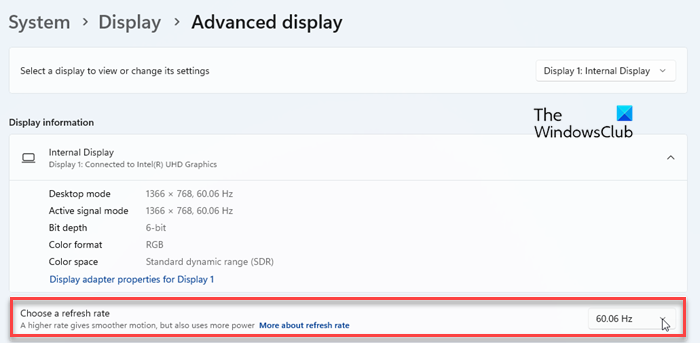
Algunas tasas de actualización son imposibles para su monitor si admite varias tasas de actualización, tal vez debido al controlador más reciente oa algún problema de compatibilidad. Para resolver el problema, le recomendamos que cambie la frecuencia de actualización a otra cosa y compruebe si funciona.
Para ello, sólo tiene que abrir Configuración, vaya a Sistema > Pantalla > Pantalla avanzada (desde Configuración relacionada) y, a continuación, cambie el FPS del Elija una frecuencia de actualización sección.
4]Actualice los controladores de la GPU
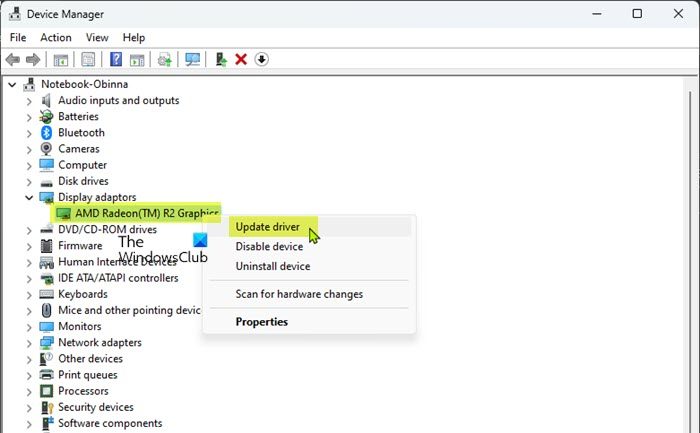
También puede encontrar el problema de parpadeo de la pantalla si los controladores de gráficos que está utilizando actualmente están obsoletos, lo que puede provocar algunos problemas de compatibilidad. Por tanto, para resolverlo, nuestra mejor opción es actualizar los controladores de la GPU. Puede probar los siguientes métodos para actualizar sus controladores.
Después de actualizar el controlador, compruebe si el problema se ha resuelto.
Si la actualización del controlador de pantalla no resuelve el problema, puede intentar desinstalarlos e instalar un nuevo conjunto de controladores para eliminar cualquier corrupción que podría haber estado causando el problema.
Lee: La pantalla parpadea en Surface Book.
5]Solucione problemas en el arranque limpio
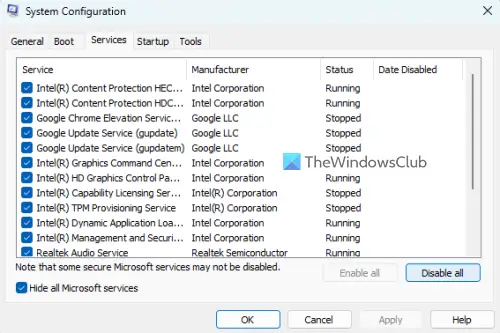
El software de terceros puede influir en la pantalla del monitor y provocar el parpadeo de la pantalla. Para solucionarlo, dejaremos que todo el software de terceros y sus servicios se ejecuten en segundo plano y, a continuación, veremos qué está causando el problema con el estado de arranque limpio. Para ello, siga los pasos mencionados a continuación.
- Pulse Win + S, escriba “msconfig”, y pulse Enter.
- Ahora, vaya a General, desmarque Cargue el inicio, marca Servicios del sistema de carga, y Utilice la configuración de arranque original.
- Ahora, vaya a Servicios, haga clic en Esconde todos los servicios de Microsoft casilla de selección y haga clic en Desactívalo todo.
- Entonces, vaya a Inicio > Abre el Gestor de tareas.
- Haga clic con el botón derecho sobre los programas donde el inicio está configurado como Activado y haga clic en Desactiva.
- Cierre el Gestor de tareas y haga clic en Aplica> De acuerdo.
Ahora debe reiniciar el equipo. Una vez que se inicie el equipo, compruebe si el problema se ha resuelto. Si no observa que la pantalla parpadea, debe habilitar los servicios manualmente para averiguar qué es lo que causa el problema. Después de encontrar al culpable, puede eliminarlo completamente o desactivar sus servicios.
Esperamos que pueda resolver el problema utilizando las soluciones mencionadas en esta publicación.
Lee: La pantalla del equipo parpadea, parpadea o parpadea en Windows1.
¿Por qué mi barra de tareas inferior parpadea Windows 11?
Si la barra de tareas inferior parpadea continuamente, abra el Gestor de tareas, busque el proceso del explorador, haga clic con el botón derecho y haga clic en Reiniciar. Este problema suele ser un error que se puede resolver con sólo reiniciar el Explorador. Además, siga las soluciones mencionadas anteriormente para resolver el problema.
Lea también: Problemas de parpadeo de la pantalla mientras se juega en su computadora.