
La impresora no imprime a doble cara en un ordenador con Windows

La impresión dúplex es una característica de las impresoras compatibles que permite a los usuarios imprimir en ambas caras de una página. Esta función es útil porque ayuda a guardar páginas. Para algunos usuarios, la función de impresión a doble cara no funciona. Si el tuyo la impresora no imprime a doble carautilice las soluciones proporcionadas en este artículo para resolver este problema.
La impresora no imprime a doble cara en un ordenador con Windows
Utilice las siguientes sugerencias si su impresora no imprime a doble cara en el equipo con Windows 11/10:
- Asegúrese de que la función de impresión a doble cara esté activada
- Compruebe las propiedades de la impresora
- Seleccione el controlador adecuado para su impresora
- Desinstale y vuelva a instalar el controlador de la impresora
- Retire y añada su impresora
- Restablezca su impresora a la configuración predeterminada de fábrica
A continuación, he explicado todas estas correcciones en detalle:
1]Asegúrese de que la función de impresión a doble cara esté activada
Si su impresora admite la impresión dúplex, compruebe si esta función está activada en su configuración. Si esta función está desactivada, la impresora no imprimirá a doble cara a pesar de dar el orden de impresión a doble cara desde el equipo Windows. Debe configurar su impresora mediante el panel de control de la impresora. Consulte el manual del usuario para saber cómo acceder a la opción de impresión a doble cara en la configuración de la impresora.
2]Compruebe las propiedades de la impresora
Algunas impresoras tienen una unidad dúplex integrada, mientras que otras tienen una unidad dúplex independiente. Esta unidad dúplex independiente debe instalarse en la impresora si desea imprimir en las dos caras de un papel. Después de instalar la unidad dúplex en la impresora, debe cambiar una configuración en el ordenador Windows, de lo contrario, el sistema operativo Windows considerará que la unidad dúplex no está instalada en la impresora y no podrá imprimir a ambas caras del papel. . Lo mismo se aplica también a las impresoras con una unidad dúplex integrada.
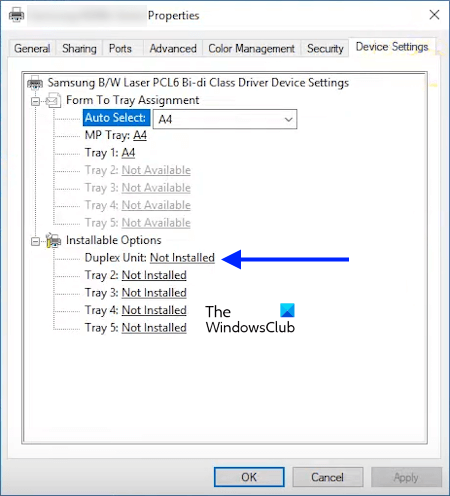
Siga los pasos que se indican a continuación para comprobar esta configuración en su ordenador Windows:
- Abra la configuración de Windows 11/10.
- Seleccione Servicios > Impresoras y escáneres en Windows 10. Si es un usuario de Windows 11, vaya a Bluetooth y dispositivos > Impresoras y escáneres.
- Seleccione su impresora y haga clic en Propiedades de la impresora.
- En la ventana de propiedades de la impresora, seleccione Configuración del dispositivo pestaña.
- En las Opciones de Diuplex, cambie el Unidad dúplex opción de No instalado a Instalado.
- Haga clic Aplicar y luego haga clic De acuerdo.
Ahora, compruebe si el problema persiste.
3]Seleccione el controlador adecuado para su impresora
Asegúrese de que el controlador adecuado para su impresora esté seleccionado en el ordenador Windows, de lo contrario, la impresión dúplex no funcionará. Para comprobarlo, siga los pasos que se indican a continuación:
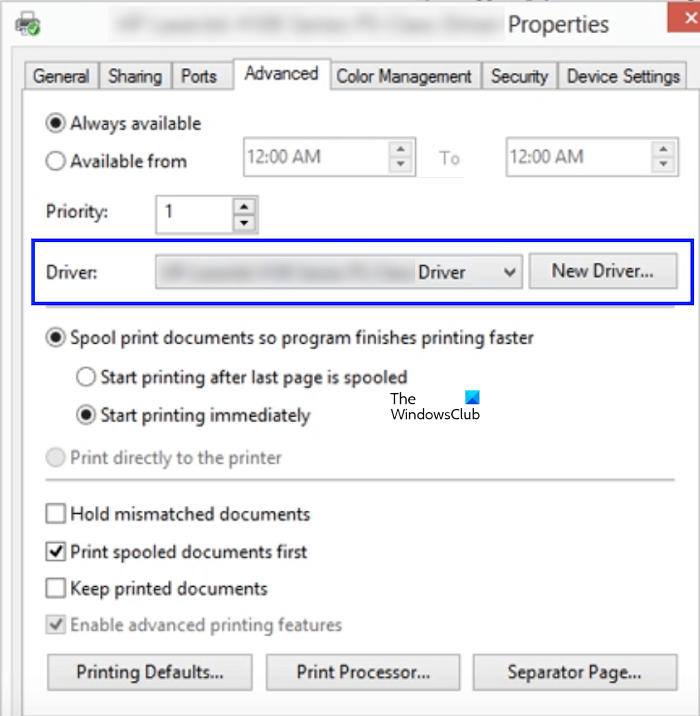
- Abra las propiedades de la impresora.
- Cuando aparezca la ventana de propiedades de la impresora, vaya a Avanzado pestaña.
- Seleccione el controlador de impresora correcto en el menú desplegable Controlador.
- Haga clic Aplicar y luego haga clic De acuerdo.
Corrección: Problemas de conexión e impresión de la impresora en Windows
4]Desinstale y vuelva a instalar el controlador de la impresora
Desinstalar y volver a instalar el controlador de la impresora puede ayudar. Hágalo siguiendo los pasos que se indican a continuación:
- Abra el Gestor de dispositivos.
- Amplía el Colas de impresión rama.
- Haga clic con el botón derecho en el controlador de la impresora y seleccione Desinstala el dispositivo.
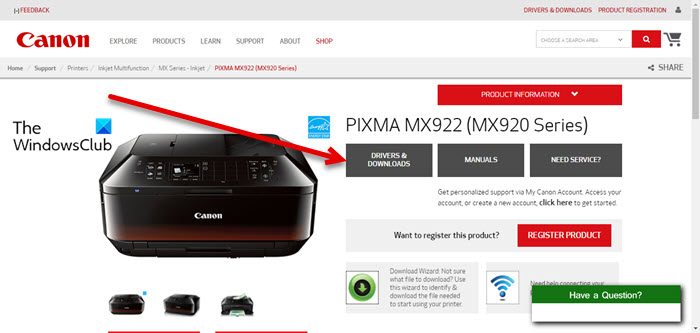
- Baje la última versión del controlador de la impresora desde el sitio web oficial del fabricante de la impresora.
5]Retire y añada su impresora
Si el problema persiste, eliminar y añadir la impresora de nuevo puede solucionar el problema. Los pasos para eliminar la impresora del sistema son los siguientes:
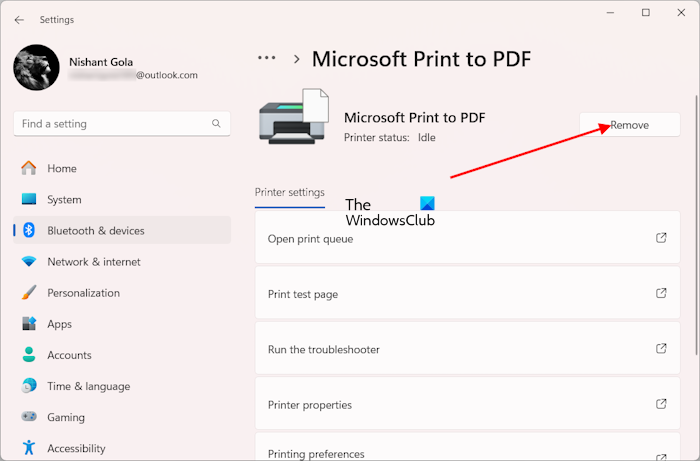
- Abra la configuración de su sistema.
- Ve a Bluetooth y dispositivos > Impresoras y escáneres.
- Seleccione su impresora y haga clic Eliminar.
- Ahora, vaya a Aplicaciones > Aplicaciones instaladas en la configuración de su sistema.
- Desinstale todo el software de su impresora.
- Reinicie el equipo y, a continuación, añada la impresora.
Ahora, compruebe si puede imprimir en las dos caras del papel.
6]Restablezca su impresora a la configuración predeterminada de fábrica
Si, a pesar de probar todas las soluciones proporcionadas anteriormente, el problema persiste, restablezca su impresora a la configuración predeterminada de fábrica. Consulte el manual de usuario de su impresora para saber cómo restablecer su impresora en la configuración predeterminada de fábrica. Ahora vuelva a configurar la configuración de impresión a doble cara.
¿Por qué mi impresora no imprime por ambas caras?
Puede haber muchas razones por las que la impresora no imprime en las dos caras de un papel. La opción Impresión dúplex está desactivada en la configuración de la impresora. Compruebelo a través del panel de control de la impresora. Debe consultar el manual de usuario de la impresora. Otros posibles motivos de este problema son la selección de un controlador de impresora incorrecto, la configuración incorrecta de la impresora, etc.
¿Cómo obligo a mi impresora a imprimir a doble cara?
Para forzar la impresora a imprimir a doble cara, asegúrese de que la unidad dúplex está instalada en la impresora. Ahora, active la opción de impresión a doble cara en la configuración de la impresora mediante el panel de la impresora. Además, seleccione la opción necesaria en la configuración del software privado.





