
La superficie muestra el símbolo de la batería en la pantalla [Stuck]

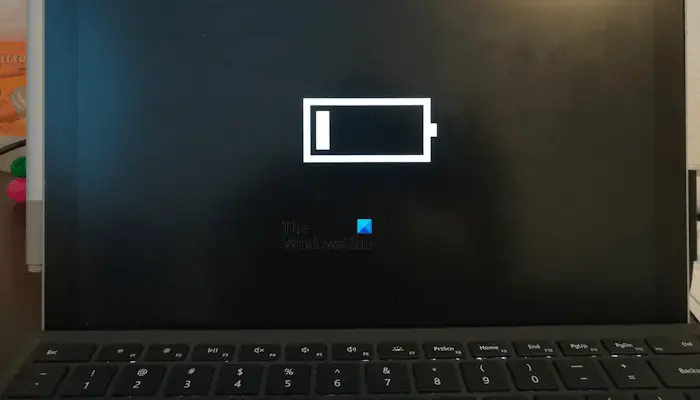
Cuando la batería está a punto de agotarse por completo, el portátil Surface muestra el icono de batería baja en la pantalla. Este icono desaparece cuando se conecta un cargador al ordenador portátil. Sin embargo, para algunos usuarios no funciona como se esperaba. Para algunos usuarios, el El portátil de superficie muestra un símbolo de batería en la pantalla. El icono de batería baja no desaparecerá. Si le ocurre algo así, puede utilizar las soluciones proporcionadas en este artículo.
La superficie muestra el símbolo de la batería en la pantalla [Stuck]
Utilice las siguientes sugerencias si su ordenador portátil Surface muestra un símbolo de batería en la pantalla y está pegado a esta pantalla.
- Realice un restablecimiento duro
- Utilice otro cargador y controle el indicador de batería
- Agota completamente la batería del portátil
- Vuelva a instalar el controlador de la batería
- Sustituya la batería
Todas estas correcciones se explican a continuación con detalle.
1]Realice un restablecimiento completo
Un reinicio completo es el primero que debería probar. En ocasiones se producen problemas de batería debido a la carga residual de los condensadores. Los siguientes pasos le guiarán sobre cómo realizar un restablecimiento completo:
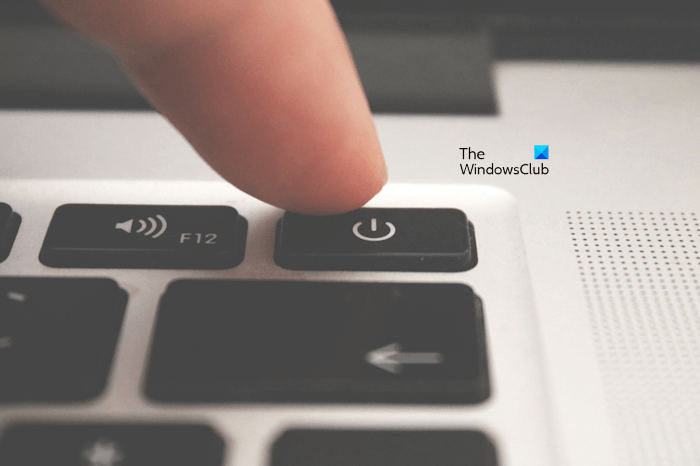
- Apague su ordenador portátil Surface.
- Desconecte todos los periféricos conectados a su ordenador portátil.
- Desconecte el cargador y retire la batería.
- Mantenga pulsado el botón de encendido durante 15 a 20 segundos.
- Introduzca la batería y encienda su ordenador portátil.
Ahora, conecte el cargador y compruebe si el problema persiste.
2]Utilice otro cargador y controle el indicador de batería
El problema puede ocurrir con el cargador o la batería del portátil. Cuando conecte el cargador, compruebe si el indicador de batería se enciende. Si no, esto significa que la batería del portátil no está recibiendo la fuente de alimentación para cargarlo. En este caso, el cargador o toma de pared pueden estar defectuosas. Conecte el cargador a otra toma de pared y mire lo que ocurre.
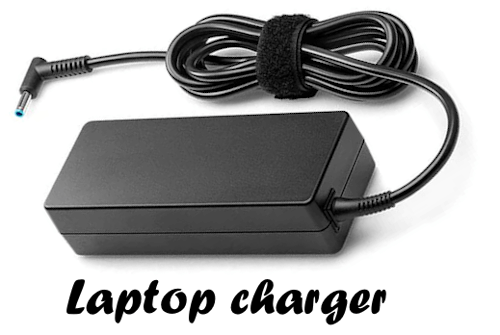
Si tiene otro cargador disponible, utilícelo y compruebe si su ordenador portátil Surface empieza a cargarse esta vez. En caso afirmativo, debe sustituir el cargador de su ordenador portátil.
3]Agota completamente la batería del portátil
Agota por completo la batería de tu ordenador portátil Surface. No conecte el cargador hasta que se apague automáticamente después de que la batería se haya agotado completamente. Después de esto, conecte el cargador y encienda su ordenador portátil. Ahora, compruebe si el problema está solucionado.
4]Vuelva a instalar el controlador de la batería
Si el problema continúa, vuelva a instalar el controlador de la batería. Siga los pasos que se indican a continuación:

- Abra el Gestor de dispositivos.
- Amplía el Baterías rama.
- Haga clic con el botón derecho en el controlador de la batería y seleccione Desinstala el dispositivo.
- Después de desinstalar el controlador de la batería, reinicie el ordenador portátil. Windows instalará automáticamente el controlador que falta al reiniciar. Alternativamente, puede realizar una exploración para detectar cambios de hardware.
5]Sustituya la batería
Si el problema persiste a pesar de haber probado las anteriores soluciones, es posible que la batería esté agotada. Puede generar un informe de estado de la batería mediante la herramienta de informes de diagnóstico de eficiencia energética integrada de Windows. Contacte con la asistencia de Microsoft para sustituir la batería.
Esto es todo. Espero que esto ayude.
Lee: La herramienta de reparación de software le ayudará a solucionar los problemas de la superficie
¿Cómo descongilo mi ordenador portátil Surface?
Si su ordenador portátil Surface está congelado, espere un rato y compruebe si se descongela. Si no lo hace, ciérrelo forzado. Mantenga pulsado el botón de arranque hasta que se apague el portátil. Ahora, enciéndalo. Cuando apague bastante su ordenador portátil, perderás el trabajo no guardado.
¿Cómo arreglar la batería bloqueada al 0%?
Si la batería del portátil está bloqueada al 0% y no se está cargando, puede probar algunas soluciones, como ejecutar la herramienta de resolución de problemas de alimentación, calibrar manualmente la batería, probar el estado de la batería del portátil , volver a instalar el controlador de la batería, actualizar la BIOS, etc.
Lee a continuación: El rendimiento del ordenador portátil de Windows disminuye con la batería.





