HP Print and Scan Doctor solucionará los problemas de la impresora en el ordenador Windows

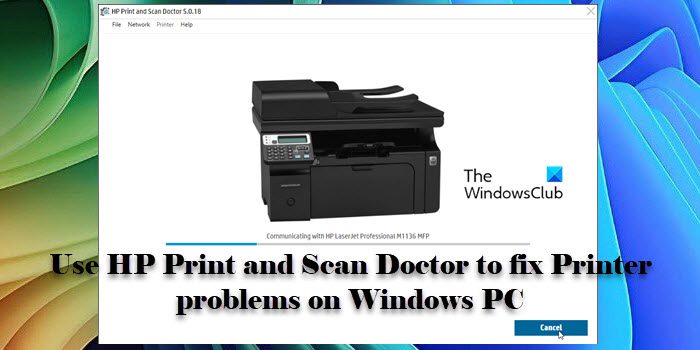
Esta publicación explica cómo utilizarla HP Print and Scan Doctor para solucionar los problemas de la impresora en un ordenador con Windows 11/10.
Si tiene problemas de impresión o escaneo con su impresora HP, no está solo. Muchos usuarios se encuentran con estos retos y luchan con problemas como las impresoras que no responden, la mala calidad de impresión o los errores de escaneo que perturban su flujo de trabajo. Afortunadamente, HP ofrece una herramienta potente y fácil de utilizar llamada HP Print and Scan Doctor diseñada específicamente para diagnosticar y resolver estos problemas habituales.
¿Qué es HP Print and Scan Doctor para Windows?
HP Print and Scan Doctor es una potente herramienta de resolución de problemas que ayuda a solucionar problemas relacionados con la impresión y el escaneo en un ordenador con Windows. Elimina los trabajos de impresión atascados de la cola, vuelve a conectar impresoras fuera de línea, soluciona problemas con el servicio de colocación de impresión, comprueba e instala actualizaciones de controladores de impresora disponibles y corrige los desajustes de puertos en Windows.
HP Print and Scan Doctor solucionará los problemas de la impresora en el ordenador Windows
Para utilizar HP Print and Scan Doctor en su PC con Windows 11/10, siga estos pasos:
- Baje e instale HP Print and Scan Doctor
- Ejecute HP Print and Scan Doctor
- Seleccione su impresora
- Diagnosticar y solucionar problemas
Veamos el proceso en detalle.
Comience por descargar el software desde el sitio web oficial de HP.
Haga doble clic en el ejecutable descargado. Haga clic Sí en el Control de la cuenta de usuario pronto.
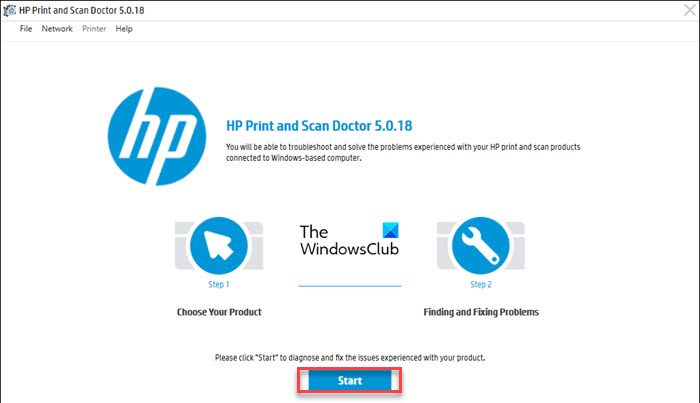
Una vez que se ejecute HP Print and Scan Doctor, haga clic en Empieza botón. La herramienta empezará a buscar cualquier impresora HP conectada a su equipo. Si no se encuentra la impresora, asegúrese de que esté conectada mediante USB o red y haga clic Vuelve a intentarlo.
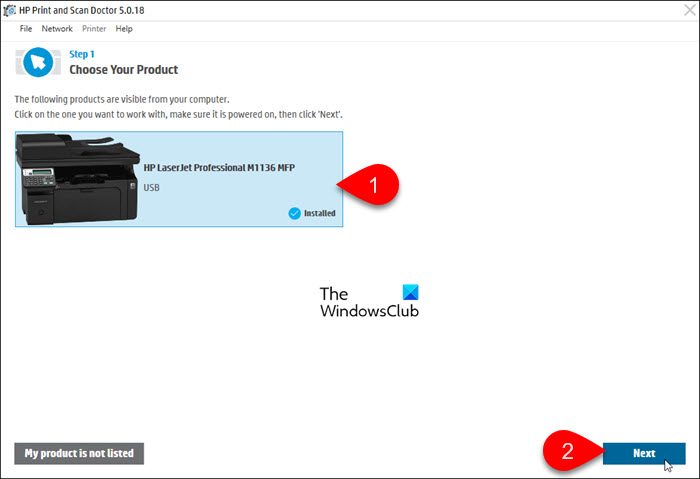
Después de la búsqueda, se mostrará una lista de impresoras disponibles. Seleccione su impresora y haga clic A continuación.
Según el problema que se encuentre, es posible que vea una de las siguientes opciones: Impresión arreglada o Corregir el escaneo. Elija la opción adecuada.
HP Print and Scan Doctor ejecutará una serie de diagnósticos e intentará solucionar cualquier problema que detecte. Esto puede incluir la comprobación del estado de la impresora, las conexiones de red, los problemas del controlador, etc.
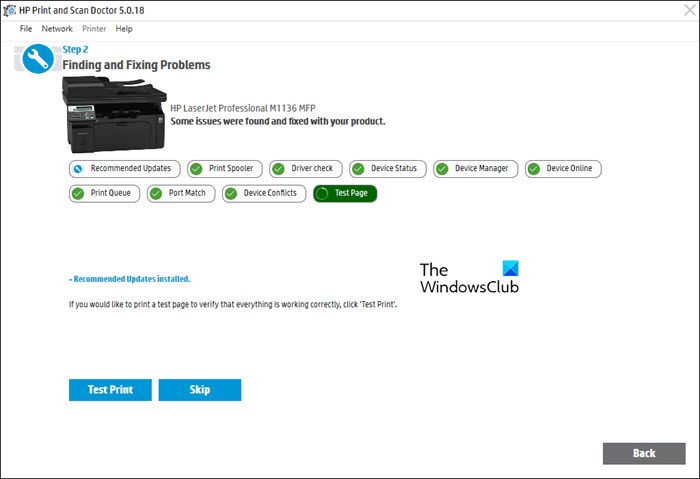
Si la herramienta encuentra problemas, los solucionará automáticamente o le proporcionará los pasos para resolverlos.
Cada resultado de la prueba acompañará un icono que indica lo siguiente:
- En marca de verificación indica que su impresora ha superado la prueba.
- En clave inglesa significa que se ha encontrado y resuelto un problema.
- An exclamación marca significa que una prueba ha fallado y se ha omitido.
- An X significa que existe un problema con la impresora. Siga las instrucciones proporcionadas para resolver el problema.
Para verificar que todo funciona correctamente, puede hacer clic en Impresión de prueba botón para imprimir una página de prueba, o simplemente haga clic Saltar y continuar Sale la aplicación.
Espero que le sea útil.
Lee: HP Printer Scanner no funciona en Windows.
¿Cómo solucionar los problemas de conexión de la impresora y de impresión a Windows?
Para solucionar los problemas de conexión de la impresora y de impresión en Windows, compruebe los cables y la conexión inalámbrica, ejecute el Solucionador de problemas de la impresora (ejecute HP Print and Scan Doctor para impresoras HP), actualice los controladores de impresora, limpie y reinicie el pegamento de impresión o vuelva a instalar la impresora.
Lee Siguiente: La validación de la impresora HP ha fallado en Windows.