Cómo configurar el servidor NTP en el servidor Windows

Si gestiona la infraestructura de TI de una organización, la configuración de NTP es esencial para garantizar una sincronización horaria adecuada y precisa, que permite el registro de eventos, la seguridad de la red y otras operaciones del ordenador. En esta publicación, hablaremos de cómo configurar un servidor NTP en un Windows Server.
Configure el servidor NTP en el servidor Windows
Network Time Protocol (NTP) es un protocolo de Internet altamente escalable que ayuda a determinar la información temprana más precisa y sincroniza la configuración de la hora en un sistema informático.
Para configurar el servidor NTP en Windows Server, puede utilizar el Registro de Windows o PowerShell.
1]Configure el servidor NTP mediante el editor del registro
En primer lugar, veremos cómo puede configurar el servidor NTP con el editor del registro. Vamos a configurar el Registro de Windows, que es una base de datos jerárquica que se utiliza para configurar la configuración de su ordenador. Para ello, puede seguir los pasos mencionados a continuación.
- Realice una copia de seguridad de su registro.
- Entonces, habilitaremos NtpServer mediante la clave de registro y configuraremos AnnounceFlags de Win32Time.
- A continuación, debemos reiniciar el servidor NTP.
- Por último, abriremos el puerto UDP adecuado al cortafuegos.
Para abrir el Editor del Registro, podemos abrir corre, tipos “regedit”, y haga clic en Aceptar. Cuando el UAC le solicite, haga clic en Sí para continuar. Ahora, haremos una copia de seguridad del registro que se utilizará si desea volver al estado anterior por si algo va mal. Para ello, en el Editor del registro, vaya a Archivo > Importar, vaya a la ubicación donde desea almacenar la importación y guárdela.
Después de realizar la importación, navegue a la siguiente ubicación en el Editor del Registro.
Computer\HKEY_LOCAL_MACHINE\SYSTEM\CurrentControlSet\Services\W32Time\TimeProviders\NtpServerBusque el valor llamado Habilidad, haga doble clic y configúrelo Datos de valor a 1. Esto habilitará el protocolo NTP en su servidor.
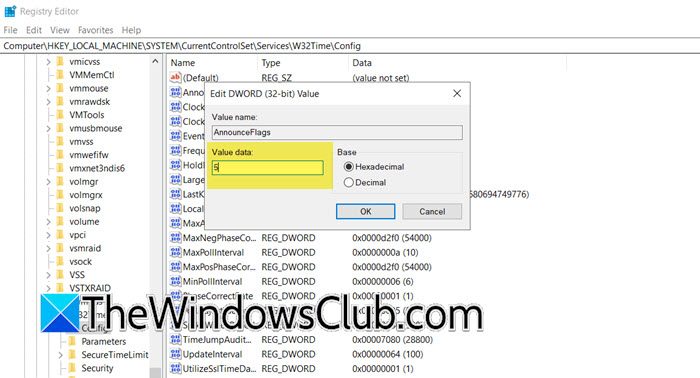
Una vez hecho, debemos ir a la siguiente ubicación.
Computer\HKEY_LOCAL_MACHINE\SYSTEM\CurrentControlSet\Services\W32Time\ConfigHay que buscar Anuncia banderas, haga doble clic y configúrelo Datos de valor a 5.
A continuación, debemos hacerlo reinicie el servidor NTPque se puede realizar sólo reiniciando el servicio Time. Por tanto, pulse Win + S, busque Servicios, y abra la utilidad Ahora, desplácese hacia abajo y busque Hora de Windows servicio, haga clic con el botón derecho y seleccione Reiniciar. Espere a que el servicio se reinicie y podemos pasar a nuestro paso final.
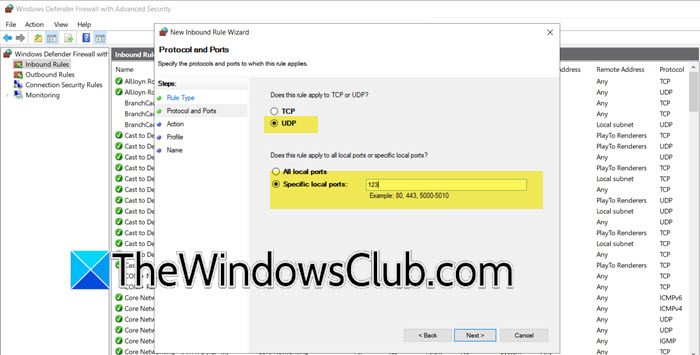
Por último, vamos abra el puerto UDP 123 cómo se utiliza para el Protocolo de tiempo de red (NTP). Para ello, puede seguir los pasos mencionados a continuación.
- Abra Run by Win + R, escriba “wf.msc”, y pulse Enter para abrir Firewall de Windows Defender con seguridad avanzada utilidad.
- Haga clic en Reglas entrantes > Regla nueva.
- Seleccione Puerto y haga clic en Siguiente.
- A continuación, debe seleccionar la casilla de selección UDP y en la casilla Puerto local específico campo, introduzca 123; haga clic en Siguiente.
- Seleccione Permite la conexión y haga clic en Siguiente.
- Debe seleccionar el perfil donde se supone que debe aplicarse esta regla; Dominio, privado o público. Haga clic en Siguiente.
- Da el nombre que desee junto con la descripción y haga clic en Siguiente.
Esto abrirá el puerto UDP 123 que permitirá pasar el tráfico NTP.
Así es como puede configurar un servidor NTP en un servidor Windows.
2]Configure el servidor NTP mediante PowerShell
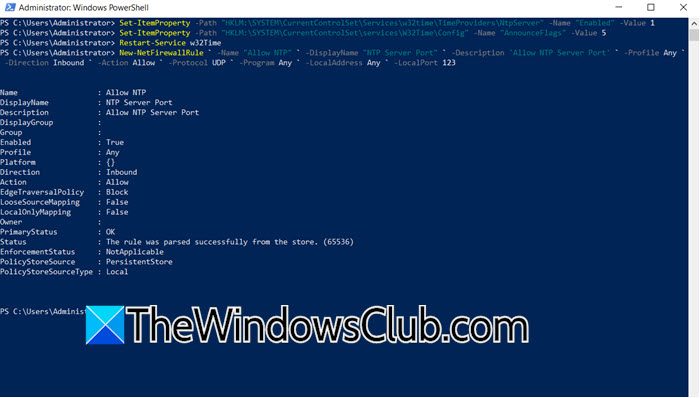
El método mencionado le permite configurar el servidor NTP mediante la GUI, pero también tenemos un método basado en CLI. Aquí, le pedimos que abra PowerShell en su máquina y, a continuación, ejecute los siguientes mandatos.
- Para habilitar la clave de registro para el servidor NTP, debe ejecutar el mandato siguiente.
Set-ItemProperty -Path "HKLM:\SYSTEM\CurrentControlSet\Services\w32time\TimeProviders\NtpServer" -Name "Enabled" -Value 1- A continuación, debemos hacer que AnnounceFlags tenga el valor 5 ejecutando la orden mencionada a continuación.
Set-ItemProperty -Path "HKLM:\SYSTEM\CurrentControlSet\services\W32Time\Config" -Name "AnnounceFlags" -Value 5- Para reiniciar el servicio Time, ejecute – Servicio de reinicio w32Time.
- Ahora, debemos configurar el firewall, para ello, ejecute las órdenes siguientes.
New-NetFirewallRule ` -Name "Allow NTP" ` -DisplayName "NTP Server Port" ` -Description 'Allow NTP Server Port' ` -Profile Any ` -Direction Inbound ` -Action Allow ` -Protocol UDP ` -Program Any ` -LocalAddress Any ` -LocalPort 123Ahora, ha configurado un servidor NTP.
Lee: Cambia el intervalo de actualización de la hora de Internet en Windows
¿Cómo configurar el servidor NTP en Windows Server?
Para configurar el servidor NTP en Windows Server, debe habilitar la clave de registro relacionada. Además, debe configurar el valor del registro AnnounceFlags en W32Time. Una vez hecho, debemos reiniciar el servicio Time y configurar el puerto UDP para permitir el tráfico NTP. Para hacer todo esto, le recomendamos que siga los pasos mencionados anteriormente.
Lee: El cliente NTP muestra una hora incorrecta en Windows
¿Cómo puedo configurar mi propio servidor NTP?
En Windows, configurar el servidor NTP es realmente bastante sencillo, todo lo que necesita hacer es configurar la configuración del registro y, una vez hecho esto, puede reiniciar el servicio de Windows Time y luego configurar la configuración del puerto UDP, tal y como s menciona en esta publicación. arriba.
Lee también: Añada o cambie el servidor de tiempo a Windows.