
Existen demasiados errores de formatos de celdas diferentes en Excel [Fix]

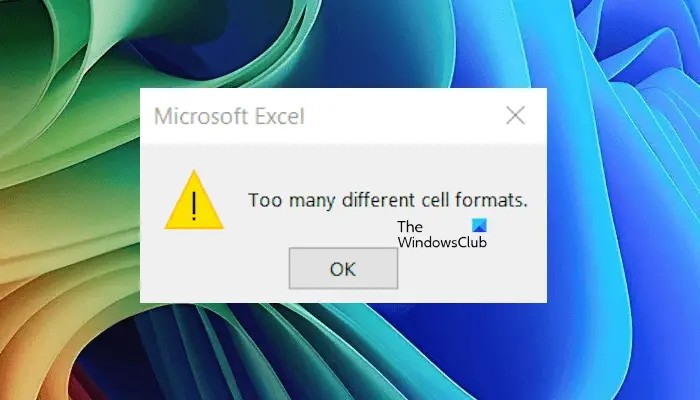
Mientras se formateen las celdas de su Hoja de cálculo Excel si te encuentras con el “Demasiados formatos de celdas diferentes” mensaje de error, las soluciones proporcionadas en este artículo le ayudarán a corregir este error. No puede aplicar el formato a las celdas seleccionadas de su hoja de cálculo hasta que solucione este error.
Corrija el error de demasiados formatos de celdas diferentes en Excel
El “Demasiados formatos de celdas diferentes” se produce un error en Excel cuando el formato de su hoja de cálculo supera el número máximo de formatos permitido. En Excel 2003, las combinaciones máximas de formatos de celdas permitidas son 4000. En Excel 2007 y versiones posteriores, el número máximo de combinaciones permitidas es 64000. Una combinación de formato es un conjunto único de elementos de formato aplicados a una celda.
La combinación de formato incluye todas las opciones de formato disponibles en Excel, como el tamaño y el estilo de la letra, añadir bordes y colores a celdas o texto, etc. Si dos o más celdas de Excel comparten el mismo formato, sólo utilizan una combinación de formato.
Si se utiliza un formato diferente para diferentes celdas, cada celda utiliza una combinación de formato diferente. Esta última afirmación también es cierta si hay alguna diferencia de formato entre las celdas. Por ejemplo, si añade bordes a dos celdas adyacentes con el estilo Todos los bordes, el borde entre ellos se superpondrá. En este caso, ambas celdas utilizarán combinaciones de formato diferentes aunque haya aplicado el mismo estilo a ambos bordes.
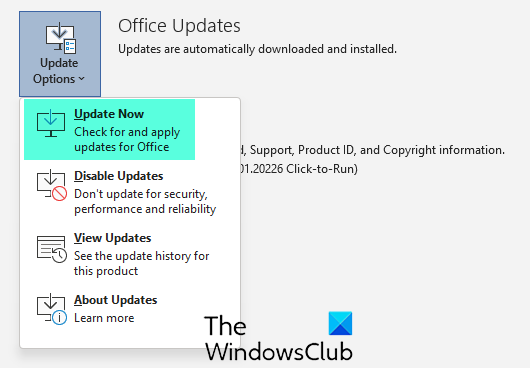
Utilice las siguientes correcciones para resolver este error. Antes de continuar, le sugiero que compruebe si existen actualizaciones para Microsoft Office y que las instale (si están disponibles). Su conjunto de Microsoft Office debería actualizarse a la última versión.
- Simplifica el formato
- Borra el formato de las celdas no utilizadas
- ¿Su archivo Excel tiene hojas escondidas?
- Limpie su libro de trabajo
- Abra el archivo Excel en otro software de hoja de cálculo
Todas estas soluciones se explican a continuación con detalle:
1]Simplifica el formato
Este error suele producirse cuando los archivos Excel tienen grandes cantidades de datos. Grandes cantidades de datos incluyen muchas combinaciones de formato distintas. En estos archivos Excel, las combinaciones de formato suelen superar el límite máximo permitido. Para solucionarlo, puede simplificar el formato de su libro de trabajo de Excel.
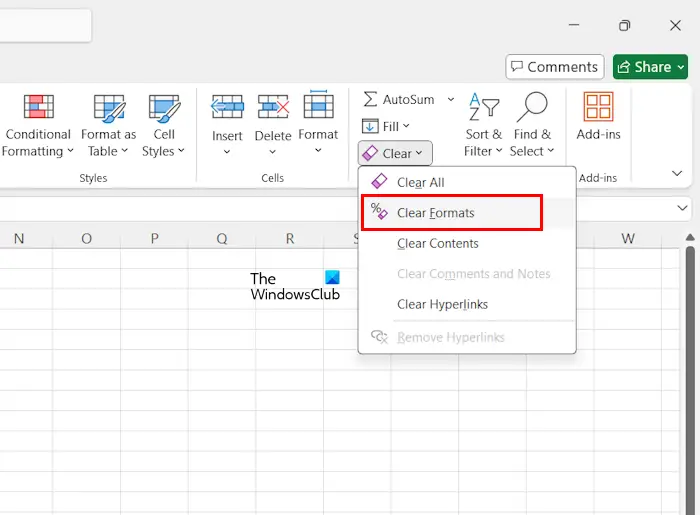
Puede probar diferentes formas de simplificar y reducir las combinaciones de formato utilizadas en su libro de trabajo de Excel. Algunas de las sugerencias que puede seguir son:
- Utilice el estilo de letra predeterminado. Si el estilo de letra no es necesario para su archivo Excel, puede utilizar el estilo de letra predeterminado.
- Si ha utilizado bordes en su hoja de cálculo para celdas adyacentes, intente reducirlas (si es posible).
- Si ha rellenado el color para las celdas donde no es necesario, reinicie estas celdas.
Para borrar el formato de las celdas necesarias, selecciónelas y, a continuación, vaya a Inicio > Borrar > Borrar formatos.
2]Limpie el formato de las celdas no utilizadas
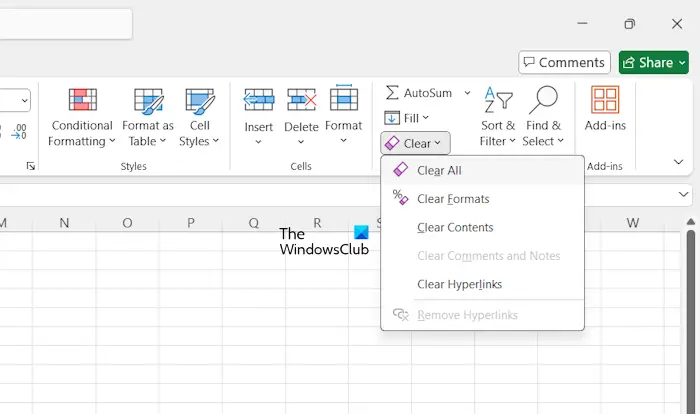
Cuando copiamos datos de otro archivo Excel a un nuevo archivo Excel, las combinaciones de formato también se copian junto con los datos. Las celdas vacías o no utilizadas de su archivo Excel pueden tener estas combinaciones. Seleccione las celdas no utilizadas de su archivo y vaya a Inicio > Borrar > Borrar todo. Esto borrará todos los estilos de formato en las celdas vacías (si las hubiere).
3]¿Su archivo Excel tiene hojas ocultas?
Podemos crear muchas hojas diferentes en el mismo archivo Excel. A veces, no necesitamos una hoja en particular en nuestro archivo Excel. En este caso, podemos esconder esa hoja. Cuando esconde una hoja en su archivo Excel, permanece oculto para otras personas, pero sus combinaciones de formato no se excluyen.
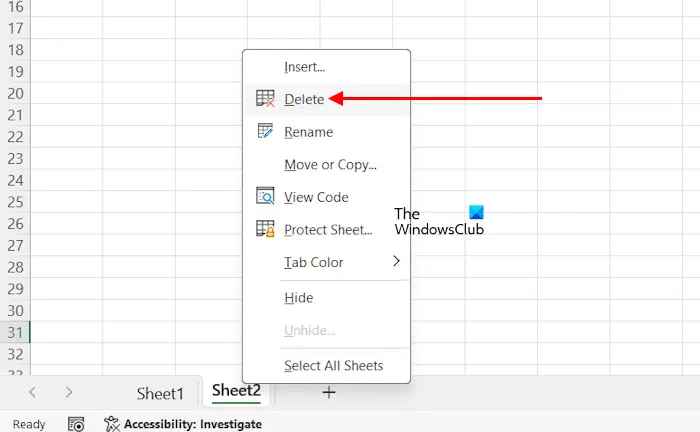
Si la hoja escondida no es necesaria, puede eliminarla de su archivo Excel. Primero, muestre la hoja escondida y, a continuación, copie todos sus datos en otro archivo Excel. Ahora, suprima esta hoja de su archivo Excel. Esto solucionará el error. Para eliminar una hoja en Excel, haga clic con el botón derecho sobre esta hoja y selecciónela Eliminar.
4]Limpie su libro de trabajo
Si el error todavía persiste, puede limpiar su libro de trabajo mediante el Herramienta XLSstyles. Esta herramienta está disponible en Microsoft Store. Puede instalarlo desde allí. Antes de ejecutar esta herramienta, haga una copia de su archivo Excel y guárdelo en otra ubicación.
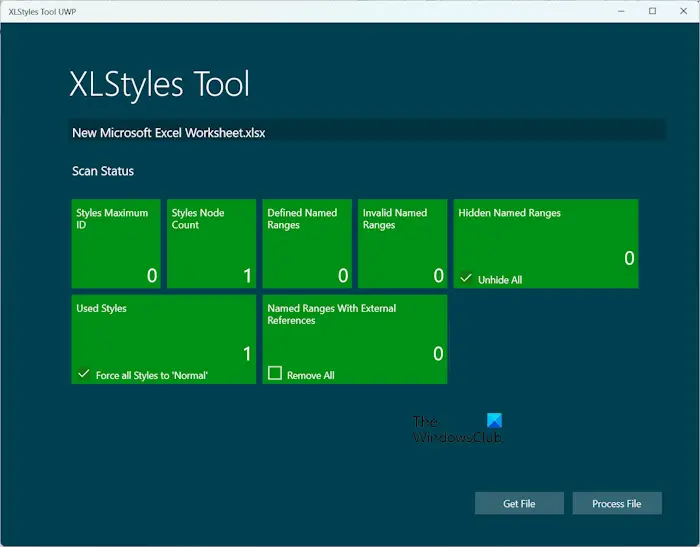
Ahora, inicie esta herramienta y seleccione el archivo Excel problemático haciendo clic en Obtenga archivo botón. Haga clic en Archivo de proceso botón.
5]Abra el archivo Excel en otro software de hoja de cálculo
El último recurso es utilizar el software alternativo de Microsoft Office para este archivo de Excel problemático.
Esto es todo. Espero que esto ayude.
¿Cómo puedo restablecer el formato de la celda en Excel?
Puede restablecer el formato de la celda a Excel borrándolo. Seleccione las celdas orientadas y, a continuación, vaya a Inicio > Borrar > Borrar formatos. Además de esto, también puede seleccionar Borra todo opción. Ambas opciones están disponibles bajo el Edición Grupo.
¿Por qué Excel pierde mi formato?
Si Excel está perdiendo el estilo de formato, puede probar algunas soluciones. Primero, compruebe el formato del archivo Excel. Si ha guardado el archivo en un formato Excel antiguo, es posible que tenga este problema. Abra el archivo Excel y guárdelo como libro de trabajo de Excel. Además, asegúrese de que está utilizando la última versión de Microsoft Office. Compruebe si hay actualizaciones en Microsoft Office e instálelas (si están disponibles). Si nada funciona, repara Office.
Lee a continuación: falta la barra de desplazamiento a Excel.





