
Está ejecutando esta máquina virtual con las mitigaciones del canal lateral activadas

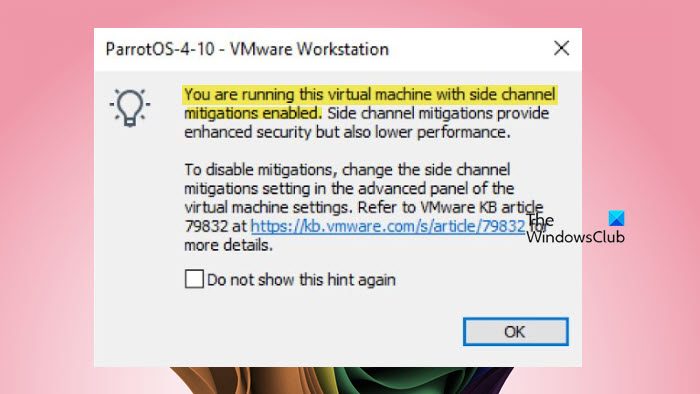
Cuando se inicia una máquina virtual utilizando VMware Workstation o Fusionquizá haya visto un dicho popular está ejecutando esta máquina virtual con canal lateral
mitigaciones habilitadas. En esta publicación, hablaremos de las mitigaciones del canal lateral y veremos por qué y cómo puede desactivarlo.
Está ejecutando esta máquina virtual con las mitigaciones del canal lateral activadas. Las mitigaciones del canal lateral proporcionan una seguridad mejorada pero también un rendimiento inferior.
Para desactivar las mitigaciones, cambie la configuración de mitigaciones del canal lateral en el panel avanzado de la configuración de la máquina virtual.
¿Qué es la mitigación del canal lateral en VMWare?
En VMware, la mitigación del canal lateral se refiere a medidas de seguridad que protegen contra ataques utilizando información indirecta como el tiempo o el consumo de energía para obtener acceso no autorizado a datos sensibles. El objetivo principal es impedir que los procesos maliciosos accedan y lean datos del núcleo, la memoria y otras áreas sensibles del sistema anfitrión.
Toma las siguientes medidas para garantizar la seguridad.
- Aislamiento de la máquina: Ante todo intenta aislar el entorno de cada máquina virtual para que no accedan a la memoria y los datos del otro. También segmenta la memoria. Por tanto, la memoria utilizada por un proceso no será accesible por otro.
- Controla la ejecución de la instrucción: Accede a cada operación y después controla el tiempo de ejecución de las más vulnerables. Por tanto, el atacante no podrá robar la información del tiempo y descodificar sus datos sensibles.
- Mitigación del software: VMware publica actualizaciones periódicas de software y parches de seguridad e intenta proteger su máquina de cualquier vulnerabilidad.
- Mitigación de hardware: Hay determinados dispositivos de seguridad conectados a su ordenador para proteger el sistema operativo anfitrión, con la ayuda de la mitigación lateral, VMware utiliza estas herramientas para proteger la máquina virtual.
Aunque Side Channel Mitigation crea un entorno seguro, lo hace a costa de su rendimiento. Por tanto, si su objetivo principal es tener un entorno de trabajo fluido, puede desactivar esta función.
Está ejecutando esta máquina virtual con las mitigaciones del canal lateral activadas
Si recibe un mensaje que dice “Está ejecutando esta máquina virtual con las mitigaciones del canal lateral activadas”, puede dejarlo activado si está bien con las implicaciones mencionadas en el mensaje emergente, para ello, sólo tiene que marcar la opción que dice No vuelvas a mostrar esta pista y haga clic en Aceptar. Sin embargo, si desea el mejor rendimiento, necesita desactiva la mitigación del canal lateral.
Desactive la mitigación para VMware Workstation
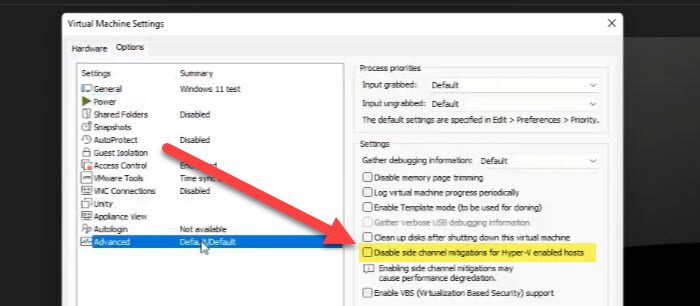
Veamos primero cómo desactivar la mitigación del canal lateral en la estación de trabajo VMWare.
Desactivaremos la mitigación del Configuración de VMware.
- Abierto Estación de trabajo VMware.
- Ahora, apague la máquina que desea configurar.
- A continuación, vaya a VM, haga clic con el botón derecho y haga clic en Configuración.
- Haga clic en Opciones y, a continuación, haga clic en Avanzado de la lista proporcionada.
- Entonces tienes que buscar el Las mitigaciones laterales no están habilitadas para los anfitriones habilitados para Hyper-V opción de la sección Configuración y marque la casilla de selección
Ahora puedes guardar la configuración e iniciar tu máquina virtual, no recibirás el mismo mensaje emergente.
Desactiva la mitigación para VMware Player
Si utiliza VMware Workstation Player, es posible que no tenga la opción de cambiar la configuración de su máquina virtual como se ha mencionado anteriormente. Sin embargo, también vale la pena comprobar estos parámetros. Pero si no puede desactivar la mitigación mediante los pasos mencionados anteriormente, deberemos probar un método alternativo.
Puede configurar el archivo de configuración de la máquina virtual para desactivar esta función. Para ello, debe abrir VMware Workstation y apagar la VM que desea configurar. A continuación, abra el Explorador de archivos y navegue en la carpeta donde guarde su máquina virtual. Busca el VMX archivo, será el Configuración de la máquina virtual archivo y ábralo con el Bloque de notas. Entonces, debe añadir el siguiente texto a la lista de parámetros y guardar el archivo.
ulm.disableMitigations="TRUE"
Puede hacerlo en todas las máquinas virtuales de su cola.
Desactiva la mitigación para VMware Fusion
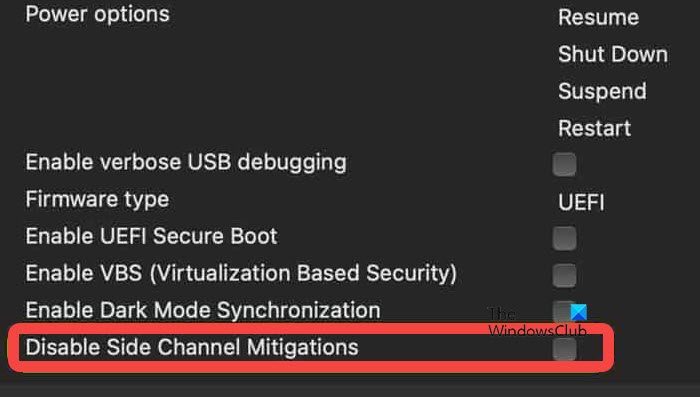
Por último, veamos cómo desactivar la mitigación del canal lateral en VMware Fusion que ejecute en los dispositivos Mac. Siga los pasos.
- Abra el VMware Fusion programa y apague su VM si se está ejecutando.
- Ahora, vaya a la configuración de la máquina virtual que desea configurar.
- Haga clic en Avanzado y después marcar Desactiva las mitigaciones del canal lateral.
Ahora, cuando abra su máquina virtual, no será tan segura como antes, pero la ganancia de rendimiento será importante.
Lee: Cómo utilizar la impresora configurada por el anfitrión en VMware Workstation VM
¿Es seguro desactivar las mitigaciones del canal lateral?
Desactivar la mitigación del canal lateral le puede dar un aumento de rendimiento importante, pero sólo debería desactivarlo si su máquina virtual no aloja ninguna información crítica. Si está creando una máquina virtual para una organización, le recomendamos que desactive esta función, ya que puede hacer que el entorno sea vulnerable. Pero si la máquina virtual es para probar o no interactúa mucho con Internet, puede desactivar la función de seguridad.
Lee: Cree VM con VMware Workstation Pro y Fusion Pro de forma gratuita
¿Cómo puedo desactivar las mitigaciones del canal lateral en mi máquina virtual?
Puede configurar la configuración de su máquina virtual y desactivar la mitigación del canal lateral. A principios de esta publicación, hemos mencionado cómo desactivar la función en VMware Workstation, Player y Fusion. Por tanto, sólo tiene que seguir la guía y podrá desactivar la mitigación fácilmente.





