
La versión del software AMD que ha lanzado no es compatible

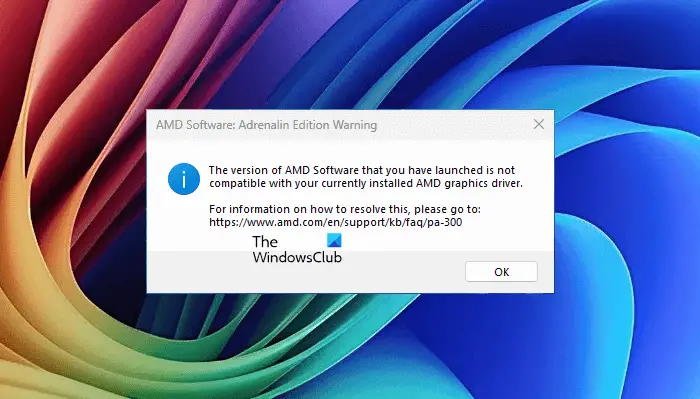
AMD Software Adrenalin Edition ayuda a los usuarios a mantener sus sistemas informáticos actualizados con la CPU y los gráficos de AMD. Algunos usuarios encontraron el error “La versión del software AMD que ha lanzado no es compatible” mientras lanzaba el software AMD. Este error impide que el software AMD se inicie en un ordenador Windows. Este artículo muestra algunas sugerencias que le ayudarán a resolver este error.
El mensaje de error completo es:
La versión del software AMD que ha lanzado no es compatible con su controlador de gráficos AMD instalado actualmente.
La versión del software AMD que ha lanzado no es compatible
Utilice las siguientes sugerencias para solucionar el problema “La versión del software AMD que ha lanzado no es compatible“error en el ordenador Windows 11/10:
- Utilice la herramienta de compatibilidad de software de AMD
- Desinstale la actualización de Windows (en su caso)
- Desinstale y vuelva a instalar el software AMD
- Compruebe el estado del controlador de GPU en el Gestor de dispositivos
- Haga retroceder o actualice el controlador de la tarjeta gráfica
- Instale otra versión compatible del controlador de la GPU
- Realice la instalación limpia del controlador de la tarjeta gráfica
A continuación, he explicado todas estas correcciones con detalle.
1]Utilice la herramienta de compatibilidad de software de AMD
El mensaje de error indica que la versión del software AMD que ha instalado en su sistema no es compatible con la versión del controlador de gráficos AMD instalado actualmente en su sistema. Para solucionar este error, puede utilizar la herramienta de compatibilidad de software de AMD. Esta herramienta encontrará e instalará automáticamente la versión compatible del software AMD para el controlador de la tarjeta gráfica instalada actualmente en su sistema. Puede descargarlo desde el sitio web oficial de AMD.
2]Desinstale la actualización de Windows (en su caso)
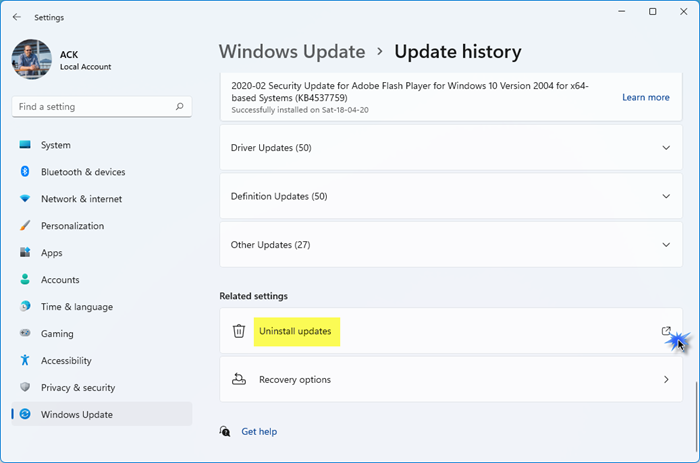
Si el problema comenzó después de instalar una actualización de Windows reciente, puede revertir los cambios desinstalando esta actualización de Windows en particular.
3]Desinstale y vuelva a instalar el software AMD

Desinstale el software AMD instalado actualmente en su sistema y, a continuación, instale la versión más reciente. Abra el panel de control o la aplicación Configuración de Windows 11/10 para desinstalar el software AMD. Después de desinstalar el software, reinicie el sistema. Ahora, descargue la última versión del software desde el sitio web de AMD e instálelo.
4]Compruebe el estado del controlador de la GPU en el Gestor de dispositivos

También debería comprobar el estado del controlador de GPU en el Gestor de dispositivos. Abra el Gestor de dispositivos, haga clic con el botón derecho en el controlador de la tarjeta gráfica AMD y seleccione Propiedades. Ahora, compruebe si el controlador muestra mensajes de error. Si el controlador muestra un mensaje de error, resuelve el error en consecuencia. En este caso, puede utilizar la ayuda de los sitios web de asistencia técnica.
5]Haga retroceder o actualice el controlador de la tarjeta gráfica
Si el error todavía se produce, puede hacer retroceder el controlador de la tarjeta gráfica. Esto debería funcionar y solucionar el problema.

Siga los pasos que se indican a continuación:
- Abra el Gestor de dispositivos.
- Amplía el Adaptadores de pantalla rama.
- Haga clic con el botón derecho en el controlador de la tarjeta gráfica AMD y seleccione Propiedades.
- Vaya a la Conductor pestaña y haga clic en Haz retroceder el controlador botón.
- Siga las instrucciones en la pantalla para revertir el controlador de la tarjeta gráfica.
Los pasos anteriores instalarán la versión anterior del controlador de la tarjeta gráfica en su sistema.
Si la opción Roll Back Driver está en gris, puede instalar la última versión del controlador de la tarjeta gráfica. La última versión del controlador de la tarjeta gráfica está disponible en el sitio web oficial del fabricante del ordenador. Puede descargarlo desde allí e instalarlo.
6]Instale otra versión compatible del controlador de la GPU
También puede intentar instalar otra versión compatible del controlador de la GPU. Los pasos para ello son los siguientes. Antes de continuar, cree un punto de restauración del sistema.
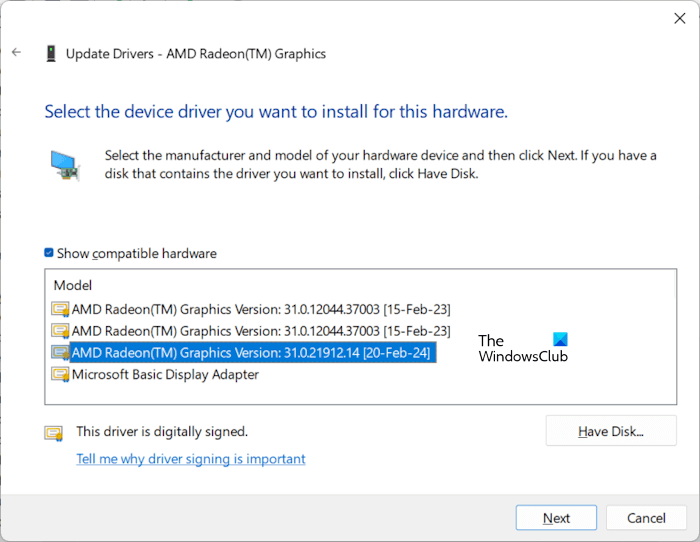
- Abra el Gestor de dispositivos.
- Amplíe la rama Adaptadores de pantalla, haga clic con el botón derecho en el controlador de la GPU y seleccione Actualiza el controlador.
- Seleccione el Busque controladores en mi ordenador opción.
- Ahora, seleccione el Permítame elegir entre una lista de controladores disponibles en mi ordenador opción.
- Asegúrese de que el Muestra el hardware compatible la casilla de verificación está seleccionada.
- Verá diferentes versiones del controlador de su tarjeta gráfica. Seleccione la última versión del controlador de la tarjeta gráfica y haga clic A continuación para instalar este controlador. No seleccione el Adaptador de pantalla básico de Microsoft conductor de la lista.
Ahora, compruebe si el error persiste. Si todavía no puede iniciar el software AMD debido al error, repita los pasos anteriores e instale otra versión disponible del controlador de GPU AMD.
7]Realice la instalación limpia del controlador de la tarjeta gráfica
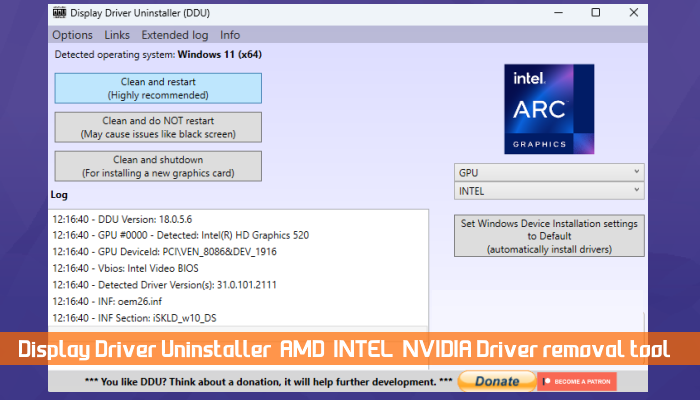
También puede realizar la instalación limpia del controlador de la tarjeta gráfica. Para ello, es necesario instalar la herramienta de terceros, DDU u otra utilidad similar. Primero, descargue la última versión del controlador de la tarjeta gráfica desde el sitio web oficial del fabricante del ordenador. Ahora, elimine completamente el controlador de GPU instalado actualmente de su sistema con la ayuda de la utilidad DDU. Después de hacerlo, ejecute el archivo de instalación para reinstalar el controlador de la tarjeta gráfica.
Esto es todo. Espero que esto ayude.
¿Cómo puedo arreglar el software AMD que no funciona?
Si el software AMD no funciona o no se inicia en su ordenador con Windows 11/10, puede intentar desinstalarlo y volver a instalarlo. La última versión del software de AMD está disponible para descargarse en el sitio web oficial de AMD.
¿Cómo comprobar la versión de AMD?

Puede comprobar la versión del software AMD en la aplicación AMD Software: Adrenalin Edition. Abra el software AMD y haga clic en el icono en forma de engranaje para abrir su configuración. Ahora, desplácese hacia abajo y haga clic en Acerca del software AMD: Adrenalin Edition pestaña. Allí verá la versión del software.
Lee a continuación: AMD Adrenalin no se instala en Windows.





