¿Es seguro borrar TPM cuando se reinstala o restablece Windows 11?

TPM representa Módulo de plataforma de confianza. Es una tecnología diseñada para proporcionar funciones relacionadas con la seguridad basadas en hardware en los dispositivos compatibles. Un TPM es un chip y es uno de los hardware necesarios para los ordenadores con Windows 11. Está incrustado en la placa base de un ordenador y realiza operaciones criptográficas. Windows 11 tiene una opción para borrar TPM. ¿Podemos borrar TPM? Es seguro borrar TPM cuando se reinstale o restablezca Windows 11? En este artículo, hablaremos de esto.
¿Es seguro borrar TPM cuando se reinstala o restablece Windows 11?
Es posible que tenga que borrar el TPM para solucionar algunos problemas en su sistema informático, pero siempre debería ser la última opción. Eliminar TPM puede provocar la pérdida de datos y otras complicaciones. Es por eso que siempre es la última opción para los usuarios de Windows 11. Además, también debería seguir algunas precauciones antes de realizar esta acción. Además de solucionar algunos problemas en su sistema, también puede borrar el TPM antes de realizar la instalación limpia de Windows 11. Sin embargo, es seguro borrar TPM cuando se reinstale o restablezca Windows 11? A ver.
A continuación se muestran algunas de las situaciones en las que puede borrar el TPM:
- Cuando Windows no puede inicializar el TPM
- Cuando realiza una instalación limpia de un nuevo sistema operativo
- Cuando vienes tu ordenador
1]Cuando Windows no puede inicializar TPM
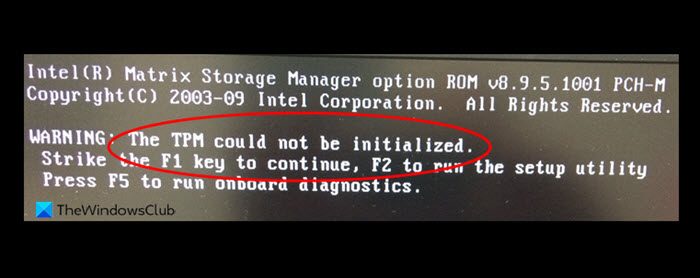
Windows inicializa automáticamente el TPM. Cuando no lo haga, verá el siguiente mensaje:
No se pudo inicializar el TPM.
Para solucionar este error, puede borrar el TPM. Después de esta acción, el TPM se restaurará a sus valores predeterminados de fábrica y Windows lo reiniciará.
2]Cuando haga una instalación limpia de un nuevo sistema operativo
Si está realizando una instalación limpia o una reinstalación de Windows 11, puede borrar TPM.
Cuando se trata de restablecer Windows 11, tendrá dos opciones, restablecer Windows 11 sin suprimir datos y restablecer Windows 11 borrando todos los datos. Si está haciendo un restablecimiento completo, puede borrar TPM.
Borrar el TPM antes de realizar la instalación limpia de Windows 11 garantiza que el nuevo sistema operativo pueda desplegar completamente cualquier funcionalidad basada en TPM que incluya. Si borra el TPM, lo restablece a un estado sin propiedad. Después de borrar el TPM, el sistema operativo Windows lo reinicia y vuelve a tomar su propiedad.
No es necesario borrar el TPM antes de realizar la instalación limpia de Windows 11. La mayoría de la funcionalidad del TPM funciona correctamente aunque no lo borre antes de la instalación limpia de Windows 11. Sin embargo, será mejor borrar el TPM .
3]Cuando vienes tu ordenador
Cuando vende su ordenador, borrar TPM en la configuración predeterminada de fábrica es un buen paso. Si borra TPM, se suprimirán todos los datos y claves almacenados en el chip TPM. Sin embargo, si ha cifrado su disco duro con BitLocker, debería descifrar su disco duro y realizar una copia de seguridad de todos los datos antes de borrar TPM.
Cosas a tener en cuenta antes de borrar TPM en Windows
Hay algunas precauciones que debe seguir antes de borrar el TPM. Echa un vistazo a estos puntos:
- Cuando borre el TPM, se eliminarán todos los datos almacenados en el chip TPM. Estos datos incluyen todas las claves que ha creado, la clave de recuperación de BitLocker y los datos protegidos por estas claves, como una tarjeta inteligente virtual o un PIN de inicio de sesión. Por tanto, asegúrese de que tiene una copia de seguridad del método de recuperación de datos protegido por TPM. Por ejemplo, si ha cifrado su disco duro con BitLocker, anote la clave de recuperación de BitLocker o puede imprimirla en papel y guardarla en un lugar seguro.
- No borre el TPM en un dispositivo que no sea propietario, como el ordenador del trabajo o de la escuela.
- Si desea suspender temporalmente las operaciones del TPM, es mejor desactivar el TPM en lugar de borrarlo. Cuando sea necesario, puede volver a activarlo. La desactivación del TPM no está disponible en la versión 2.0 del TPM. Si su dispositivo tiene la versión 1.2 de TPM, es posible que su sistema tenga esta opción.
- No borre el TPM directamente de UEFI. Utilice siempre la consola de gestión del módulo de plataforma de confianza (tpm.msc) para borrar el TPM.
- Antes de borrar el TPM, también debería leer el manual que se acompaña del ordenador. También puede ponerse en contacto con el servicio de asistencia del fabricante del ordenador al respecto.
Lee: Falta TPM o no se muestra en la BIOS
Cómo activar o desactivar TPM
Si tiene un TPM versión 1.2, es posible que el equipo tenga una opción para activar o desactivar el TPM. Esta opción es accesible a través de la consola de gestión del módulo de plataforma de confianza (tpm.msc). Abra el cuadro de mandatos Ejecutar (Win + R) y escriba tpm.msc. Hit Entra después de eso. Se abrirá la consola de gestión del módulo de plataforma de confianza. Ahora, haga clic en Acción menú y compruebe si está disponible la opción para desactivar el TPM. En caso afirmativo, selecciónelo para desactivar el TPM. Después de apagar el TPM, puede volver a activarlo mediante el menú Acción de la Consola de gestión del TPM.
Lee: El TPM no se pudo inicializar después de la actualización de la BIOS
¿Es seguro instalar Windows 11 sin TPM?
TPM es uno de los requisitos para Windows 11. Si su sistema no tiene el chip TPM, no puede instalar Windows 11. Sin embargo, hay formas de saltar este requisito de hardware para la instalación de Windows 11. Instalar Windows 11 sin un TPM no es una buena idea debido a las amenazas de seguridad. TPM protege los datos sensibles cifrándolos.
¿Qué ocurre si borra TPM?
Al borrar el TPM, borrarán todos los datos y claves almacenadas en el chip TPM, incluida la clave de recuperación de BitLocker. Por tanto, haga una copia de seguridad de la clave de recuperación de BitLocker antes de realizar esta acción. Después de esa acción, el TPM entrará en un estado sin propiedad. Windows lo reiniciará automáticamente y tomará la propiedad.
Lee a continuación: Cómo actualizar y borrar el firmware del procesador de seguridad TPM.