Cómo solucionar el error de desarrollo 10493 en Black Ops 6

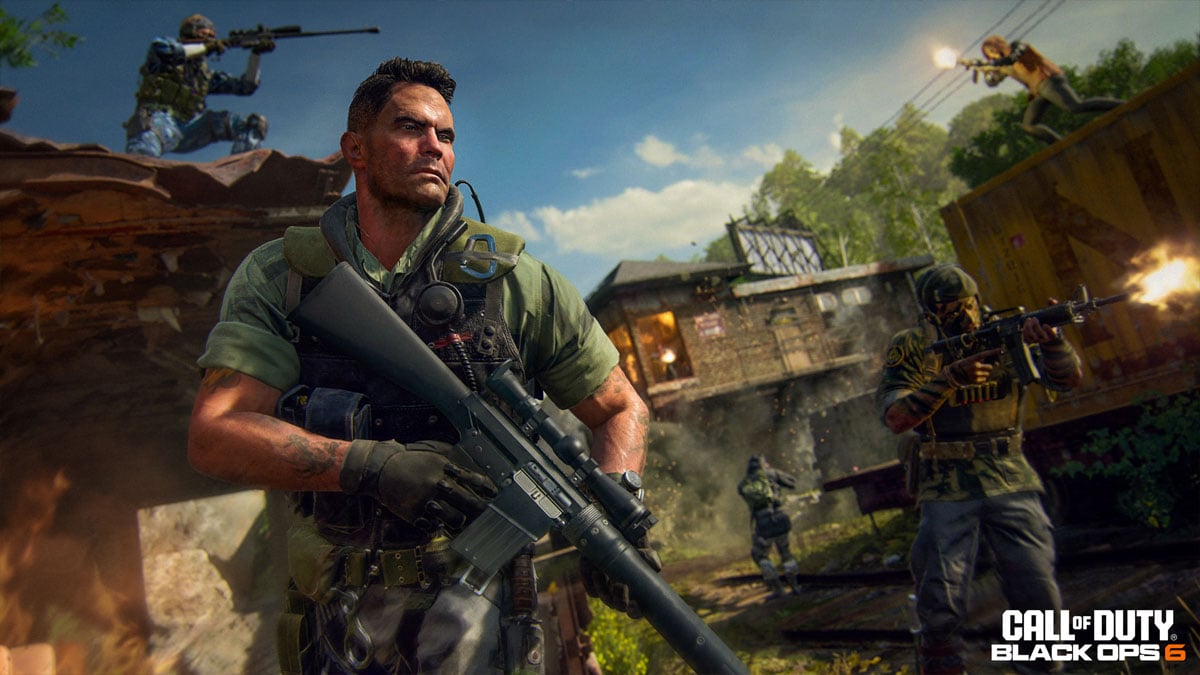
No hay nada como quedarse con lo último Call of Duty El tiempo de descarga extremadamente largo del título, la carga y el control de un código de error con pocos o ningún detalle. ¿Qué da?
Muchos se están encontrando Sys_Error Error de desarrollo 10493 durante el lanzamiento de Black Ops 6con CoD jugadores frustrados por la falta de información sobre qué significa el código de error y cómo pueden solucionar el problema. Estamos aquí para ayudarle: aquí tiene un desglose de lo que significa el código Dev Error 10493 a Black Ops 6 y algunas soluciones que puede probar.
¿Qué causa el error de desarrollo 10493 en Black Ops 6?
El problema del error de desarrollo 10493 a Black Ops 6 empezó a aparecer durante la versión beta de acceso anticipado del juego en agosto de 2024 y normalmente se debe aa archivo corrupto al juego. La mayoría de los jugadores que están encontrando el problema están activados Xboxaunque ha habido Reproductores de PC viendo también los códigos de error de desarrollo 10493.
Aún no está claro si se trata de un problema que los jugadores sólo encontrarán durante la versión beta, puesto que es muy probable que Activision implemente soluciones antes del lanzamiento principal. Sin embargo, hay algunos métodos que puede probar para que pueda borrar el error y volver a fragging.
Correcciones para el error de desarrollo 10493 en Black Ops 6
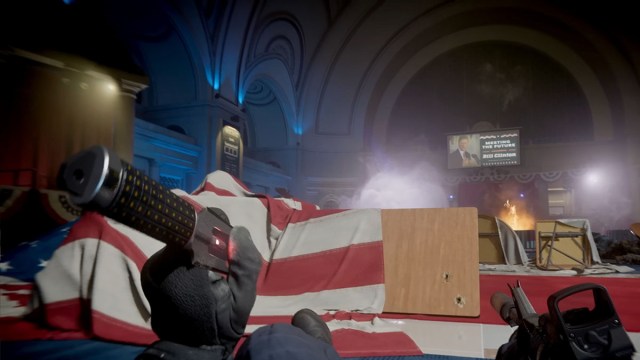
Si está en Xbox y se encuentra con el error de desarrollo 10493 a Black Ops 6tendrás que hacerlo borra el espacio reservado del juego. Para ello:
- Diríjase al Pantalla de inicio de Xbox.
- Seleccione Mis juegos y aplicacionesy, a continuación, seleccione Black Ops 6.
- Abierto Gestiona juegos y complementos.
- En Datos guardados, seleccione Espacio Reservado por Black Ops 6 (debería ser de entre 10 y 12 GB) y borralo pulsando Limpie el espacio reservado.
- Esto no restablecerá sus datos ni la progresión a través de la versión beta o del juego.
- Reinicie su Xboxluego inicie el juego.
Esto debería eliminar el espacio reservado y restablecerlo, eliminando cualquier archivo dañado o bloque de datos que se interponga en su camino. Si esto no funciona, tendrá que desinstalar el juego completamente (incluido CoD HQ para estar seguro) y volver a descargar el cliente con la actualización más reciente.
Si está en un ordenador, concretamente en Steam, puede hacer lo mismo verificando la caché del juego. Para ello:
- Abra Steam y, a continuación, seleccione Biblioteca.
- Seleccione Call of Dutyy, a continuación, seleccione Propiedades.
- En Archivos instalados, haga clic Verificar la integridad de los archivos del juego.
- Después de realizar una comprobación, se le pedirá que descargue cualquier archivo corrupto o que falte.
- Vuelve a iniciar el juego para confirmar que el error se ha borrado.
Al igual que Xbox, si esto no resuelve el problema, es mejor que reinstale completamente el juego y el cliente.