GPU Sin pantalla, pero el ventilador gira en el ordenador Windows [Fix]

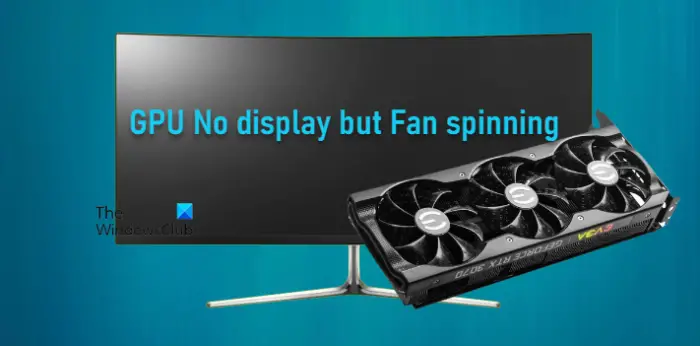
Hemos observado un problema peculiar donde el El sistema carece de pantalla pero el ventilador de la GPU gira. A veces, incluso el RGB de la GPU se ilumina indicando que el dispositivo se enciende, pero el monitor simplemente no responde. En esta publicación, veremos qué hacer si no hay pantalla, pero el ventilador está cenando.
¿Por qué no detecta mi GPU pero el ventilador gira?
Existe una gran probabilidad de que el dispositivo que conecte la GPU a la placa base o el monitor no puedan llevar la cantidad de energía necesaria para encender el monitor. Sin embargo, esto también puede ser un error. Después de esto, hablaremos de todas las posibles soluciones que puede probar para resolver este problema.
Arreglar la GPU No hay pantalla pero el ventilador gira en el PC con Windows
Si no hay ninguna pantalla pero el ventilador de la GPU gira al ordenador Windows 11/10, siga las soluciones que se mencionan a continuación.
- Desconecte todos los periféricos y cables y vuelva a conectar el monitor
- Sustituya el cable VGA
- Desconecte y vuelva a conectar el cable de alimentación de la GPU
- Retire o sustituya la batería CMOS
- Desinstale el controlador de la pantalla
- Ejecute el sistema mediante la GPU integrada para ver si el problema radica en el monitor
Hablemos con detalle.
1]Desconecte todos los periféricos y cables y vuelva a conectar el monitor
Primero, desconecte todos sus periféricos, como la cámara web externa, el micrófono, el ratón, el teclado y otros, y luego intente ver si tiene el mismo problema. Si lo hace, deberá desconectar todos los cables, si aún no lo ha hecho, y luego volver a conectarlos. Esto permite que sus condensadores se descarguen, lo que podría resolver el problema.
Para solucionar el problema, es importante asegurarse de que el monitor y el ordenador están conectados correctamente sin ningún cable suelto. Comience apagando el ordenador, desconectando el cable de alimentación y desconectando el cable de vídeo del monitor. A continuación, vuelva a conectar el cable de vídeo y asegúrese de que todos los demás cables estén conectados correctamente. Por último, encienda el ordenador para ver si el problema se ha resuelto.
2]Sustituya el cable VGA
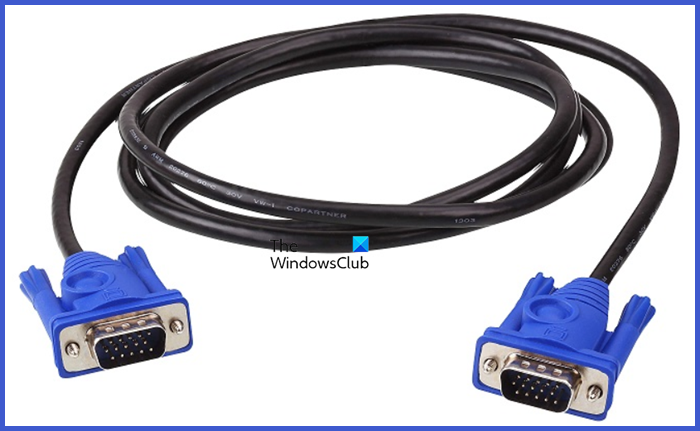
A continuación, le recomendamos que sustituya el cable VGA que conecta el monitor a la CPU. Puesto que no son caros, puede sustituirlos y ver si hay algún problema. Si sustituir el cable no ayuda, pasaremos a la siguiente solución.
Lee: ¿Cómo saber si el monitor está muriendo?
3]Desconecte y vuelva a conectar el cable de alimentación de la GPU
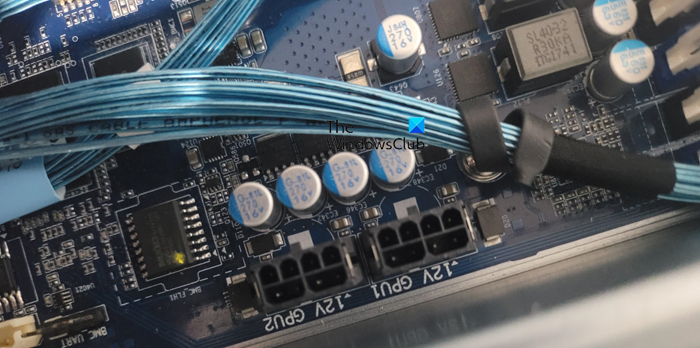
Hay dos cables (o uno en algunos casos) en la parte trasera de la GPU. Es necesario desconectarlos de la placa base y volver a conectarlos. Para algunos, el simple hecho de desconectar y volver a conectar el cable de alimentación de GPU funcionó. Si esto no funciona, sustituya el cable y compruebe si le ayuda.
4]Retire o sustituya la batería CMOS
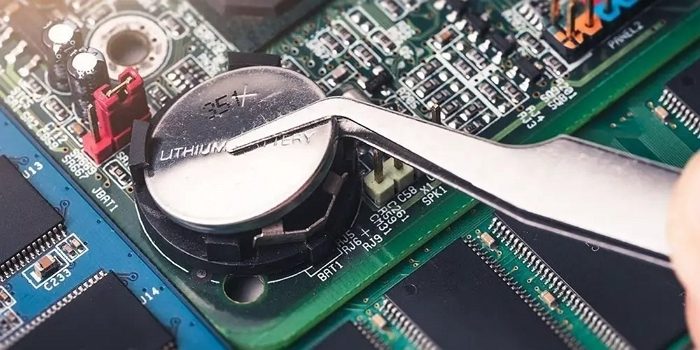
La batería CMOS (semiconductor de óxido metálico complementario), también conocida como batería monedera de la placa base, ayuda a la BIOS o UEFI a almacenar la configuración de hardware. Mantiene la fecha y hora en que el ordenador está apagado. Como estamos ante un problema, podemos intentar desconectarlo y volver a conectarlo para que pierda la carga. Si esto no funciona, puede sustituir la batería CMOS, ya que existe la posibilidad de que la batería no funcione correctamente.
5]Desinstale el controlador de pantalla
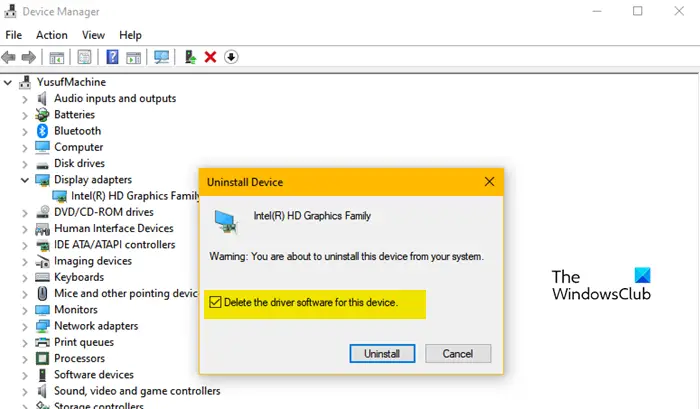
Para desinstalar el controlador de pantalla, debemos arrancar el sistema. Para ello, deberemos quitar la GPU (la dedicada) y después conectar la pantalla directamente a la placa base para que se inicie utilizando los gráficos integrados o en chip. Si el dispositivo se inicia, puede seguir los pasos mencionados a continuación para desinstalar el controlador de pantalla.
- Pulse Win + X y abre Gestor de dispositivos.
- Expandir Monitor o Adaptadores de pantalla opción.
- Haga clic con el botón derecho en el controlador de pantalla (Intel, AMD, etc.) y seleccione Desinstalar el dispositivo.
- Compruebe Elimina el software del dispositivo.
- Haga clic en Desinstala de nuevo.
- Una vez desinstalado el controlador, apague su PC y reinstale la GPU (asegúrese de que la conexión sea firme).
- Por último, vuelva a encender el dispositivo.
Con suerte, esto le hará el trabajo.
Lee: Mi monitor se apaga y todos los ventiladores comienzan a girar muy rápido
6]Ejecute el sistema mediante la GPU integrada para ver si el problema radica en el monitor
A continuación, le recomendamos que elimine la GPU dedicada y ejecute el dispositivo a la integrada para ver si hay algún problema con el monitor o algún otro componente del ordenador. Si puede iniciar el ordenador después de eliminar la GPU dedicada, debemos ver si hay algún problema con el puerto. Por tanto, debe solicitar prestado la GPU de su amigo y luego conectarla a su dispositivo. Si todo comienza a arrancar, sabes que tu GPU tiene la culpa; por tanto, debe visitar el fabricante y pedirle que repare o sustituya el componente.
Ojalá, tenga una idea de cómo resolver este problema.
Lee: El monitor MSI no se enciende ni muestra nada
¿Por qué se ilumina mi tarjeta gráfica, pero los ventiladores no giran?
Si la GPU se ilumina pero los ventiladores no giran, primero debe comprobar si su GPU está realmente caliente; si hace frío al tacto, de nada sirve hacer funcionar el ventilador. Además, debe asegurarse de que la GPU tenga suficiente fuente de alimentación y que todos los cables estén conectados perfectamente. Además, compruebe la configuración del ventilador en la utilidad del OEM y limpie cualquier polvo y residuos que hayan podido impedir que los ventiladores giren. Puede consultar nuestra guía para saber qué hacer si los fans de la GPU no beben.
Lee también: La tarjeta de vídeo no se ha detectado, pero el ventilador gira.