Error de la barra de juegos 0x8232360F, la grabación no funciona [Fix]

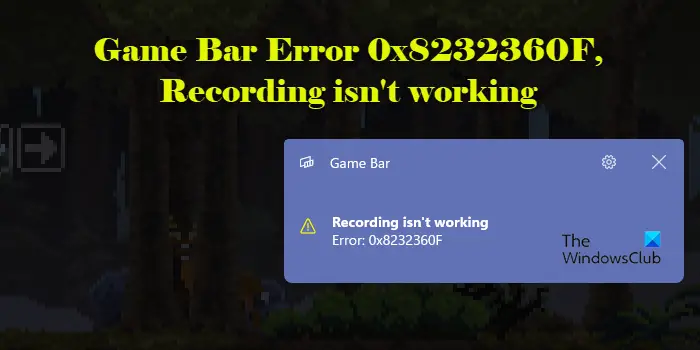
Si el Barra de juegos no está grabando el juego en su PC con Windows 11/10 y se muestra error 0x8232360F, “La grabación no funciona”, a continuación, lea esta publicación para saber cómo solucionar el problema.
Xbox Game Bar es el grabador de pantalla integrado que permite a los usuarios capturar actividades de pantalla sin interrumpir su juego. Sin embargo, muchos usuarios han experimentado problemas con la barra de juegos, especialmente durante las grabaciones de vídeo. Aunque la superposición de la barra de juegos aparece cuando pulsa “Win + G” o el botón X grande del controlador Xbox, las teclas habituales para grabar o capturar capturas de pantalla no funcionan y muestran un mensaje de error que dice:
La grabación no funciona
Error 0x8232360F
Esto puede ser frustrante para los jugadores que confían en la barra de juegos para grabar momentos de juego. Si es uno de los afectados, esta guía ofrece pasos para resolver el problema.
Error de la barra de juegos 0x8232360F, la grabación no funciona
Para arreglar Error de la barra de juegos 0x8232360F, la grabación no funcionaen su PC con Windows 11/10, utilice estas soluciones:
- Reparar y restablecer la barra de juegos de Xbox
- Vuelva a instalar los controladores de gráficos
- Compruebe si hay Windows Update
- Activa la grabación de la barra de juegos mediante el registro
- Restablece el PC
Veámoslo con detalle.
1]Repare y reinicie la barra de juegos de Xbox
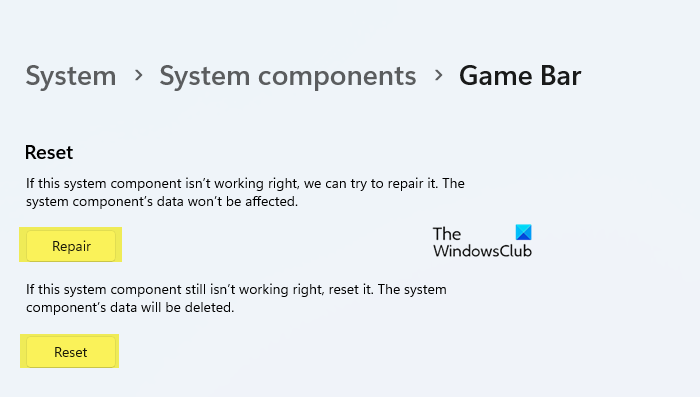
La reparación y restablecimiento de la barra de juegos de Xbox pueden solucionar posibles problemas con la aplicación, como la corrupción de datos, las configuraciones incorrectas o los conflictos de datos. Estas acciones pueden ayudar a restaurar la funcionalidad de la barra de juegos, garantizando que las funciones de grabación funcionen como se ha previsto.
Escriba “barra de juegos” en la barra de búsqueda de Windows. Haga clic con el botón derecho en 'Barra de juegos' en los resultados de la búsqueda y seleccione Configuración de la aplicación.
En la página de configuración de la barra de juegos, desplácese hacia abajo hasta Restablece sección. Haga clic en Reparación botón para arreglar la grabación sin cambiar la configuración de la aplicación. Si esto no funciona, haga clic Restablece. Una vez que la aplicación se restablezca, intente codificar con la barra de juegos y compruebe si el error desaparece.
2]Vuelva a instalar los controladores de gráficos
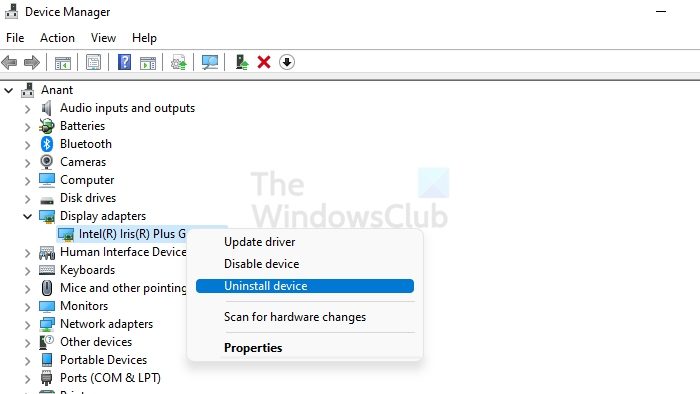
Los controladores incompatibles o corruptos pueden provocar conflictos con la barra de juegos, provocando inestabilidad o errores durante las sesiones de grabación.
Asegúrese de que tiene los controladores más recientes para su tarjeta gráfica. Los fabricantes publican a menudo actualizaciones para corregir errores y mejorar la compatibilidad de los controladores con los últimos juegos y aplicaciones. Visite el sitio web del fabricante para obtener los controladores específicos de su modelo de tarjeta gráfica. Alternativamente, puede utilizar Windows Update para descargar e instalar los últimos controladores disponibles para su sistema.
Si la actualización no ayuda, la reinstalación de los controladores puede resolver la corrupción o los conflictos. Abierto Gestor de dispositivoshaga clic con el botón derecho en la tarjeta gráfica abajo Adaptadores de pantalla y seleccione Desinstala el dispositivo. A continuación, reinicie el equipo. Windows reinstalará los controladores que faltan automáticamente.
3]Compruebe si hay Windows Update
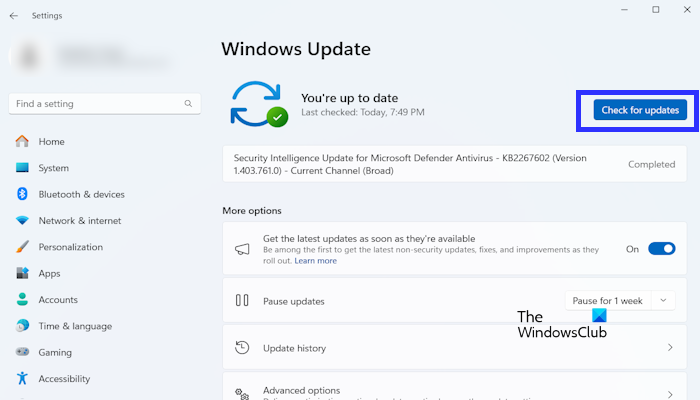
Las actualizaciones de Windows a menudo incluyen correcciones para errores conocidos, incluidos los que afectan a la barra de juegos. Si el problema de grabación se debe a un error en el sistema operativo, actualizar Windows puede resolverlo.
Ve a Configuración > Actualización de Windows. Haga clic en Compruebe si hay actualizaciones botón. Windows buscará las actualizaciones disponibles. Si se encuentran actualizaciones, Windows las descargará e instalará.
Si es necesario, reinicie el equipo para acabar de instalar la actualización y ver si el error ha desaparecido.
4]Activa la grabación de la barra de juegos mediante el registro
Otra solución eficaz para Error de la barra de juegos 0x8232360F, “La grabación no funcionaes un ajuste de registro que me ha ayudado personalmente a resolver el problema. Prueba esto y mira si te funciona.
Pulse Gana + Rescriba 'regedit'en el Corre diálogo y prensa Entra. Haga clic en Sí en el indicador Control de la cuenta de usuario.
En la ventana del Editor del registro, navegue en el siguiente camino:
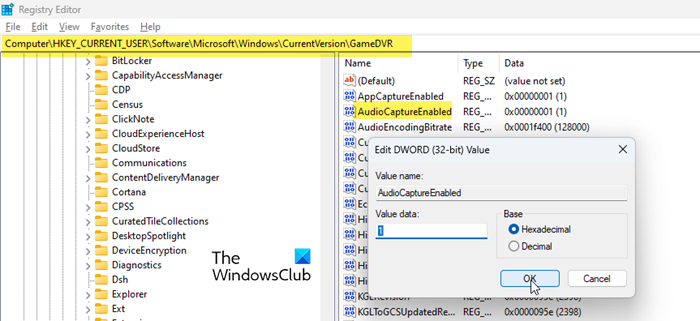
Computer\HKEY_CURRENT_USER\Software\Microsoft\Windows\CurrentVersion\GameDVR
Localiza el AppCapture Enabled tecla en el panel derecho. Esta clave está directamente relacionada con la habilitación de la funcionalidad de grabación en la barra de juegos de Xbox. Si se establece en “0”, no le permitirá capturar capturas de pantalla o vídeos con la barra de juegos.
Asegúrese de que la clave AppCaptureEnabled esté configurada en “1” o haga doble clic en ella y configúrela Datos de valor a 1.
A continuación, vaya a la siguiente clave:
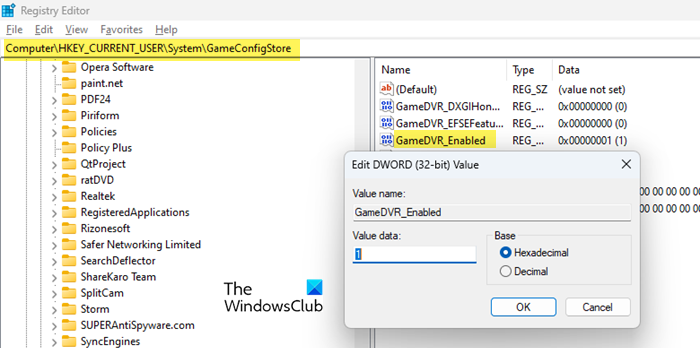
HKEY_CURRENT_USER\System\GameConfigStore
Localiza el GameDVR_Enabled en el panel derecho, haga doble clic y configure el Datos de valor a 1 (La función Game DVR permite grabar el juego mediante la Xbox Game Bar).
5]Restablece el PC
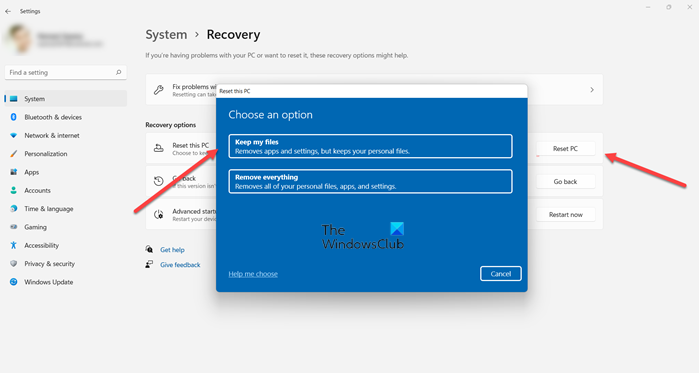
Algunos usuarios han resuelto correctamente el error 0x8232360F de la barra de juegos restableciendo sus ordenadores. Aunque el restablecimiento del ordenador puede solucionar problemas obstinados restaurando el sistema en su estado predeterminado, comporta algunos riesgos y consideraciones y, en general, se considera el último recurso.
Si el error de la barra de juegos sigue apareciendo, piense en utilizar un software alternativo de grabación de juegos. Si decide restablecer su PC, asegúrese de hacer una copia de seguridad de sus archivos y datos importantes para evitar perder nada valioso.
Lee: Establece atajos de teclado personalizados para la barra de juegos en Windows.
¿Por qué Game Bar deja de grabar?
La barra de juegos de Xbox puede dejar de grabar por varios motivos, que van desde problemas de hardware hasta conflictos de software. Si su sistema tiene poca memoria o recursos de CPU, es posible que la barra de juegos deje de grabar para evitar sobrecargar el sistema. En ocasiones, una nueva actualización de Windows puede introducir errores que afectan al rendimiento de la barra de juegos, incluidas sus capacidades de grabación. Problemas como los controladores obsoletos, la aceleración de hardware o la falta de permisos también pueden interrumpir la grabación.
¿Por qué Game Bar no graba mi micrófono?
Supongamos que la barra de juegos no está grabando el audio del micrófono. En este caso, es posible que carezca de los permisos necesarios para acceder al micrófono o que el micrófono no esté definido como dispositivo de grabación predeterminado. Ve a Configuración > Privacidad y seguridad > Micrófono y asegúrese de que la barra de juegos pueda acceder al micrófono. A continuación, vaya a Configuración > Sistema > Sonido y asegúrese de que el micrófono esté seleccionado como dispositivo de entrada predeterminado. Además, compruebe la configuración del micrófono en la barra de juegos y asegúrese de que no esté silenciado.
Lee Siguiente: Arregla el botón de grabación de la barra de juegos de Xbox en gris.