Cómo solucionar el tartamudeo en Throne and Liberty

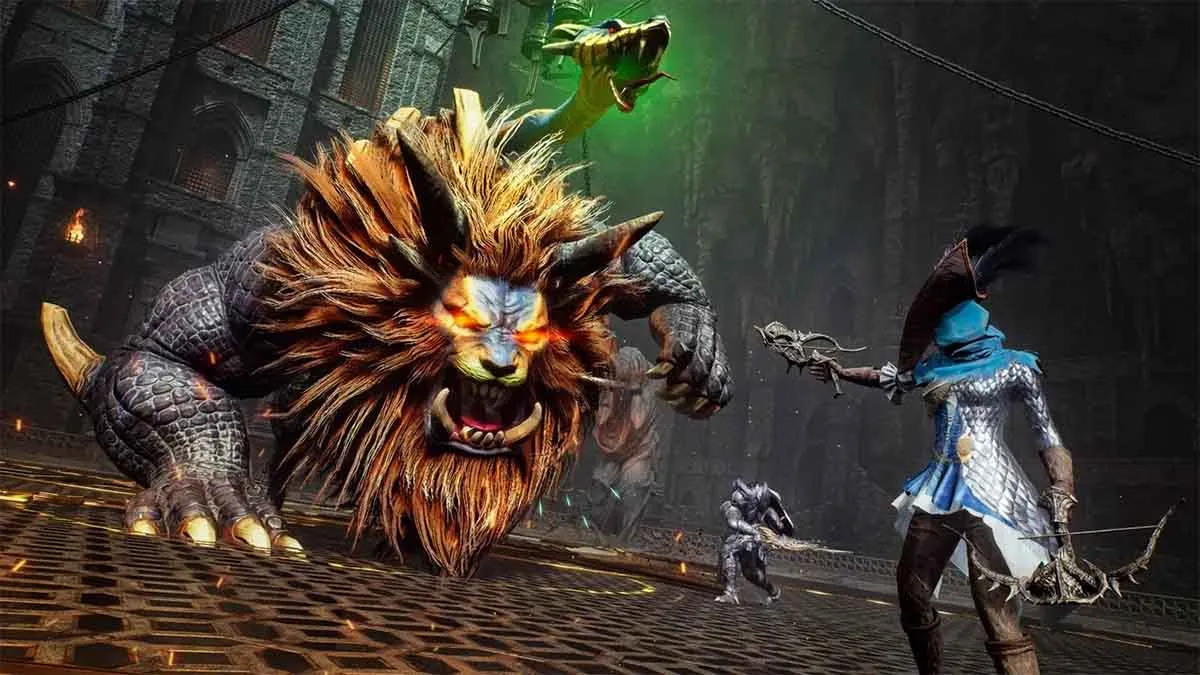
Trono y Libertad puede ser un juego muy inmersivo, pero problemas gráficos como el tartamudeo pueden romper la inmersión, sobre todo durante una batalla en la que te puede costar HP. El tartamudeo puede ser causado por varios motivos, así que presentaremos las posibles soluciones para solucionarlo Trono y Libertad.
Cómo solucionar las caídas de FPS Trono y Libertad
El tartamudeo es un problema relacionado con los gráficos y la potencia de procesamiento de su máquina. Si el juego no funciona correctamente o si el hardware de su ordenador no lo puede gestionar, es posible que tenga algunos retrasos y caídas de FPS que retrasarán las acciones que haga en el juego, haciendo que las animaciones sean entrecoradas y lentas. El problema puede ser con el juego, su ordenador o cómo se optimizó el juego, ya que muchos jugadores se han quejado de tartamudeo.
Configuración gráfica
Primero, debería comprobar si la configuración gráfica es la mejor para su hardware. Si su ordenador no cumple los requisitos del sistema recomendados, especialmente para la tarjeta gráfica y la memoria RAM, debería configurar todos los parámetros de gráficos abajo.
También recomendamos desactivar la profundidad de campo, el desenfoque de movimiento, la aberración cromática, la llama de la lente y los hilos de pelo en las opciones de gráficos avanzados. Mantenga el nivel de detalle y el resto de parámetros bajos, salvo la carga previa de la sombra, que puede mantener alto.
Algunas opciones afectarán Trono y LibertadEl rendimiento de 's es más que otros, de modo que si ve que el tartamudeo se detenía después de cambiar la configuración, puede empezar a probar qué opciones puede establecer a media, como la calidad de la vegetación y la calidad de la textura, para obtener un gráfico mejor manteniendo el FPS estable.
Los jugadores también informaron de que establecer el límite de velocidad de fotogramas a 60 FPS o hacer coincidir el límite de velocidad de fotogramas con sus monitores resolvió el problema. Si no conoce la frecuencia de actualización de su monitor, basta con abrir la configuración de la pantalla en su PC y vaya a “Pantalla avanzada”. La frecuencia de refresco es el número (Hz) junto a la resolución. Si su monitor tiene una frecuencia de refresco de 144 Hz, limite a 144, por ejemplo.
Reinicie Steam y desactive Overlay
A veces, los archivos del juego se pueden dañar o simplemente no se cargarán de forma eficiente. Puede reiniciar Steam y comprobar la integridad de los archivos haciendo clic con el botón derecho al juego y abriendo Propiedades. Abra la pestaña Archivos instalados y haga clic en “Verificar la integridad de los archivos del juego”.
A continuación, abra la pestaña General y desactive también la opción Steam Overlay durante el juego. Esta configuración es conocida porque puede afectar a los FPS. También recomendamos desactivar la opción Superposición a Discord. Abra la configuración haciendo clic en el icono del engranaje y abra la opción Superposición de juego para desactivarla.
Otras posibles soluciones
El tartamudeo dentro Trono y Libertad parece ser causado por la optimización del juego, ya que los jugadores con ordenadores de gama alta tienen problemas con las caídas de FPS y esto no debería ocurrir debido a su hardware. Si cambiar la configuración y reiniciar Steam no funcionó, hay otras cosas que puede probar:
- Actualiza tu controlador de gráficos
- Actualiza Windows
- Cierra los programas de fondo
- Establece Throne and Liberty para que se abra como administrador
Una vez que haya solucionado sus problemas de tartamudeo, hay otros errores en el juego, como el error Different Milestones o la Optimización del sombreado que no funciona, es posible que se encuentre con las que también tenemos guías.