Arregla los monitores duales con diferentes resoluciones en Windows 11

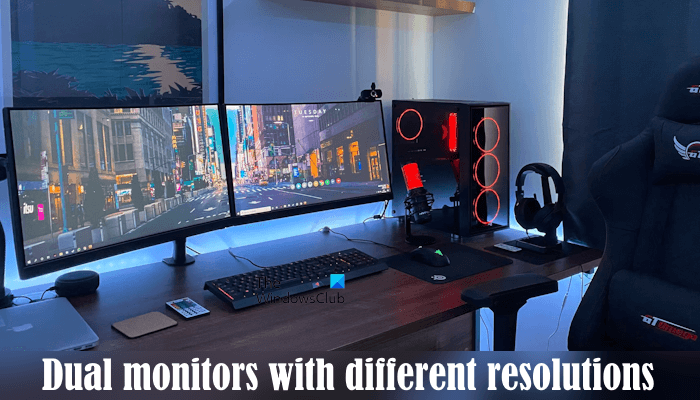
Windows 11 permite a los usuarios configurar varios monitores, lo que ayuda a aumentar la productividad. Los problemas de resolución de pantalla son los problemas más comunes con una configuración de varios monitores. En este artículo se lo mostraré cómo arreglar monitores duales con diferentes resoluciones en Windows 11.
Arregla los monitores duales con diferentes resoluciones en Windows 11
La configuración del monitor dual con diferentes resoluciones de pantalla puede afectar a su productividad. Utilice las siguientes sugerencias para arregla monitores duales con diferentes resoluciones en Windows 11/10.
- Reinicie el controlador de la tarjeta gráfica
- Conecte los dos monitores sin la estación de ensamblaje
- Seleccione la misma resolución de pantalla para ambos monitores
- Amplíe el monitor con una resolución más baja (en su caso)
- Haga retroceder el controlador de la tarjeta gráfica
- Actualice o vuelva a instalar el controlador de la tarjeta gráfica
Todas estas correcciones se explican con detalle a continuación.
1]Reinicie el controlador de la tarjeta gráfica
El primer paso es reiniciar el controlador de la tarjeta gráfica. En ocasiones, los problemas se producen debido a un error menor. Si este es su caso, reiniciar el controlador de la tarjeta gráfica le puede ayudar. Para ello, pulse el botón Win + Ctrl + Mayús + B claves. Esto parpadeará las pantallas durante un segundo. Después de esto, compruebe si el problema persiste.
2]Conecte los dos monitores sin la estación de ensamblaje
¿Ha conectado los dos monitores con la estación de ensamblaje? En caso afirmativo, conéctelos sin la estación de ensamblaje y mire qué pasa. Si esto soluciona el problema, es posible que su estación de acoplamiento no sea capaz de gestionar las resoluciones de pantalla más altas para varios monitores a la vez. Consulte el manual de usuario de su estación de acoplamiento para obtener más información.
En este caso, debe reducir la resolución de su monitor principal. Ahora, configure la misma resolución en otra pantalla. Esto solucionará el problema.
3]Seleccione la misma resolución de pantalla para los dos monitores
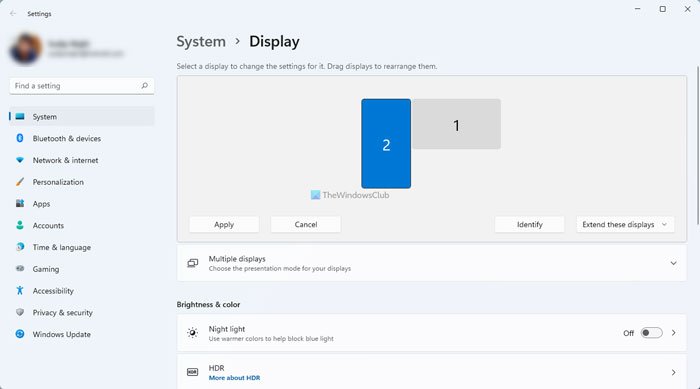
A veces, hay un problema menor, pero no somos conscientes de ello. Es posible que haya seleccionado una resolución diferente para sus pantallas. Compruebe esto en la configuración de Windows 11. Abra Configuración de Windows 11 y seleccione Sistema > Pantalla. Si ambas pantallas tienen resoluciones diferentes, verá diferentes tamaños para los monitores (consulte la captura de pantalla anterior). Ahora, seleccione un monitor y cambie su resolución manualmente.
4]Aumente el monitor con una resolución más baja (si procede)
Si su tarjeta gráfica admite una resolución de pantalla más alta, puede aumentar una pantalla de resolución más baja a una resolución más alta, por ejemplo, un monitor de 1080P a una resolución 4K. Aquí he contado los pasos para las tarjetas gráficas AMD y NVIDIA.
Los usuarios de GPU AMD deben seguir los pasos que se indican a continuación:

- Abra el software AMD: Adrenalin Edition.
- Seleccione el Juegos pestaña y, a continuación, seleccione Muestra.
- Ahora, encienda el Super Resolución Virtual botón.
Después de realizar los pasos anteriores, verá resoluciones de pantalla más altas en la configuración de Windows 11. Abra Configuración y vaya a Sistema > Pantalla. Haga clic en Resolución de pantalla menú desplegable y verá resoluciones de pantalla más altas.
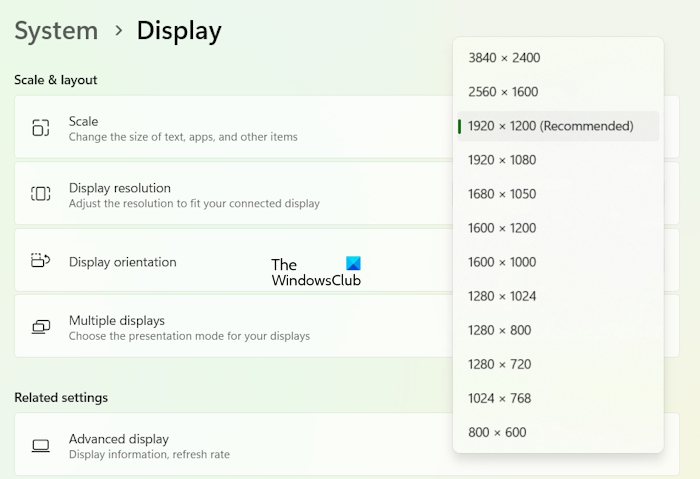
Lo probé en mi portátil con gráficos AMD. La pantalla de mi portátil sólo admite 1920 x 1200 píxeles como resolución máxima. Cuando habilité esta función, Windows 11 me mostró resoluciones de pantalla más altas (consulte la captura de pantalla anterior).
Los usuarios con tarjetas gráficas NVIDIA deben seguir los pasos que se indican a continuación:
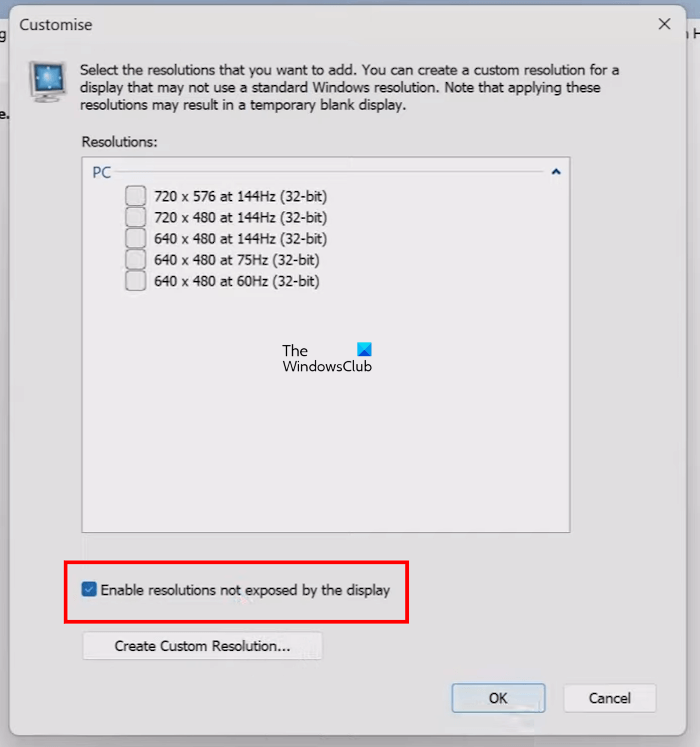
- Abra el panel de control de NVIDIA.
- Seleccione el Cambia la resolución opción bajo el Muestra sección del lado izquierdo.
- Seleccione su pantalla.
- Haga clic Personaliza y seleccione el Habilite las resoluciones no expuestas por la pantalla casilla de selección.
- Haga clic De acuerdo para guardar los cambios.
Después de realizar los pasos anteriores, tanto los usuarios de GPU de AMD como de NVIDIA pueden definir la resolución de pantalla personalizada.
5]Haga retroceder el controlador de la tarjeta gráfica
La solución anterior debería resolver el problema. Sin embargo, si el problema persiste, el problema puede estar con el controlador de la tarjeta gráfica. Puede revertirlo a la versión anterior. Siga los pasos que se indican a continuación:

- Abra el Gestor de dispositivos.
- Amplía el Adaptadores de pantalla rama.
- Haga clic con el botón derecho en el controlador de la tarjeta gráfica y seleccione Propiedades.
- Seleccione el Conductor pestaña y haga clic en Haz retroceder el controlador botón (si se puede hacer clic).
- Siga las instrucciones que aparecen en la pantalla para retroceder el controlador de la tarjeta gráfica a la versión anterior.
6]Actualice o vuelva a instalar el controlador de la tarjeta gráfica
Si la opción de retroceder el controlador está en gris o si la recuperación del controlador no soluciona el problema, actualice el controlador de la tarjeta gráfica en la última versión o puede realizar la instalación limpia del controlador de la tarjeta gráfica.
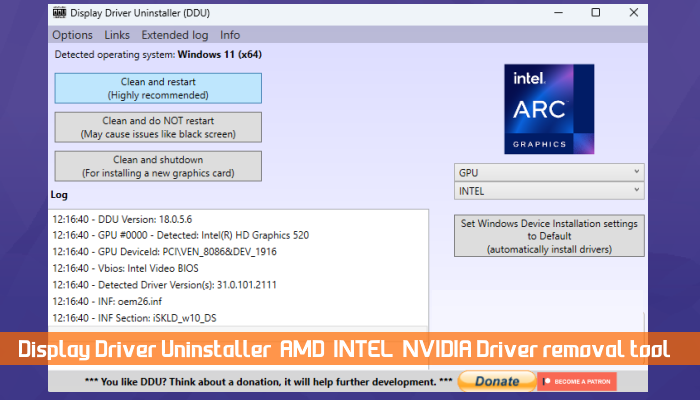
Baje la última versión del controlador de su tarjeta gráfica desde el sitio web oficial del fabricante del ordenador. Ahora, instale una herramienta de terceros, DDU, y utilícela para eliminar completamente el controlador de la tarjeta gráfica de su sistema. Después de hacerlo, ejecute el archivo de instalación para reinstalar el controlador de la tarjeta gráfica.
Esto es todo. Espero que esto ayude.
¿Puede un ordenador ejecutar 2 monitores con distintas resoluciones?
Sí, un ordenador puede ejecutar dos monitores con distintas resoluciones. Sin embargo, esto puede crear problemas porque cuando cambie de un monitor a otro, el cursor del ratón saltará a otra posición. Puede seleccionar diferentes resoluciones para los dos monitores en la configuración de Windows 11/10.
¿Cómo arreglar la pantalla del monitor dual?
La solución depende del problema que experimente con la configuración de la pantalla dual. Por ejemplo, si no puede configurar fondos de pantalla distintos a la configuración del monitor dual, puede utilizar una herramienta de terceros. Si su segundo monitor parpadea, debería considerar actualizar o volver a instalar el controlador de la tarjeta gráfica.
Lee a continuación: configure juegos multimonitor en un ordenador con Windows.