Error 0x0803D0010, OneNote Notebook no se sincroniza

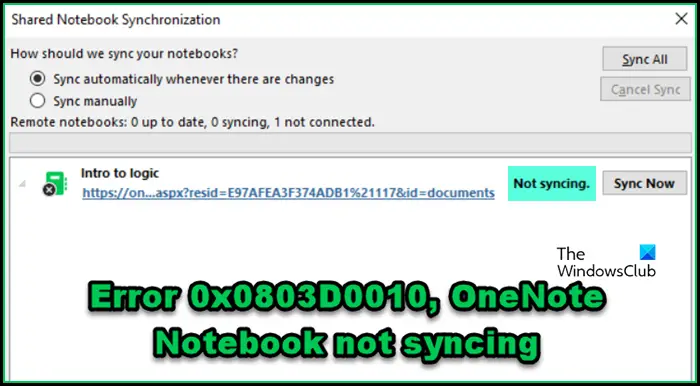
Es posible que haya encontrado un problema en el que OneNote Notebook no se está sincronizando y da el error 0x0803D0010. El error surge cuando el proceso de sincronización no se inicia o finaliza, provocando una interrupción de la transferencia de datos al almacenamiento en la nube de OneDrive. En esta publicación, hablaremos de este problema y veremos lo que podemos hacer para resolverlo.
Corrija el error 0x0803D0010, el bloc de notas OneNote no se sincroniza
Si ha encontrado el error 0x0803D0010 y OneNote Notebook no se está sincronizando, siga las soluciones que se mencionan a continuación.
- Compruebe su conexión a Internet
- Reinicie los servicios de oficina
- Establece la zona horaria correcta
- Reinicie la opción de sincronización automática
- Sincroniza los cuadernos manualmente
- Actualizar OneNote
- Borra la caché de OneNote
Hablemos con detalle.
1]Compruebe su conexión a Internet
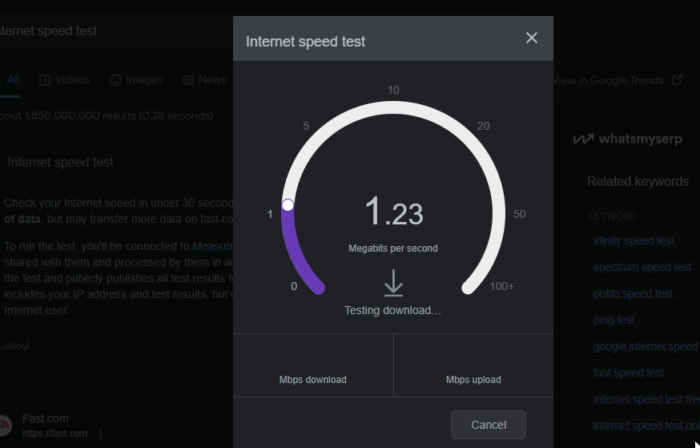
Uno de los motivos por los que su OneNote Notebook no se puede sincronizar es que su conexión a Internet es deficiente. Para confirmarlo, debemos comprobar el ancho de banda. Puede hacerlo mediante uno de los probadores de velocidad de Internet gratuitos. Si el ancho de banda de Internet es bajo, encienda el enrutador y encienda los cables, espere unos segundos y vuelva a conectarlos. Si esto no sirve, póngase en contacto con su ISP.
2]Reinicie los servicios de oficina
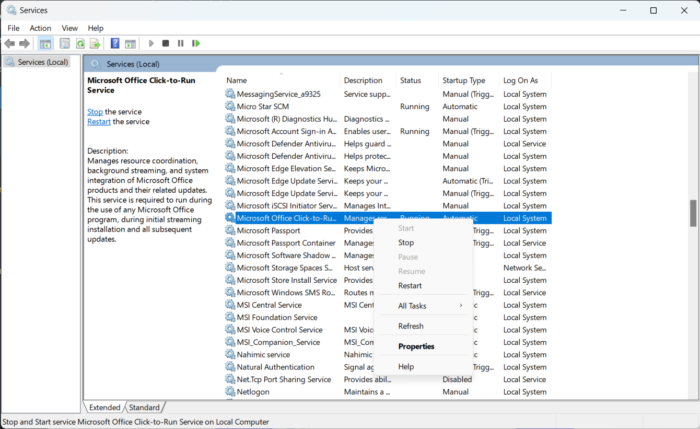
Puede encontrar el error OneNote 0x0803D0010 si hay un error con algunos de los servicios de Office, es decir Servicio de diagnóstico de Microsoft Office & Servicio de clic para ejecutar de Microsoft Office. Para ello, siga los pasos mencionados a continuación.
- Abierto Servicios buscándolo desde el menú Inicio.
- Busca Servicio de clic para ejecutar de Microsoft Office.
- Haga clic con el botón derecho y seleccione Reiniciar.
- Haz lo mismo con Servicio de diagnóstico de Microsoft Office. Si no tiene este servicio, omita este paso.
Si tiene otros servicios relacionados con Office, reinicie también. Por último, compruebe si el problema está resuelto.
3]Establezca la zona horaria correcta
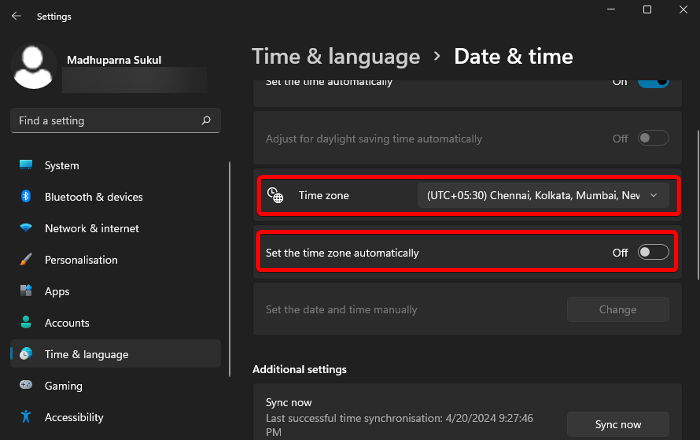
Si su zona horaria y la hora están configuradas incorrectamente, OneNote Notebook no se sincronizará porque no se conectará al servidor. Para solucionar este problema, sólo debemos configurar correctamente la zona horaria y la hora. Siga los pasos mencionados a continuación para hacer lo mismo.
- Abierto Configuración.
- Ve a Hora e idioma > Fecha y hora.
- Ahora, compruebe el Zona horaria y cámbialo si es incorrecto si el Establece la zona horaria automáticamente está en gris o desactivado.
- A continuación, habilite Establece la hora automáticamente.
Por último, compruebe si el problema está resuelto.
4]Reinicie la opción de sincronización automática
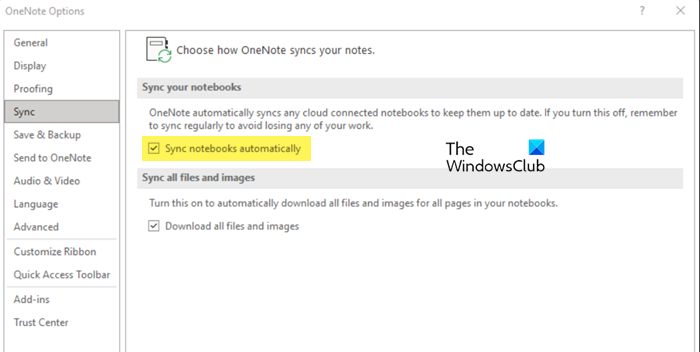
A continuación, probaremos una solución alternativa desactivando la función de sincronización automática, reiniciando la aplicación OneNote y volviendo a activarla. En caso de que el problema sea el resultado de un error, el reinicio realizará el trabajo. Siga los pasos mencionados a continuación para hacer lo mismo.
- Abierto OneNote.
- A continuación, haga clic en Archivo > Opciones.
- Vaya a la Sincronización pestaña y luego apague Sincroniza automáticamente los cuadernos.
- Abra el Gestor de tareas, buscar “OneNote”, haga clic con el botón derecho y seleccione Finalizar la tarea.
- Ahora, vuelva a iniciar OneNote.
- Avanza y encienda Sincroniza los cuadernos automáticamente opción.
Por último, compruebe si el problema está resuelto.
5]Sincroniza los cuadernos manualmente
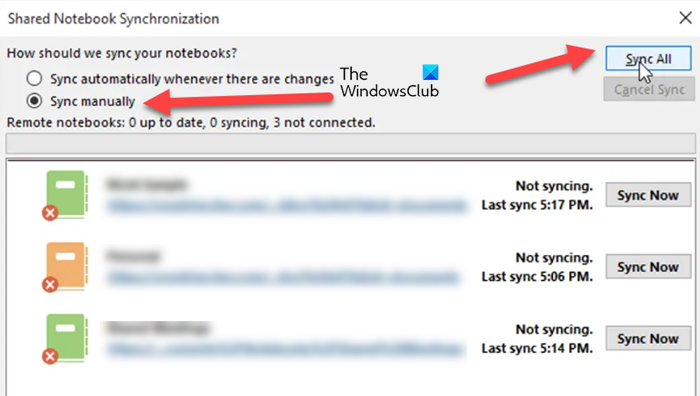
Si encuentra un problema al sincronizar automáticamente, intente hacerlo manualmente. La sincronización manual de todos los elementos no sincronizados también puede hacer que la sincronización automática funcione. Para ello, siga los pasos mencionados a continuación.
- En OneNote, ir a Archivo > Información.
- Haga clic en Muestra el estado de sincronización.
- Verá todos los cuadernos que no están sincronizados, por lo tanto, haga clic en Sincroniza manualmente, y luego haga clic en Sincronízalo todo.
Espere unos minutos mientras se sincronice. Por último, compruebe si el problema está resuelto.
6]Actualiza OneNote
Si tiene problemas de sincronización con OneNote, es posible que se deba a problemas de compatibilidad con la API actualizada de OneDrive y los protocolos de sincronización. La actualización de la aplicación OneNote en la última versión debería resolver este problema. Para actualizarlo, es necesario ir a Archivo > Cuenta. Busca Opciones de actualización y luego haga clic en Actualiza ahora. Espere a que se instale la actualización y, a continuación, compruebe si el problema se ha resuelto.
Lee: E0000024, Para sincronizar este bloc de notas, inicie la sesión en OneNote
7]Borra la caché de OneNote
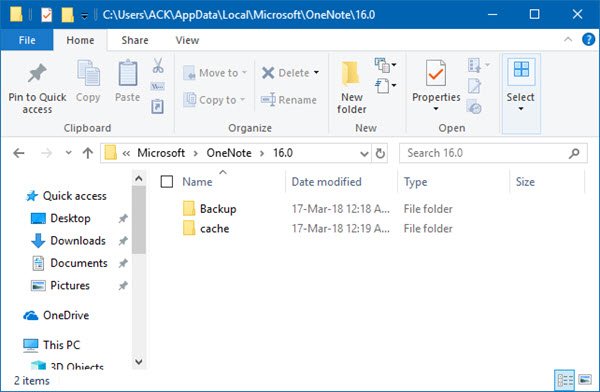
Los archivos de la memoria caché de OneNote son datos temporales almacenados en el dispositivo. Ayudan a OneNote a acceder a recursos como archivos multimedia con mayor rapidez, sin recuperarlos de la nube cada vez. Cuando haga cambios en OneNote, primero se guardan en su dispositivo y luego se sincronizan regularmente con OneDrive, pero si están dañados, encontrará este problema. Para borrar la memoria caché de OneNote, siga los pasos mencionados a continuación.
- En OneNote, ir a Archivo > Información > Opciones.
- Haga clic en Haga una copia de seguridad de todos los cuadernos ahora desde Guardar y copia de seguridad.
- Una vez hecho, desde el Guardar y copia de seguridad pestaña, busca Ubicación del archivo de caché, y copiar el camino.
- Abra el Explorador de archivos y vaya a la ubicación que hemos copiado.
- Ahora, abra el 16.0 carpeta.
- Busca el caché carpeta y después borrarla.
Por último, compruebe si el problema está resuelto.
Lee: Guía para solucionar problemas y problemas de OneNote Sync
¿Cómo corregir que OneNote no se sincroniza?
Si OneNote no se está sincronizando, debería ver si la conexión a Internet está bien. Compruebe el ancho de banda, encienda el router e intente conectarse a otra red. Si el problema no es causado por un acceso deficiente a Internet, siga las soluciones mencionadas en esta publicación.
Lee: El dictado no funciona ni se muestra en OneNote
¿Cómo forzar la sincronización del cuaderno OneNote?
Si desea forzar OneNote Notebook a sincronizarse manualmente, vaya a Archivo > Información > Muestra el estado de sincronización. A continuación, seleccione Sincroniza manualmentesi desea sincronizar todos los cuadernos, haga clic en Sincronízalo todo, pero si desea sincronizar uno de ellos, haga clic encima Sincroniza ahora.
Lea también: Convierte OneNote a Word o PDF a Windows.