Cómo utilizar los colores de la página en Microsoft Edge en Windows 11


Este tutorial le mostrará cómo utilizar los colores de la página en Microsoft Edge en a Windows 11 PC. Los colores de la página son una característica nativa del navegador Edge cambiar el esquema de colores de las páginas web. Si tiene dificultades mientras lee páginas web, esta función es útil. Puede elegir entre cuatro esquemas de colores diferentes y se aplica a todas las páginas web o sitios. También tenemos la opción excluye sitios de los colores de la página característica.
De forma predeterminada, la función Colores de página está desactivada. Cuando está activado, los colores de la página sólo se aplican cuando un tema de contraste alto (o tema de contraste de Windows) está activado, pero podemos cambiar esta configuración.
Cómo utilizar los colores de la página en Microsoft Edge en Windows 11
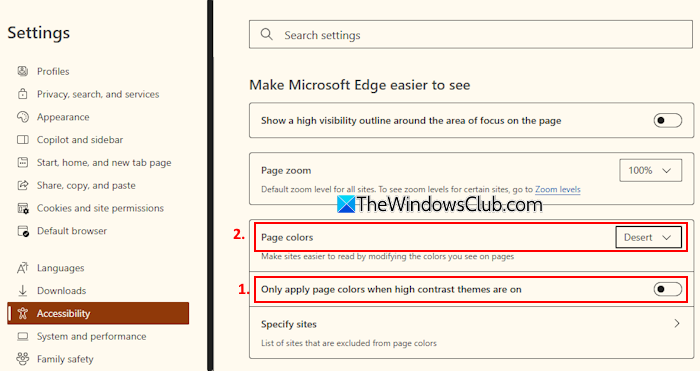
Aquí tiene los pasos para hacerlo utilice los colores de la página en Microsoft Edge activado Windows 11:
- Actualice el navegador Edge en la última versión y vuelva a iniciarlo
- Pulse Alt+F tecla de acceso rápido
- Seleccione el Configuración opción
- Haga clic en Accesibilidad categoría disponible en la parte izquierda
- Busca el Colores de página sección
- Apague el Sólo aplica los colores de la página cuando los temas de contraste alto estén activados opción
- Abra el menú desplegable de la opción Colores de la página y seleccione una combinación de colores. Cielo nocturno, Desierto, Mientrasy Atardecer se pueden elegir esquemas de colores
- Una vez que seleccione una combinación de colores, se aplica al instante. Ahora abra una página web y verá el esquema de colores seleccionado para esta pestaña y todas las demás pestañas abiertas
- En caso de que desee excluir un sitio de los colores de la página, utilice el Especifique lugares opción y haga clic en Agregar botón. Proporcione la URL del sitio y este sitio web se añadirá a la lista de bloqueo y no se verá afectado por los colores de la página
- Para eliminar un sitio web de la lista de bloqueo, haga clic en Eliminar icono de este sitio.

Los colores de la página son, de hecho, una buena característica y útil para leer texto fácilmente en las páginas web. Pero los esquemas de colores son limitados a partir de ahora.
Relacionados: Cómo personalizar y cambiar el color y el tema de Chrome
¿Cómo puedo cambiar el color de fondo en Microsoft Edge?
Para cambiar el color de fondo o el tema en Microsoft Edge, acceda a Apariencia categoría en la Configuración página. Allí, seleccione un tema o un color de acento, o bien elige un color de su elección. También puede descubrir más temas en Complementos de Microsoft Edge página e instale cualquier tema que le guste.
¿Cómo cambiar los colores Edge?
Si desea cambiar el aspecto general del navegador Microsoft Edge, acceda a Personaliza la apariencia sección en la página de configuración. Ahora puede cambiar el tema predeterminado del sistema al modo claro u oscuro en el navegador Edge. La opción seleccionada se aplica a páginas, pestañas, menús, diálogos, etc. en Microsoft Edge. Aparte de esto, también puede elegir un tema predefinido o utilizar un esquema de colores mediante la función Colores de la página.
Lee a continuación: Cómo personalizar el navegador Microsoft Edge en el PC Windows.