
Elimine Haze de sus fotos con estas herramientas de IA fácilmente

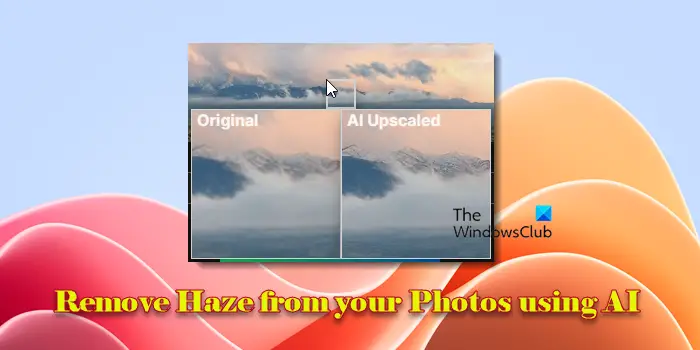
Si quieres elimina la niebla de tus fotoslea este post. Le mostraremos cómo desemmotizar las fotos con IA en un PC con Windows 11/10.
La niebla es una capa de partículas diminutas en el aire que hacen que las cosas parezcan borrosas o menos claras cuando las mira. En una foto, la niebla suele ser causada por condiciones ambientales como el polvo o la niebla que dispersan la luz y afectan a la imagen en el momento de la captura. La niebla reduce el contraste, haciendo que la foto parezca borrada.
Elimina Haze de tus fotos con las herramientas de IA
Eliminación de la niebla de tus fotos puede quitar detalles y hacer que los colores aparezcan. Aunque algunas cámaras y teléfonos inteligentes avanzados mejoran automáticamente las fotos hasta cierto punto, la eliminación total de la niebla suele requerir un postprocesamiento en editores de fotos potentes como Adobe Lightroom o Photoshop. Se trata de software de pago que requiere una suscripción para acceder a su gama completa de funciones. Sin embargo, algunas alternativas gratuitas y Herramientas apoyadas por IA También hay disponibles que pueden llevar a cabo la eliminación de la niebla de las fotos en un PC con Windows 11/10. En las secciones siguientes, le mostraremos cómo desemmotizar las fotos con IA con las tres herramientas siguientes:
- Image Dehaze por AILabTools
- AI Dehaze de Upscale.media
- WorkinTool Dehaze Fotos online
Veámoslas con detalle.
1]Image Dehaze por AILabTools
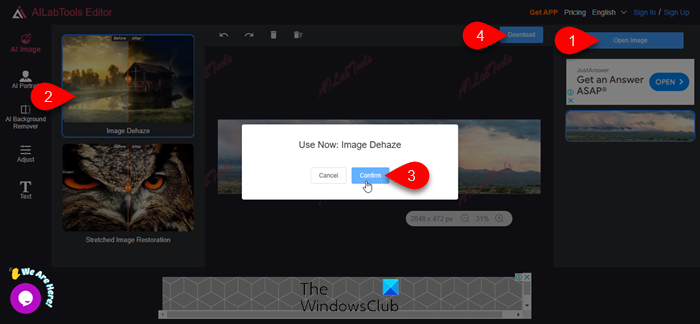
Image Dehaze de AILabTools es una herramienta online que utiliza algoritmos de aprendizaje profundo para eliminar los píxeles borroso de las fotografías. La herramienta no sólo elimina la niebla sino que también mejora la imagen de forma más holística. Ajusta los colores de forma inteligente y restaura los detalles que un filtro básico podría perder, dando como resultado una imagen más equilibrada y de aspecto natural.
Image Dehaze es especialmente útil para la fotografía de paisajes donde las condiciones meteorológicas suelen provocar borrosas en las imágenes. Para utilizar la herramienta, visite la página Image Dehaze de AILabTools en su navegador web mediante este enlace y regístrese para obtener una cuenta gratuita de AILabTools. Puede registrarse con Google o una dirección de correo electrónico. Una vez registrado correctamente, recibirás 10 sesiones de prueba al día y 5 créditos gratuitos al mes.
A continuación, haga clic en Carga la imagen botón. Se le redirigirá al Editor de imágenes de AILabTools en una nueva pestaña del navegador. Haga clic en Imagen abierta botón. Tenga cuidado cuando haga clic en el botón, ya que se encuentra dentro de una ventana publicitaria que podría dirigirle a sitios web no deseados o inseguros.
A continuación, navega por su sistema y seleccione la foto que desea eliminar. El editor tardará un momento en cargar la imagen. Haga clic en Imagen Dehaze la opción de la izquierda y luego haga clic en Confirme botón en el mensaje de confirmación. El IA analizará la imagen, eliminando la niebla y mejorando la claridad.
Una vez finalizado el proceso, verá una vista previa de la imagen desembolsada.
Haga clic en Descargar botón en la parte superior de la vista previa de la imagen para guardar los resultados en la ubicación deseada en el ordenador.
2]AI Dehaze de Upscale.media
AI Dehaze de Upscale.media es otra herramienta online impulsada por IA diseñada para eliminar la niebla, la niebla o la niebla de las fotos. La herramienta utiliza algoritmos avanzados para ajustar el color, el contraste y los detalles de las fotos de paisajes o exteriores tomadas en condiciones de niebla, produciendo imágenes más claras y vibrantes sin edición manual.
Admite Upscale.media PNG, JPG, JPEG, WEBPy AQUÍ formatos de imagen. Puede procesar sus imágenes por lotes, pero el tamaño máximo de los archivos individuales no debería hacerlo superar 25 MB (en 1500 x 1500 píxeles resolución).
Para utilizar la herramienta, visite el sitio web oficial de Upscale.media en su navegador web. Haga clic en Inscripción botón en el extremo superior derecho y regístrese para obtener una cuenta gratuita. Conseguirás 3 créditos gratuitos y 3 descargas gratuitas al mes para probar la plataforma.
A continuación, visite la página AI Dehaze en Upscale.media mediante este enlace. Haga clic en Carga la imagen botón. Navegue y seleccione la imagen que desea eliminar o arrástrela a la interfaz del editor.
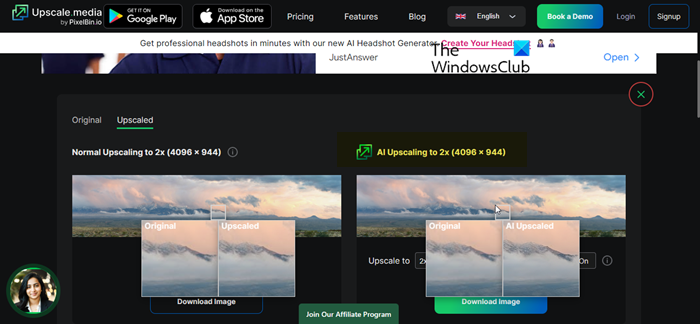
Una vez colgada la foto, AI Dehaze empezará a trabajar en el proceso de deshazing. Puede que tarde unos segundos. Cuando finalice el procesamiento, verá dos opciones para el aumento de escala digital de su imagen: Ampliación normal a 2x y Aumento de la IA a 2x. Para el aumento de escala de IA, puede utilizar el De lujo a menú desplegable para aumentar la resolución de la imagen hasta 4x conservando los detalles naturales de la imagen. Tenga en cuenta que Upscale by 2x sólo admite imágenes a continuación 2500 x 2500 píxelesy Upscale by 4x sólo admite imágenes a continuación 1500 x 1500 píxeles.
También puede activar o desactivar Mejorar la calidad botón para mejorar la imagen equilibrando la nitidez/suavidad y eliminando los artefactos conservando su aspecto natural.
Puede pasar el cursor por encima de cualquier área deseada para previsualizar los resultados cuando se procese la imagen. A continuación, haga clic en Descarga la imagen botón para guardar la imagen mejorada en su sistema.
3]WorkinTool Dehaze Fotos online

Fotos de WorkinTool Dehaze En línea está en libre Herramienta basada en web para mejorar rápidamente la claridad de las fotos afectadas por la niebla o niebla no deseada, haciéndolas ver más vívidas y profesionales con el mínimo esfuerzo. Al igual que otras herramientas, utiliza el aprendizaje profundo para eliminar la niebla de las imágenes y mejorarlas corrigiendo el color del cielo, los océanos, las montañas, las nubes y otros detalles afectados por las condiciones meteorológicas.
La mejor parte es que puede utilizar el servicio de eliminación de imágenes de WorkinTool sin coste alguno y Edite tantas imágenes como desee. Sin embargo, existe una restricción de tamaño de 2 MB para cada archivo cargado. La herramienta apoya JPG, JPEG, PNG y BMP formatos de imagen y automáticamente elimina los archivos cargados dentro de las 24 horas desde sus servidores.
Para visitar WorkinTool Dehaze Photos Online, haga clic en este enlace. A continuación, haga clic en Además icono situado en el centro de la pantalla. Navegue y seleccione la foto que desea eliminar y haga clic en Convierte botón (El servicio no requiere que se registre antes de utilizarlo).
El proceso de conversión empezará y pronto lo verá Antes y Después imágenes para comparar. A continuación, haga clic en Descargar botón para descargar la imagen.
Aunque completamente gratuito, al final enumeramos esta herramienta porque los resultados de nuestras pruebas eran mezclados. Aunque algunas imágenes salieron bien, otras no cumplieron nuestras expectativas (en comparación con otras herramientas). Pruébalo tú mismo para ver si te funciona.
Espero que le sea útil.
Lee: Cómo desenfocar o pixelar una imagen en Windows.
¿Cómo eliminar la borrosa de una imagen?
Hay varias herramientas online y fuera de línea (tanto gratuitas como de pago) disponibles para eliminar la niebla de las fotos en un PC con Windows 11/10. Mientras que las herramientas como GIMP y Photoshop le permiten ajustar el contraste y la claridad para reducir la niebla en las fotos manualmente, algunas Herramientas impulsadas por IA tales como WorkinTool Dehaze Fotos online y Mejoramos gestionar automáticamente la reducción de la niebla para destacar los detalles y mejorar la claridad general de la imagen.
¿Cómo reducir la niebla en la fotografía?
Puede adjuntar un Filtro polarizador circular en la lente de la cámara para reducir los reflejos y cortar un poco de niebla mientras toma fotos en el exterior. Alternativamente, puede utilizar el diez filtro en software como Adobe Lightroom para reducir o eliminar la niebla de tus fotos. El uso excesivo del filtro de deshaze puede dar lugar a imágenes de aspecto poco natural, por lo que utilice suficiente deshaze para mejorar la imagen sin hacerla parecer artificial.
Lee Siguiente: ¿Por qué Aiarty es el mejor escalador de imágenes AI?





