
Error de aplicación Se ha producido una excepción del lado del cliente en Chrome


En este artículo, hablaremos de algunas soluciones para arreglar el “Se ha producido una excepción del lado del cliente” error en Google Chrome. La mayoría de los usuarios afectados han encontrado este error en Google Chrome. Sin embargo, algunos también informaron de que ese error se produjo en Microsoft Edge. Este error está asociado a los navegadores web basados en Chromium. Por tanto, puede encontrar este error en navegadores como Google Chrome, Microsoft Edge, etc.
El mensaje de error completo es:
Error de aplicación: se ha producido una excepción del lado del cliente (consulte la consola del navegador para obtener más información).
Error de aplicación Se ha producido una excepción del lado del cliente en Chrome
Para arreglar el “Se ha producido una excepción del lado del cliente” error en Google Chrome, utilice las siguientes sugerencias:
- Actualizar Google Chrome
- Borra la caché y las cookies
- Desactiva las extensiones
- Cree un nuevo perfil en Google Chrome
- Desactiva Shield (en su caso)
- Restablece Google Chrome
- Vuelva a instalar Chrome
Veamos todas estas correcciones en detalle.
1]Actualiza Google Chrome
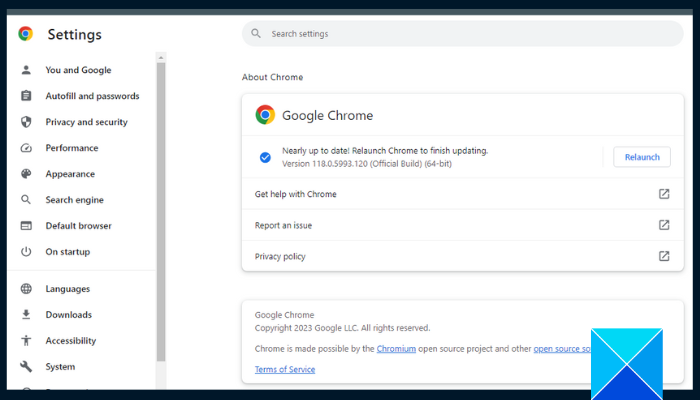
Se recomienda utilizar la última versión de un navegador web porque la versión obsoleta contiene errores. Para actualizar Google Chrome, haga clic en los tres puntos en la esquina superior derecha y seleccione Ayuda > Acerca de Google Chrome. Chrome comprobará automáticamente si existen actualizaciones y las instalará. Reinicie Chrome para aplicar las actualizaciones instaladas.
2]Borra la caché y las cookies
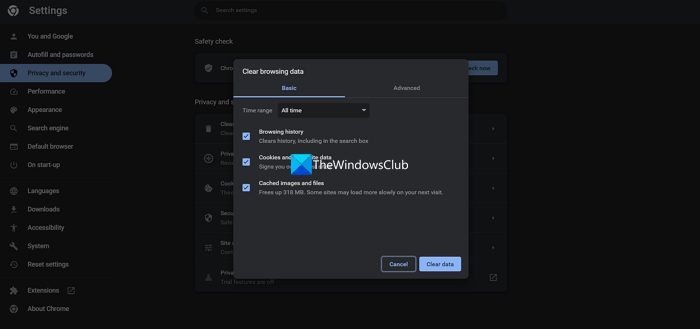
El siguiente paso es borrar la caché y las cookies. La caché corrupta y las cookies también causan errores en un navegador web. Le sugerimos que suprima la caché y los datos de las cookies y compruebe si le ayudan. Pulse el botón Ctrl + Mayús + Suprimir teclas para abrir la ventana Borra los datos de navegación. Ahora, suprima la caché y las cookies.
3]Desactive las extensiones
Este error se produce al visitar algunos sitios web concretos. Una posible causa de ese error es una extensión conflictiva. Le sugerimos que desactive todas las extensiones instaladas en Chrome y vuelva a cargar la página. El error debería desaparecer esta vez. Si la desactivación de las extensiones soluciona este error, deberá encontrar al culpable.
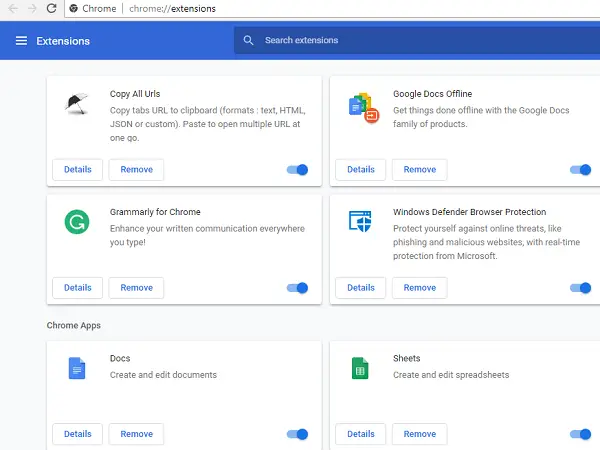
Si ha instalado muchas extensiones, se necesitará mucho tiempo identificar la extensión problemática. Por tanto, en este caso, puede comenzar con los bloqueadores de anuncios. Las extensiones del bloqueador de anuncios bloquean los anuncios en todos los sitios web de forma predeterminada. Si ha instalado una extensión de Ad Blocker, actívela y vuelva a cargar la página. Si el error aparece de nuevo, el culpable es el bloqueador de anuncios. Ahora, coloque en la lista blanca este sitio web en el Bloqueador de anuncios, por lo que no se vuelva a encontrar con este error.
Aparte de la extensión Ad Blocker, otra extensión que puede causar este error es una extensión basada en la seguridad, como por ejemplo una Guardia del navegador web. Si ha desactivado todas las extensiones, active la protección del navegador web (si procede) y mire lo que ocurre.
Si no ha instalado ninguna extensión Ad Blocker o Web Browser Guard, debe encontrar manualmente la extensión problemática. Primero, desactive todas las extensiones y vuelva a cargar la página web. Si el error desaparece, active cualquier extensión y vuelva a cargar la página web. Repítelo hasta que el error vuelva a aparecer; la extensión que acaba de habilitar es la culpable.
4]Cree un perfil nuevo en Google Chrome
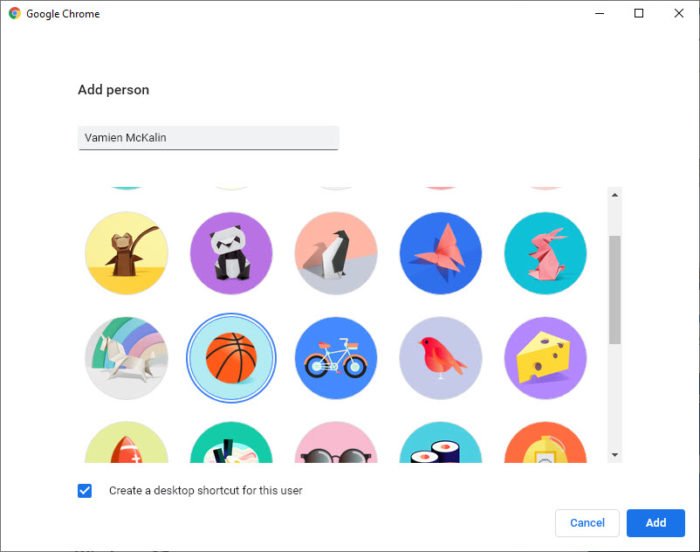
El problema puede estar asociado a su perfil de Chrome. Para comprobarlo, cree un nuevo perfil en Google Chrome y cargue el mismo sitio web en este perfil. A ver qué ocurre. Si el error no se produce en el nuevo perfil de Chrome, puede sincronizar todos sus datos de Chrome del perfil anterior al nuevo perfil iniciando la sesión en este perfil con la misma cuenta de Google. Después de hacerlo, puede eliminar el perfil anterior.
5]Desactiva Shield (en su caso)
Como se ha explicado anteriormente, este error puede producirse en los navegadores web basados en Chromium. Si utiliza un navegador web que tenga un Shield integrado, desactivelo y compruebe si le ayuda.
6]Restablece Google Chrome
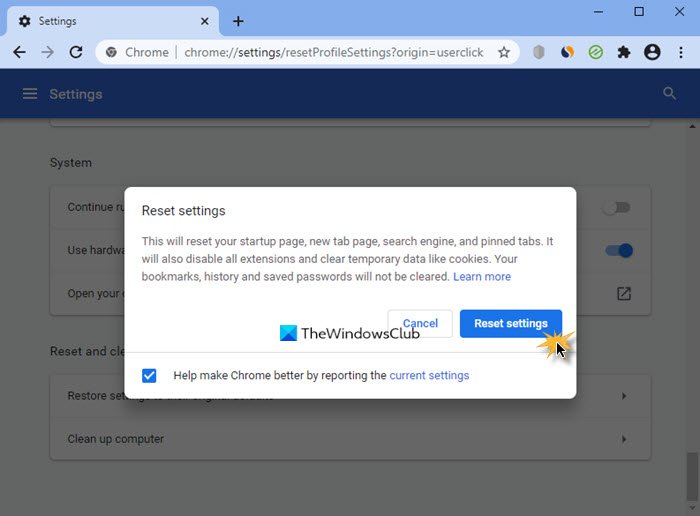
Si el error persiste, puede restablecer la configuración predeterminada de Google Chrome. Esta acción restablecerá la página de inicio, la página de pestaña nueva, el motor de búsqueda y las pestañas fijadas. Sus marcadores no se suprimirán. Sin embargo, le sugerimos que sincronice todos sus datos de Chrome con su cuenta de Google iniciando la sesión en Google Chrome con su cuenta de Google antes de restablecer Chrome.
Si encuentra este error en Edge, puede restablecer Edge en la configuración predeterminada de fábrica.
7]Vuelva a instalar Chrome
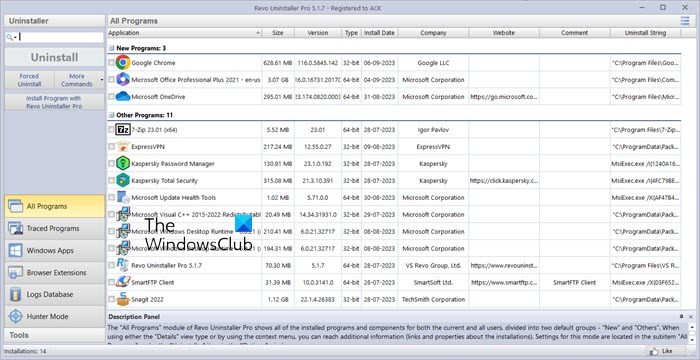
Esta solución requiere que desinstale Chrome y que vuelva a instalarlo. Puede utilizar una herramienta de terceros como Revo Uninstaller para eliminar completamente Google Chrome de su sistema. Después de hacerlo, reinicie el equipo y descargue la última versión de Google Chrome. Ahora, instálelo.
Espero que esto ayude.
¿Cómo solucionar un error de aplicación?
Las correcciones para resolver el error de la aplicación dependen del error que reciba. Los métodos para corregir el error también dependen de la aplicación en la que encuentre el error. Por ejemplo, el error de la aplicación UiHost.exe McAfee WebAdvisor está asociado con el McAfee Antivirus.
¿Cómo soluciono el código de error de Chrome?
Las soluciones para resolver el código de error de Chrome son diferentes para distintos códigos de error. Es posible que reciba un código de error mientras instale Google Chrome o lo actualice. Por tanto, debe resolver los problemas en consecuencia después de recibir un código de error en Chrome. Puede obtener ayuda de los mejores sitios web de ayuda y soporte técnico de Windows.
Lee a continuación: las pestañas fijadas se dejan de fijar en Edge o Chrome.





