
El WiFi sigue pidiendo la contraseña en el portátil Windows

Después de conectar un ordenador Windows a una red WiFi, recuerda esta red y se conecta automáticamente cuando la red entra a su alcance. No es necesario que introduzca la contraseña de WiFi siempre que se conecte a la misma red. Sin embargo, para algunos usuarios no funciona como se esperaba. El WiFi se sigue desconectando y los usuarios deben introducir la contraseña WiFi cada vez que se conectan a la misma red WiFi. Si el El WiFi continúa pidiendo una contraseña en su ordenador portátil Windowslas soluciones explicadas en este artículo le ayudarán.
El WiFi sigue pidiendo una contraseña en el portátil Windows
Utilice las siguientes sugerencias si El WiFi continúa pidiendo una contraseña en su ordenador portátil Windows cada vez que se conecte a la misma red WiFi:
- Compruebe la configuración de su red WiFi
- ¿Está utilizando un extensor de alcance WiFi?
- Olvida tu red WiFi
- Vuelva a instalar el adaptador de red o actualícelo en la última versión
- Compruebe el estado del servicio de configuración automática de WLAN
A continuación, he explicado todas estas correcciones con detalle.
1]Compruebe la configuración de su red WiFi
En primer lugar, compruebe la configuración de su red WiFi. Siga los pasos que se indican a continuación:
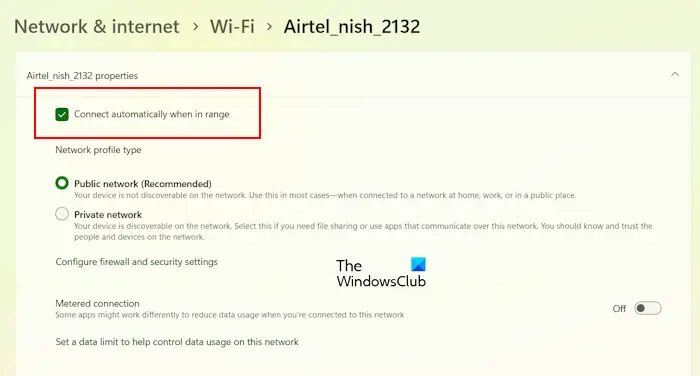
- Abra la configuración de Windows 11/10.
- Ve a Red e Internet > Wi-Fi.
- Haga clic en su red WiFi.
- Habilite el Conéctese automáticamente cuando esté a su alcance casilla de selección.
Lee: El WiFi se apaga por sí mismo en Windows 11
2]¿Está utilizando un extensor de alcance WiFi?
Si utiliza un extensor de alcance WiFi, reinicie y compruebe si le ayuda. Su extensor puede tener un botón de restablecimiento o una funcionalidad de restablecimiento de Pin Hole. Mantenga pulsado el botón de restablecimiento durante 10 segundos o hasta que las luces empiecen a parpadear. Si tiene la funcionalidad de restablecimiento de Pin Hole, utilice un clip de papel o un expulsor de la bandeja SIM para restablecer el extensor. Cuando las luces comienzan a parpadear, suelte el botón de reinicio. Ahora vuelva a configurar el extensor.
Lee: El Wi-Fi 5G sigue cayendo en Windows 11
3]Olvida tu red WiFi
Si el problema persiste, puede probarlo. Olvide su red WiFi y vuelva a configurarla en el ordenador. Además, elimine todas las demás redes WiFi añadidas a su ordenador portátil. Siga los pasos que se indican a continuación:
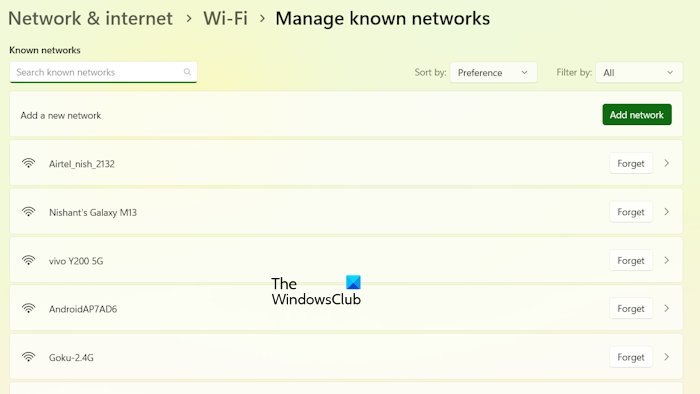
- Abra la configuración de su sistema.
- Ve a Red e Internet > Wi-Fi > Gestiona redes conocidas.
- Haga clic en Olvídate botón junto a su red WiFi. Además, olvide todas las demás conexiones de red guardadas en su dispositivo.
Los pasos anteriores eliminarán todas las redes WiFi guardadas de su ordenador portátil. Ahora, reinicie su ordenador portátil y conéctese a su red WiFi introduciendo la contraseña.
4]Vuelva a instalar el adaptador de red o actualícelo en la última versión
Un adaptador de red corrupto puede deberse a este problema. Vuelva a instalar el adaptador de red y compruebe si funciona. Los pasos para ello son los siguientes:
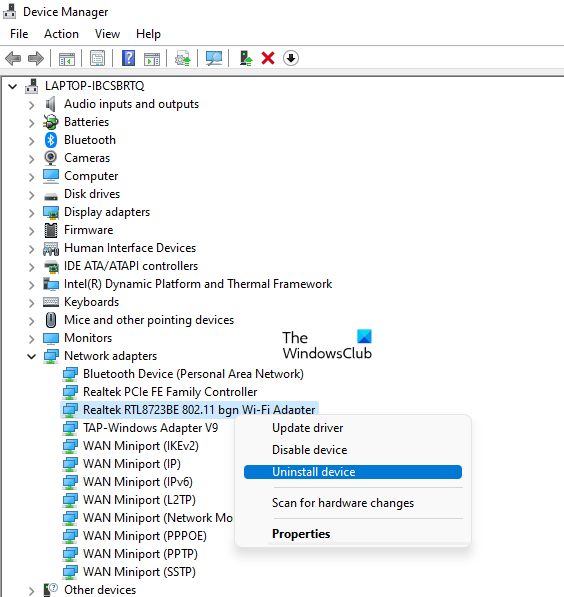
- Abra el Gestor de dispositivos.
- Amplía el Adaptadores de red rama.
- Haga clic con el botón derecho en su adaptador de red y seleccione Desinstala el dispositivo.
- Reinicie su ordenador portátil o realice una exploración de los cambios de hardware.
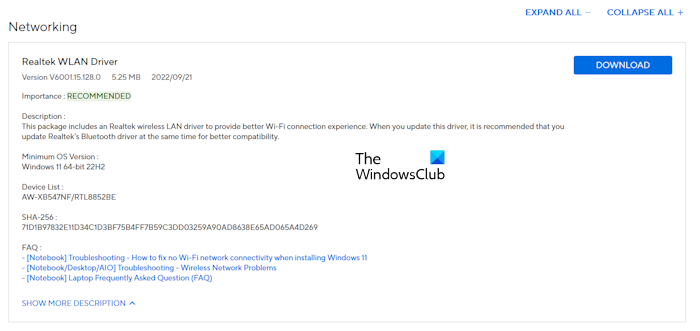
Si la reinstalación del controlador de red no funciona, actualizarlo a la última versión puede solucionar el problema. Visite el sitio web oficial del fabricante de su ordenador y descargue la última versión del controlador de su tarjeta de red desde allí. Ahora, ejecute el archivo de instalación para instalar el controlador de red.
5]Compruebe el estado del servicio de configuración automática de WLAN
El servicio de configuración automática de WLAN proporciona la lógica necesaria para configurar, descubrir, conectarse y desconectarse de una red de área local inalámbrica (WLAN) tal y como definen los estándares IEEE 802.11. Si este servicio se detiene o no se ejecuta en su sistema, experimentará problemas de red.
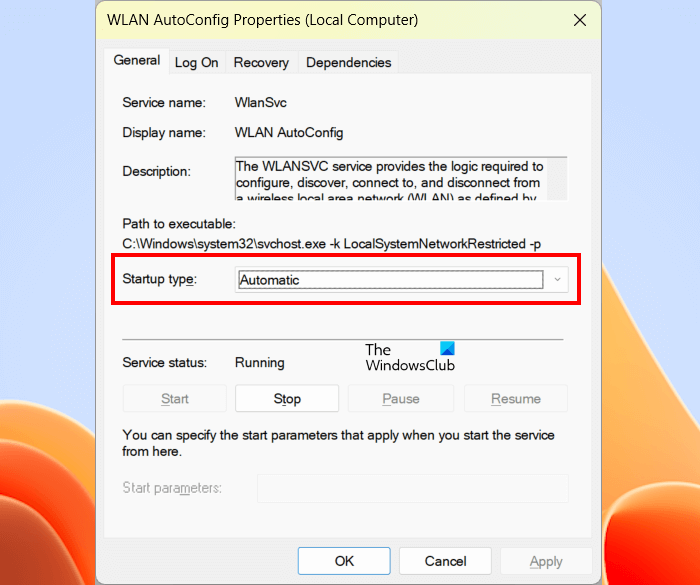
Compruebe el estado del servicio de configuración automática de WLAN siguiendo los pasos que se indican a continuación:
- Abra el Gestor de servicios de Windows.
- Localice el servicio de configuración automática WLAN.
- Haga clic con el botón derecho en el servicio y seleccione Propiedades.
- Seleccione Automático en el Tipo de inicio desplegable.
- Haga clic Empieza.
- Haga clic Aplicar y luego haga clic De acuerdo.
Si el servicio ya está en ejecución, el botón de inicio se mostrará gris. En este caso, puede intentar reiniciarlo. Haga clic con el botón derecho en el servicio y seleccione Reinicie.
Espero que esto ayude.
Relacionados: WiFi no pedirá la contraseña en Windows 11
¿Por qué mi ordenador sigue pidiendo contraseñas de red?
Cuando se conecte a una red por primera vez, el equipo le solicita la contraseña si la red está protegida con contraseña. El equipo no solicita la contraseña si la red está abierta. Sin embargo, si su ordenador sigue pidiendo una contraseña para la misma red, puede intentar restablecer su red y ver si le ayuda.
¿Cómo arreglar un ordenador portátil que no se puede conectar a Wi-Fi?
Si su ordenador portátil no se conecta a la red WiFi, primero, ejecute la herramienta de resolución de problemas de red e Internet y compruebe si le ayuda. En ocasiones, Windows 11/10 muestra un mensaje de error, como “No se puede conectar porque necesitas un certificado para iniciar la sesión en la Wi-Fi”. En este caso, puede intentar restablecer el adaptador de red.
Lee a continuación: El adaptador de red se desactiva automáticamente de forma aleatoria en Windows.





