
Convierte archivos OVA/OVF a Hyper-V VM en Windows 11


Microsoft Hyper-V es un hipervisor nativo para Windows, que le permite ejecutar máquinas virtuales (VM) con varios sistemas operativos invitados. A diferencia de los productos de hipervisor de VMware, no puede implementar una máquina virtual directamente desde un formato OVA a Hyper-V porque el formato de archivo OVA no es compatible. Por tanto, en este post, aprenderemos a hacerlo convertir archivos OVA/OVF a Hyper-V VM en Windows 11.
¿Cómo convertir archivos OVA/OVF a Hyper-V VM en Windows 11?
Un archivo OVA es un contenedor utilizado para distribuir y desplegar máquinas virtuales preconfiguradas. Cuando se importa una máquina virtual de un archivo OVA, el software del hipervisor extrae el contenido y configura la máquina virtual sin configuración manual.
Para convertir archivos OVA/OVF a Hyper-V VM, debe seguir los pasos mencionados a continuación.
- Extraiga la plantilla OVA
- Convierte el disco virtual del formato VMDK al formato VHD o VHDX
- Cree una nueva máquina virtual
Hablemos con detalle.
1]Extraiga la plantilla OVA
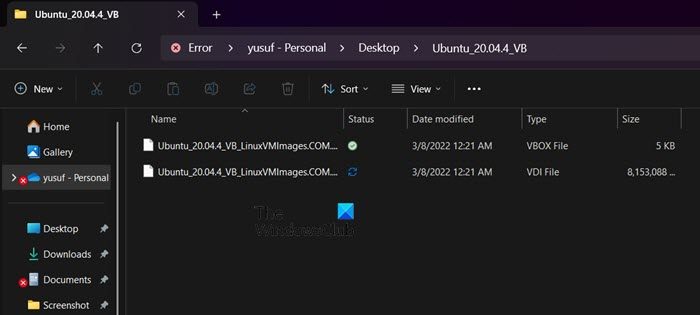
En primer lugar, debemos extraer la plantilla OVA para obtener el contenido de su máquina virtual, puede hacerlo mediante una herramienta de extracción. Cuando extrae archivos de una plantilla OVA, cree una plantilla OVF junto con sus archivos, por lo que está creando OVA en OVF. No es necesario extraer contenido de la plantilla OVF, ya que normalmente se proporciona en un directorio independiente con un archivo de disco virtual y un archivo de configuración para la plantilla VM.
2]Convierte el disco virtual del formato VMDK al formato VHD o VHDX
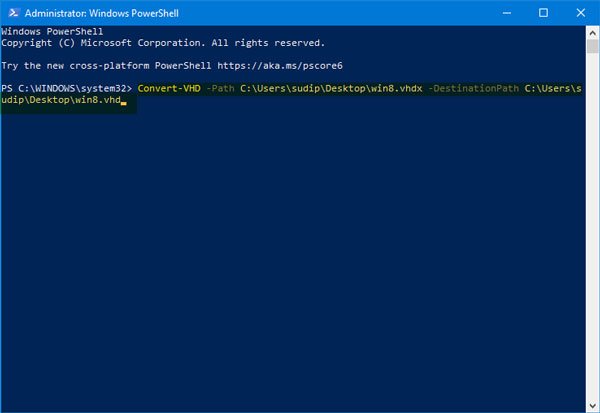
A continuación, debemos convertir el disco duro virtual de VMDK a VHD o VHDX, ya que Hyper-V admite estos formatos. Para ello, puede probar algunas herramientas gratuitas de terceros, como por ejemplo qemu-imgpero en este tutorial, utilizaremos Conversor de máquinas virtuales de Microsoft y Gestor de VirtualBox. No hace falta que utilice ambos, puede utilizar cualquiera para hacer el trabajo
Ante todo, veremos cómo utilizarlo Máquina virtual de Microsoft convertida para obtener sus discos duros VDK o VHDX. Siga los pasos que se indican a continuación.
- Al ser una herramienta antigua, le recomendamos que la descargue desde web.archive.net.
- Una vez descargado, ejecute el instalador para instalarlo en su ordenador.
- Ahora, abierto PowerShell como administrador y ejecute el mandato siguiente para importar el módulo que obtenga del convertidor.
Import-Module “C:\Program Files\Microsoft Virtual Machine Converter\MvmcCmdlet.psd1"
- A continuación, ejecute el mandato para convertir su archivo de disco duro a uno compatible con Hyper-V
ConvertTo-MvmcVirtualHardDisk -SourceLiteralPath "C:\filepath\filename.vmdk" -DestinationLiteralPath "C:\filepath\filename.vhd" -VhdType DynamicHardDisk -VhdFormat Vhdx
Asegúrese de sustituir las variables de la vía del archivo y del nombre del archivo por el nombre y la vía del archivo reales.
Si tiene un archivo VHD, puede convertirlo mediante PowerShell; ejecute el siguiente pedido.
Convert-VHD –Path C:\filepath\filename.vhdx –DestinationPath C:\filepath\filename.vhd
Alternativamente, utilice Utilidad de línea de comandos de VirtualBox Manager para realizar la conversión.
- En primer lugar, abierto Símbolo del sistema como administrador y después ejecutar –
cd "C:\Program Files (x86)\Oracle\VirtualBox" - A continuación, ejecute el mandato para convertir un disco virtual VMDK a un formato VHD para Hyper-V
VBoxManage.exe clonehd --format vhd "C:\filepath\filename.vmdk" "C:\filepath\filename.vhd"
Una vez convertido el disco duro, seguiremos adelante y crearemos una nueva máquina virtual utilizando el archivo VHD convertido.
Lee: ¿Cómo convertir VHD a VHDX mediante Hyper-V Manager?
3]Cree una máquina virtual nueva
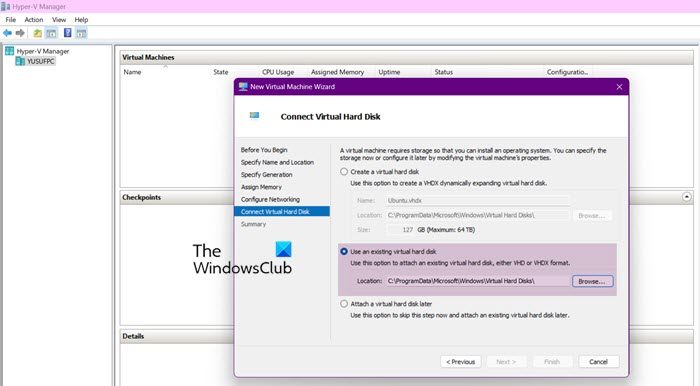
Ahora que tenemos nuestro archivo VHD, podemos proceder a la creación de una máquina virtual ya que este archivo será compatible con Hyper-V. Para ello, siga los pasos mencionados a continuación.
- Abra el Gestor Hyper-V.
- Haga clic con el botón derecho en la máquina anfitrión y seleccione Nuevo > Máquina virtual.
- Esto abrirá el Asistente para nuevas máquinas virtuales, donde debe hacer clic en Siguiente para empezar.
- Póngale un nombre y haga clic en Siguiente.
- Seleccione una generación y haga clic en Siguiente.
- En el siguiente paso, debe asignar memoria, seleccionar un conmutador virtual y, a continuación, proceder a Conecte el disco duro virtual.
- Seleccione Utilice un disco duro existente, haga clic en el icono Navega, navegue en la ubicación donde ha almacenado el disco duro virtual y, a continuación, selecciónelo.
- Siga las instrucciones en la pantalla para completar el procedimiento.
Con suerte, podrá conectarse al disco duro virtual.
Lee: Cómo convertir un archivo VHDX a VHD mediante PowerShell
¿Cómo convertir un archivo OVA a Hyper-V?
Puede convertir el archivo OVA a Hyper-V mediante VirtualBox Manager o Virtual Machin Convert. Alternativamente, se puede utilizar qemu-img.exe para convertir un archivo OVA en un archivo VHDX. Por ejemplo, puede convertir un dispositivo OVA de Linux en un disco VHDX. Una vez que tenga el formato de disco VHD o VHDX, puede importarlo directamente a Hyper-V.
Lee: ¿Cómo ejecutar Hyper-V, VirtualBox y VMware en el mismo ordenador?
¿Cómo abrir el archivo OVA en Windows 11?
No puede abrir directamente el archivo OVA en Windows 11. En su lugar, debe crear una caja virtual con VirtualBox y luego abrirla. Dado que Oracle VirtualBox admite OVA, puede importarlo directamente y añadirlo a su máquina virtual. Abra VirtualBox, haga clic en Archivo > Importar dispositivos y seleccione el archivo OVA.
Lea también: Convierte VMware a Hyper-V y viceversa.





