
Arregla el inicio de sesión de Windows 11 de repente lento

Es posible que experimente un inicio de sesión o una sesión lento en los ordenadores con Windows 11/10 debido a actualizaciones del sistema, archivos de usuario dañados o servicios de inicio excesivos. Esto es muy frustrante y debería resolverse. Por tanto, en este post, veremos qué hacer si el inicio de sesión de Windows 11 es lento de repente.
.¿Por qué mi inicio de sesión en Windows 11 es tan lento de repente?
Varios factores, incluidas algunas causas comunes, pueden causar experiencia lenta de inicio de sesión o de inicio de sesión de Windows. Estos incluyen procesos de fondo excesivos, controladores de gráficos obsoletos, inicio rápido, perfiles de usuario dañados y mucho más. Los archivos temporales y los archivos WDI también pueden contribuir a reducir el rendimiento.
Arregla el inicio de sesión de Windows 11 de repente lento
Si tiene un inicio de sesión o una sesión lento en los ordenadores con Windows 11/10, consulte las soluciones de resolución de problemas que se mencionan a continuación:
- Desactive los programas de inicio
- Eliminar archivos temporales
- Actualice el sistema operativo Windows
- Desactive el inicio rápido
- Elimina los archivos del directorio WDI
- Cree un nuevo perfil de usuario.
Vamos a buscar estas soluciones con detalle.
1]Desactive los programas de inicio
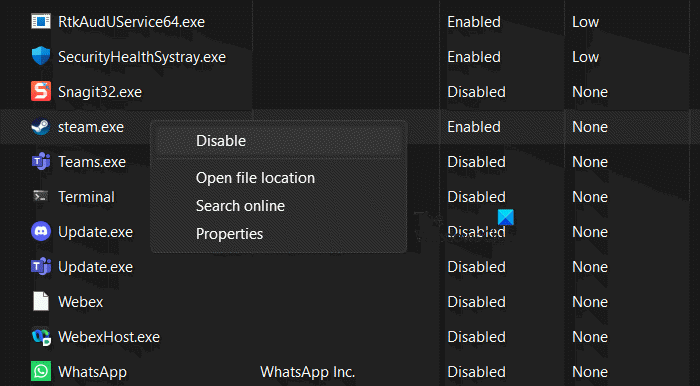
Muchos programas que se inician al inicio consumen una gran cantidad de recursos del sistema como CPU y memoria, lo que conlleva retrasos y tiempos de inicio de sesión más elevados. En los inicios de sesión retrasados, se recomienda limitar el número de aplicaciones, puesto que esto liberará automáticamente los recursos. Para ello, haga clic Ctrl+Mayús+Esc teclas para abrir el Gestor de tareas y, a continuación, haga clic en la pestaña Inicio. Ahora, haga clic en las aplicaciones y las tareas que parecen ocupar muchos recursos y seleccione Desactivar botón.
2]Eliminar archivos temporales
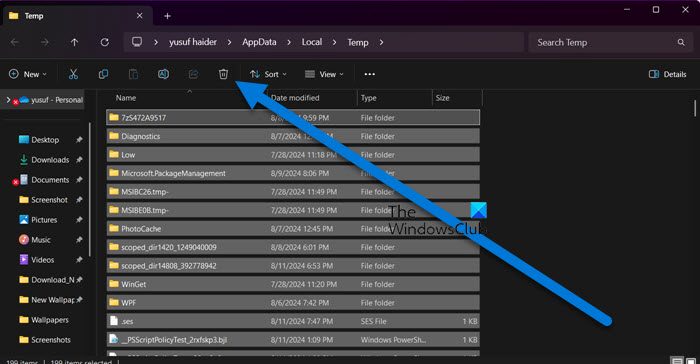
Los archivos temporales son archivos de ventana que almacenan memorias después de la operación. Sus funciones incluyen ayudar a los dispositivos a realizar las mismas tareas con mayor rapidez. Sin embargo, estos archivos tienden a corromperse de vez en cuando y almacenar el almacenamiento, haciendo que el ordenador se ralentice. En esta solución, suprimiremos los archivos temporales y, para ello, siga los pasos mencionados a continuación:
- Haga clic en Win + R para abrir el cuadro de diálogo Ejecutar.
- Tipo %temp%y pulse el botón Enter para abrir la Carpeta temporal desde la unidad C.
- Ahora, haga clic en Ctrl + A para seleccionar todos los archivos temporales y pulse el botón Eliminar.
- Por último, seleccione el botón Continuar y espere a que finalice el proceso.
Una vez hecho, reinicie el ordenador y compruebe si la velocidad de inicio de sesión ha vuelto a su velocidad anterior o no.
Sería una buena idea ejecutar la herramienta de limpieza de disco o CCleaner para borrar todos los archivos basura residuales.
Relacionados: Por favor, espere a que el servicio de perfiles de usuario tarde demasiado en Windows
3]Actualice el sistema operativo Windows
Los sistemas operativos obsoletos pueden ser una molestia si no se han actualizado recientemente. Si este es el caso, recomendamos a los usuarios que comprueben las actualizaciones de Windows, que las instale y, a continuación, vuelva a intentar iniciar sesión.
Lee: Windows 11 pegado en la pantalla de inicio de sesión después de la actualización
4]Desactive el inicio rápido
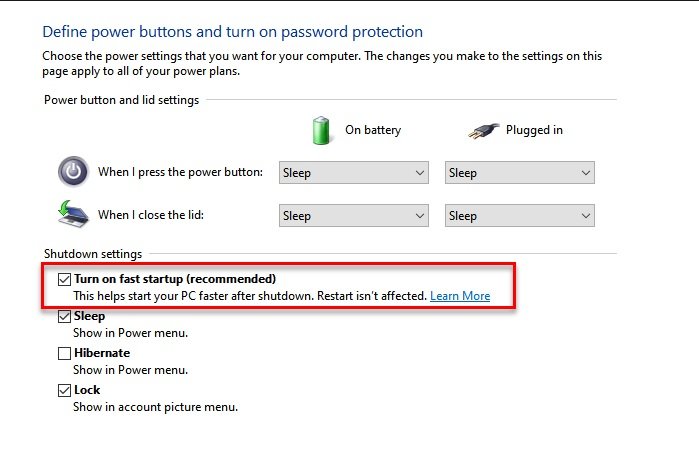
Este modo de arranque rápido es un híbrido del arranque en frío tradicional y de las opciones de hibernación. Sin embargo, en ocasiones puede causar problemas con los controladores, actualizaciones o configuraciones del sistema. Estos problemas pueden provocar un tiempo de arranque más largo y una experiencia de inicio de sesión lenta. La desactivación del arranque rápido realiza un cierre completo, permitiendo al sistema restablecer e inicializar el hardware y los controladores correctamente en el próximo arranque.
Siga los pasos mencionados a continuación para desactivar el inicio rápido.
- Vaya al panel de control, haga clic en la pestaña Hardware y sonido y, a continuación, vaya a Opciones de energía.
- Haga clic en Elija Qué hace el botón de arranque > Cambia la configuración que no está disponible actualmentey, a continuación, desmarque la casilla Activa el inicio rápido.
- Por último, haga clic en el botón Guardar cambios y reinicie el equipo para ver los cambios.
Por último, compruebe si el problema está resuelto.
Lee: El servicio de perfiles de usuario no ha podido iniciar la sesión, no se puede cargar el perfil de usuario
5]Elimina los archivos del directorio WDI
Los archivos de directorio WDI son archivos que Windows utiliza para almacenar datos de diagnóstico relacionados con el rendimiento y la fiabilidad del sistema operativo. Sin embargo, si están dañados o se acumulan excesivamente, pueden ralentizar el ordenador. Eliminaremos los archivos del directorio WDI, y aquí le explicamos cómo hacer lo mismo.
- Haga clic en Win + E para abrir Inicio y, a continuación, navegue a la unidad C o la unidad donde está instalado el sistema operativo Windows 11.
- Navegue hasta C:\Windows\System32\WDI y haga clic en Continuar cuando se le solicite.
- Haga clic en Ctrl + A para seleccionar todos los archivos y, a continuación, pulse el botón Eliminar.
Ahora, reinicie el equipo y compruebe el tiempo de arranque.
6]Cree un nuevo perfil de usuario
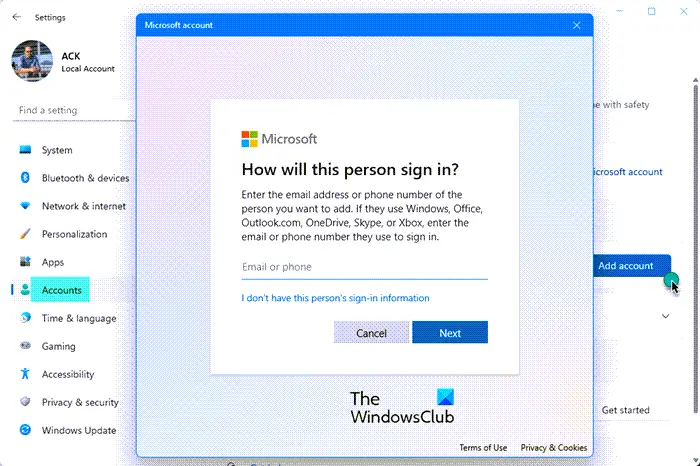
Si nada ayuda, guarde sus datos personales en otra parte, suprima su perfil de usuario y cree una nueva cuenta de usuario. Recuerde restaurar sus datos de copia de seguridad una vez hecho esto.
Lee: Haga que Windows 11 arranque más rápido mediante los diagnósticos de rendimiento de arranque de Windows
Con suerte, puede resolver el problema utilizando las soluciones mencionadas en esta publicación.
¿Cómo hacer una reparación de Windows?
Para realizar una reparación de Windows, vaya a Búsqueda de Windows y seleccione Cambiar las opciones de inicio avanzadas. Ahora, reinicie el equipo y haga clic en la opción Resolución de problemas, seguido de clic en Opciones avanzadas y después en la opción Reparación de inicio. Esto iniciará el proceso de reparación. Espere un rato y entonces ya ha terminado. También puede utilizar Windows Update para reparar su instalación del sistema operativo Windows,
Lee: El ordenador Windows se bloquea en la pantalla de inicio de sesión.





