
Cómo obtener actualizaciones de seguridad ampliadas (ESU) para Windows Server


Cuando habilite Actualizaciones de seguridad ampliadas (ESU) para Windows Serversu organización recibirá varios años de actualizaciones más allá del ciclo de soporte real del servidor. Esto no sólo ahorra costes, sino que también ofrece más tiempo para migrar a una versión más novedosa de Windows Server. En este post, lo veremos cómo obtener y entregar ESU para Windows Server.
Obtenga actualizaciones de seguridad ampliadas (ESU) para Windows Server
Las ESU se proporcionan automáticamente a los servidores habilitados por Azure Arc y los servidores que no son de Azure conectados a Azure Arc. Las ESU pueden inscribirse a escala mediante Azure Policy o Azure Portal sin cargo inicial alguno. La facturación mensual se realiza mediante la suscripción de Azure y las claves de producto no deben estar activadas.
A partir de septiembre de 2023, puede activar cómodamente las ESU de Windows Server 2012 y 2012 R2 mediante Azure Arc. Puede conectar perfectamente sus servidores Windows Server 2012 y 2012 R2 a Azure Arc y descubrir las ventajas de conectar máquinas híbridas con servidores habilitados por Azure Arc. En los servidores con Windows Server 2012 y 2012R2 habilitados por Arc, puede seguir los siguientes pasos para preparar su dispositivo.
- Vaya a login.microsoft.com e inicie la sesión en Azure Portal.
- Búsqueda Servidores: Azure Arc y abra las entradas coincidentes.
- A continuación, puede añadir su máquina servidor a Azure Arc.
Si no puede conectarse a Azure Arc para aplicar ESU, acceda al MAK oa la clave de activación de Microsoft desde el Centro de administración de Windows.
- En primer lugar, vaya a su Centro de administración de Microsoft 365 e inicie la sesión.
- Ahora, navega en Sus productos > Licencias por volumen > Ver contratos.
- Para ver las claves del producto, seleccione el número de acuerdo asociado a su compra de ESU, haga clic en los tres puntos que hay al lado (icono Más acciones) y, a continuación, elija Ver claves de producto. Esta página mostrará todas las claves de producto vinculadas a su acuerdo.
- Después de acceder a la clave MAK, puede instalarla en servidores nuevos.
Ahora que hemos aprendido cómo obtener ESU, veamos cómo entregarlo. Para entregar ESU, siga las siguientes guías.
Gestione y cree una licencia Azure
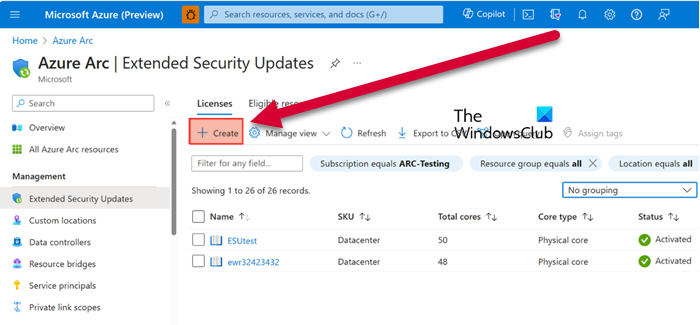
Primero, proporcionaremos la licencia ESU de Azure Arc para el servidor de Windows obsoleto y después la enlazaremos a varios servidores habilitados por Arc. Puede seguir los pasos que se indican a continuación para hacer lo mismo.
- En primer lugar, vaya a Azure Portal.
- Navega en Arco de Azur página.
- Ahora, vaya a Actualizaciones de seguridad ampliadas pestaña para ver todos los recursos elegibles.
- Para crear una nueva licencia, haga clic en el botón Crear y rellene todos los campos con la información necesaria.
- A continuación, vaya y haga clic de nuevo en el botón Crear para añadirlo a la lista, verá una nueva licencia añadida allí.
Así se crea una licencia.
Lee: Añada la consola de gestión de políticas de grupo a Windows Server
Enlace sus recursos a la licencia de nueva creación
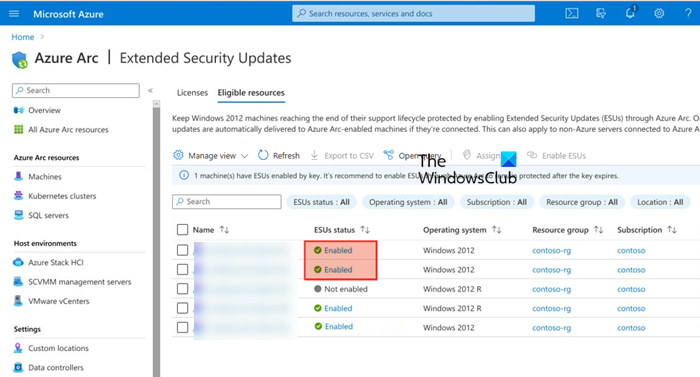
Ahora que hemos creado la licencia, debemos enlazar nuestros recursos. Estos recursos aprovecharán los protocolos mencionados en la licencia y obtendrán actualizaciones de seguridad ampliadas después de la expiración de su ciclo de apoyo. Para ello, siga los pasos mencionados a continuación.
- En Azure Portal, vaya a la pestaña Actualizaciones de soporte ampliado.
- Ahora, haga clic en Recursos elegibles pestaña.
- Aquí están todas las máquinas habilitadas por Arco que ejecutan Windows Server 2012 y 2012 R2 que son elegibles para un soporte ampliado.
- Puede seleccionar uno o más recursos de la lista marcando sus respectivas casillas de selección.
- A continuación, haga clic en Habilita las ESU.
- El Activa las actualizaciones de seguridad ampliadas La página muestra el recuento de máquinas escogidas para la activación de ESU y las licencias WS2012 disponibles para aplicar. Elija una licencia para asociarla a las máquinas seleccionadas y, a continuación, haga clic en Activa.
Una vez hecho, puede revisar el estado de las máquinas. Sus Soy el estatus dirá “Activado”.
Algunas instancias pueden calificar a su servidor para las actualizaciones de seguridad ampliadas (ESU) sin coste adicional alguno. Lo son Desarrollo/Prueba (Visual Studio) y Recuperación de desastres (Instancias de DR con derecho a Software Assurance o suscripción sólo). Ambos escenarios requieren que el cliente utilice ya las ESU de Windows Server 2012/R2 activadas por Azure Arc en máquinas de producción facturables.
Así es como puede inscribirse en las actualizaciones de seguridad ampliadas y entregarlas a todos los recursos elegibles.
Lee: ¿Cómo conectar Windows Server a Azure?
¿Qué diferencia existe entre la actualización de seguridad ampliada y la asistencia ampliada?
Soporte ampliado y Actualizaciones de seguridad ampliadas (ESU) son dos fases distintas en el ciclo de vida de los productos de Microsoft. En Soporte ampliado, obtendrás el Apoyo general, que incluye actualizaciones de seguridad y soporte de pago; sin embargo, no tendrá nuevas funciones ni cambios. Por otra parte, Actualizaciones de seguridad ampliadas (ESU) le ofrece importantes actualizaciones de seguridad más allá del ciclo de vida de un producto.
Lee: ¿Cómo eliminar roles y funciones en Windows Server?
¿Cómo comprobar si ESU está activado?
Un servidor o administrador de Microsoft 365 pueden comprobar el estado de la ESU desde Azure Admin Center. Tienen que ir al portal Azure Admin y navegar por él Actualizaciones de seguridad ampliadas > Recursos elegibles. Aquí puede ver todos los recursos por los que está activada la ESU.
Lea también: Mejor tutorial y consejos de Windows Server.





