
Congelación de Excel al suprimir filas o columnas: qué hacer


Cuando se trabaja con grandes conjuntos de datos, no es de extrañar que Excel parezca que no hace nada cuando realmente está realizando una operación masiva en una columna, una fila o toda la tabla. Es probable que no vea nada hasta que el proceso se haya completado completamente y, cuando suprima filas, este “nada” significa que Excel parece que se haya congelado completamente. Esto es lo que debe hacerse cuando Excel se congela cuando se eliminan filas.
Corrección 1: ordena los valores para detener la congelación de Excel al suprimir filas o columnas
Una de las principales razones por las que Excel se bloquea cuando se eliminan filas o columnas es que ha aplicado un comando “Eliminar” en un intervalo filtrado. El motivo por el que esto es problemático es que Excel suprime filas o columnas en las “áreas”, es decir, tramos o celdas contiguas entre filas o columnas. Con un conjunto filtrado, es probable que estas áreas estén intercaladas con otros contenidos, lo que significa que Excel ejecuta varias órdenes de eliminación de forma secuencial y se ralentiza hasta un rastreo. Puede evitarlo ordenando primero el conjunto de datos.
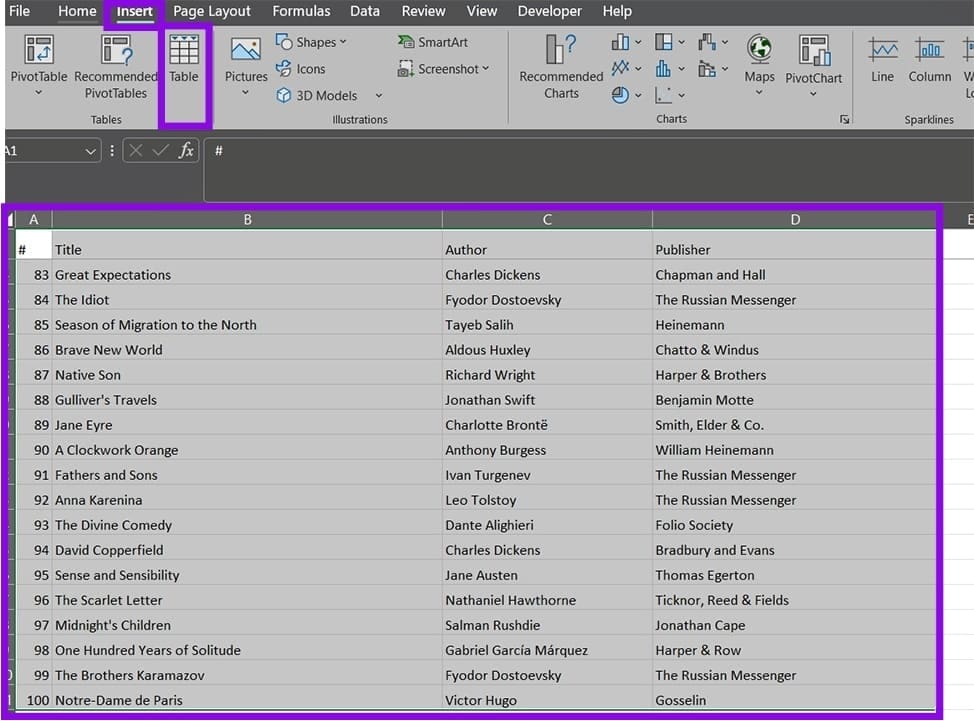
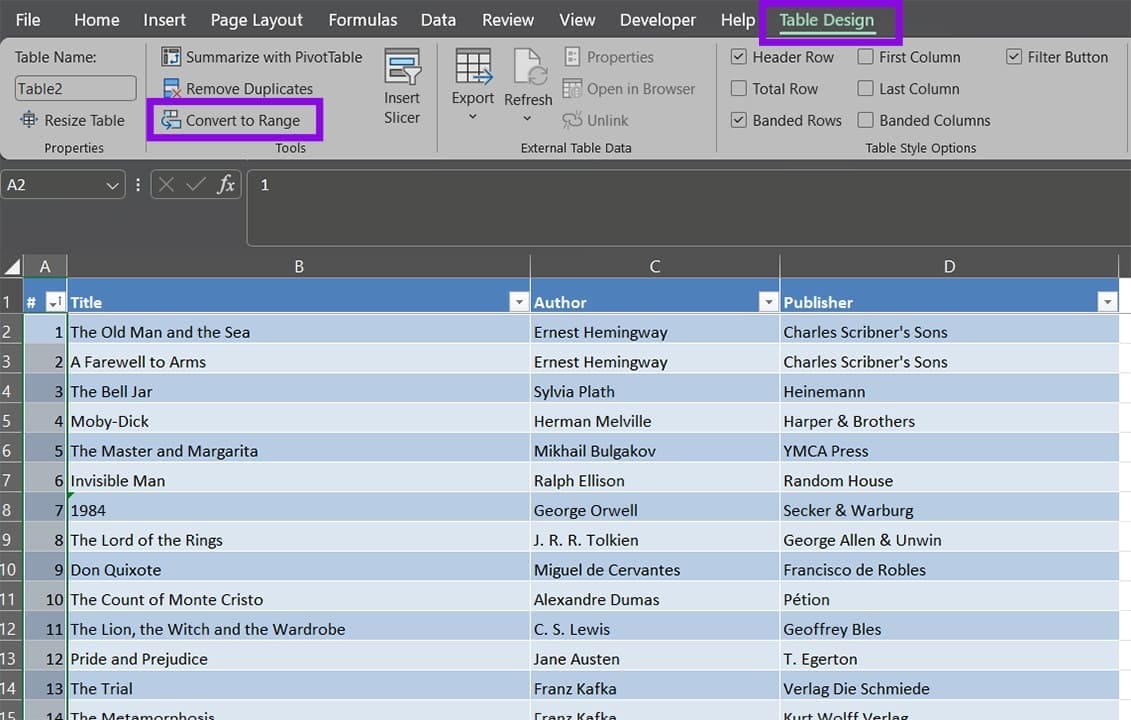
Paso 1. Si no tiene un indicador de fila o columna evidente, realice una columna o fila simulada para introducir el número de fila. Esto se debe a que pueda reordenar los datos después de suprimirlos. Por ejemplo, hemos creado una nueva columna A para tener el identificador “#” para una lista de libros aleatorios.
Paso 2. Si todavía no lo ha hecho, puede convertir todo el rango en una tabla, pero esto es opcional. Seleccione todo el rango y, a continuación, vaya a “Insertar” y “Tabla”. Recibirás un mensaje que enumera los límites del intervalo.
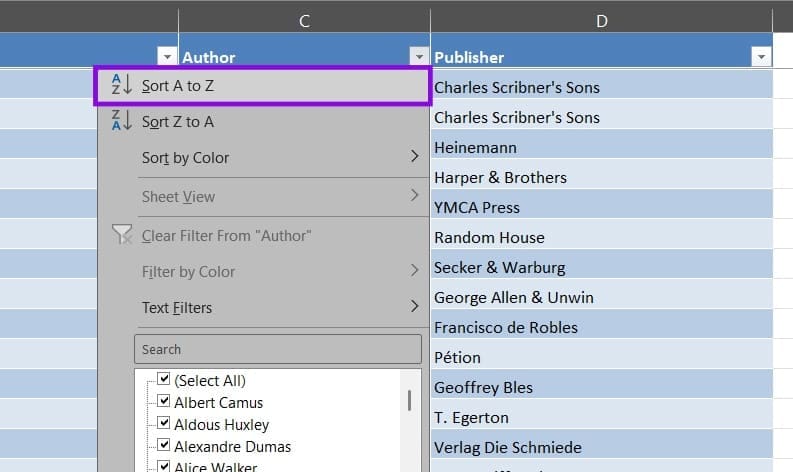
Paso 3. Ordena la tabla según cómo la has filtrado antes. Por ejemplo, ordenaremos por el nombre del autor para eliminar las filas que contienen “Charles Dickens”.
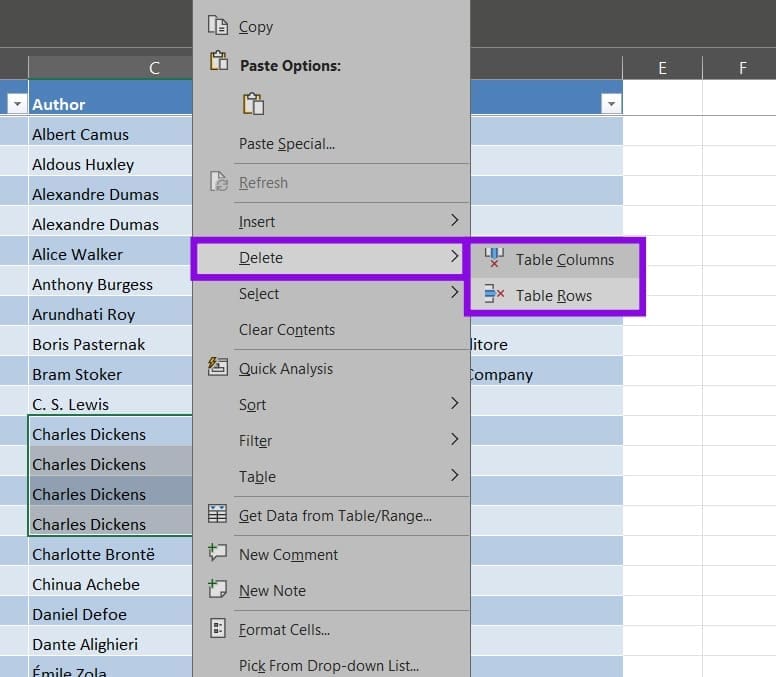
Paso 4. Elimina las filas que no necesitas. Haga clic con el botón derecho en las celdas y, a continuación, seleccione “Eliminar” y elija “Files de la tabla” o “Columnas de la tabla” según sea necesario.
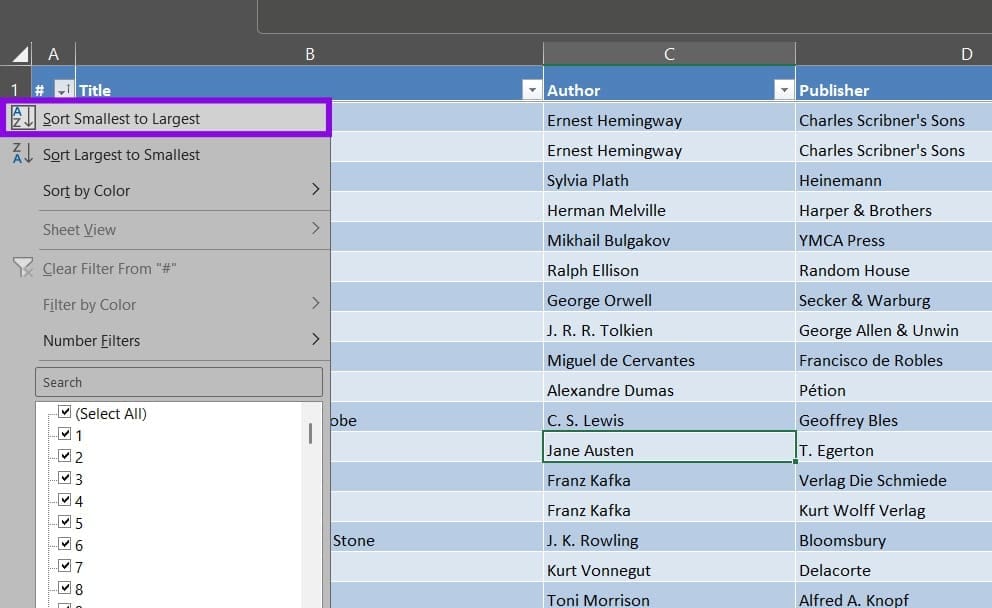
Paso 5. Una vez eliminadas las filas, haga clic en la columna de identificador y róndela de menor a mayor.
Paso 6. Revierta la tabla a un intervalo yendo a la pestaña “Diseño de la tabla” y seleccionando “Convertir a intervalo” y, a continuación, elimine la columna o fila adicional.
Corrección 2: ejecute Excel en modo seguro si Excel se bloquea al suprimir columnas o filas
Si Excel se bloquea al suprimir trozos de datos relativamente pequeños, es posible que esté ejecutando cálculos avanzados o que un complemento esté utilizando recursos para frenarlo. Aunque no puede detener el primero aparte de reducir la complejidad del conjunto de datos, puede eliminar los complementos mediante el modo seguro.
Paso 1. Guarde su trabajo y cierre Excel.
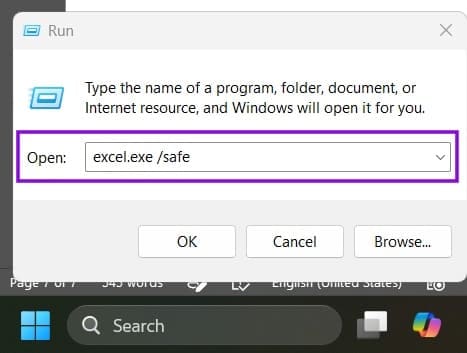
Paso 2. Pulse “Win + R” para abrir el diálogo Ejecutar.
Paso 3. Escriba o pegue “excel.exe /safe” y pulse “Enter”.
Paso 4. Excel se ejecutará en modo seguro, que desactiva los complementos. A continuación, puede intentar suprimir filas o columnas normalmente.
Solución 3: desactive el almacenamiento automático
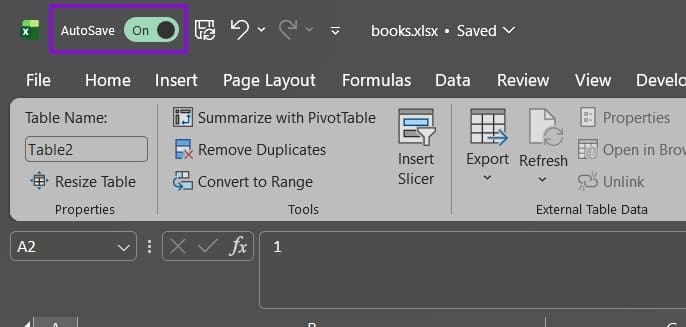
Si ha conectado Excel a One Drive y está guardando automáticamente su progreso, esto puede interferir con las modificaciones a gran escala. Puede desactivar la opción AutoSave, luego suprimir los cambios y volver a activarlo. Excel volverá a guardar el archivo después del siguiente cambio.
Corrección 4: reparación de Excel (u Office)
Si Excel se mantiene congelado incluso para modificaciones menores, puede intentar reparar la instalación.
Paso 1. Vaya a Configuración y seleccione “Aplicaciones”.
Paso 2. Haga clic en “Aplicaciones instaladas”.
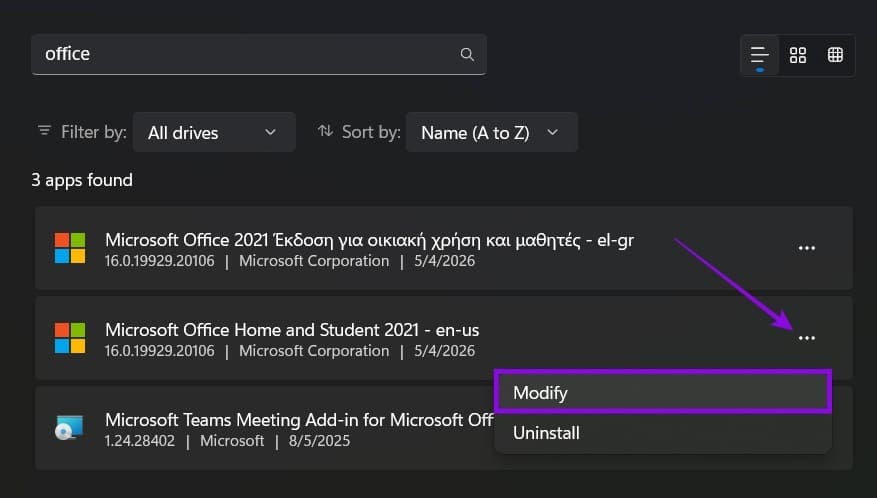
Paso 3. Busque “Microsoft Office” en la barra de la parte superior.
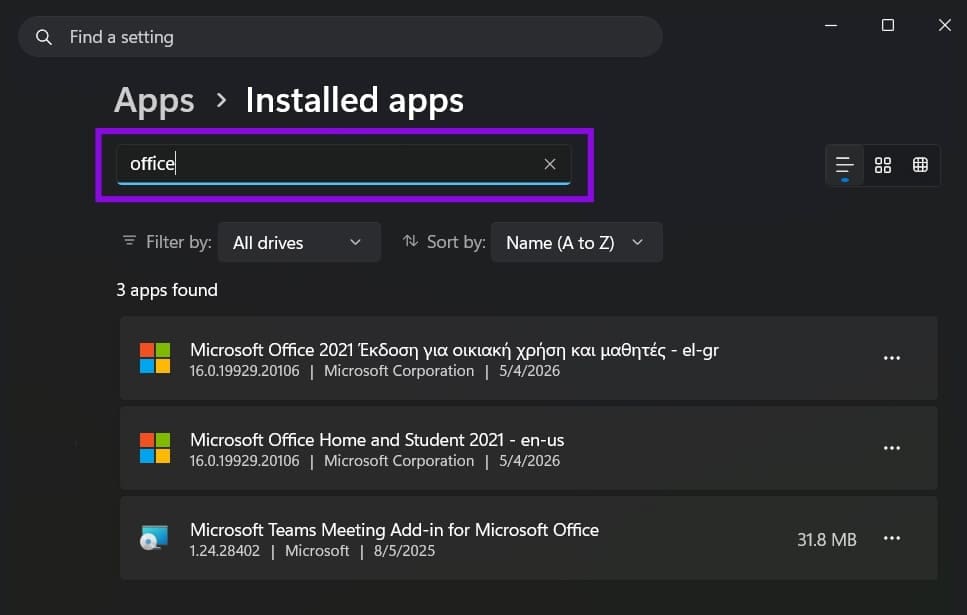
Paso 4. Seleccione la versión de Office que utilice, haga clic en los tres puntos de la derecha y seleccione “Modificar”.
Paso 5. Seleccione “Reparación rápida” en la solicitud y siga las instrucciones.
Esto debería volver a instalar o reparar la aplicación y le permitirá empezar de nuevo.
¡Gracias por tus comentarios!





