
Cómo restablecer el historial de archivos (Windows 11)


El historial de archivos es una característica útil para los usuarios de Windows que crea copias de versiones anteriores de los archivos en diferentes puntos, facilitando la recuperación si alguna vez se pierden, se estropean o se modifican por accidente. Dicho esto, a veces las copias de seguridad se corrompen o es posible que no haya suficiente espacio en su PC. Por lo tanto, si desea restablecer el historial de archivos (Windows 11), este artículo le mostrará cómo hacerlo.
Hacer un seguimiento de las cosas
El historial de archivos es una característica de Windows que crea copias de seguridad de los estados de archivo anteriores. Sólo lo hace para los archivos de su directorio de nombre de usuario en el Explorador, ya que normalmente es donde se guardan los archivos más importantes. El diario de cambios del sistema de archivos NTFS hace un seguimiento de todos estos cambios, permitiendo una recuperación más fácil en caso de que algo vaya mal.
Es importante saber que el historial de archivos no está activado por defecto. Para activarlo, deberá visitar el Panel de control para activarlo. Si no está habilitado en su PC, no podrá encontrar la carpeta del historial de archivos en el Explorador.
En caso de corrupción de copia de seguridad o de agota de espacio en su PC, es importante saber cómo restablecer la caché del historial de archivos. Recuerde que un restablecimiento no suprimirá la carpeta Historial de archivos en la unidad de copia de seguridad.
Restablece el historial de archivos (Windows 11) de esta manera
En Windows 11, restablezca el historial de archivos de una de dos formas diferentes:
Restablece mediante el símbolo del sistema
El símbolo del sistema, como siempre, está preparado para ayudarle a resolver diferentes problemas. Para utilizarlo para eliminar toda la carpeta Historial de archivos, haga lo siguiente:
Paso 1. Abra el diálogo de ejecución (Win + R) y escriba “cmd” antes de pulsar Ctrl + Mayús + Retorno para ejecutarse como administrador.
Paso 2. En el símbolo del sistema, escriba “si existe” %UserProfile%\AppData\Local\Microsoft\Windows\FileHistory” RD /S /Q “%UserProfile%\AppData\Local\Microsoft\Windows\FileHistory”
y pulse “Enter”.
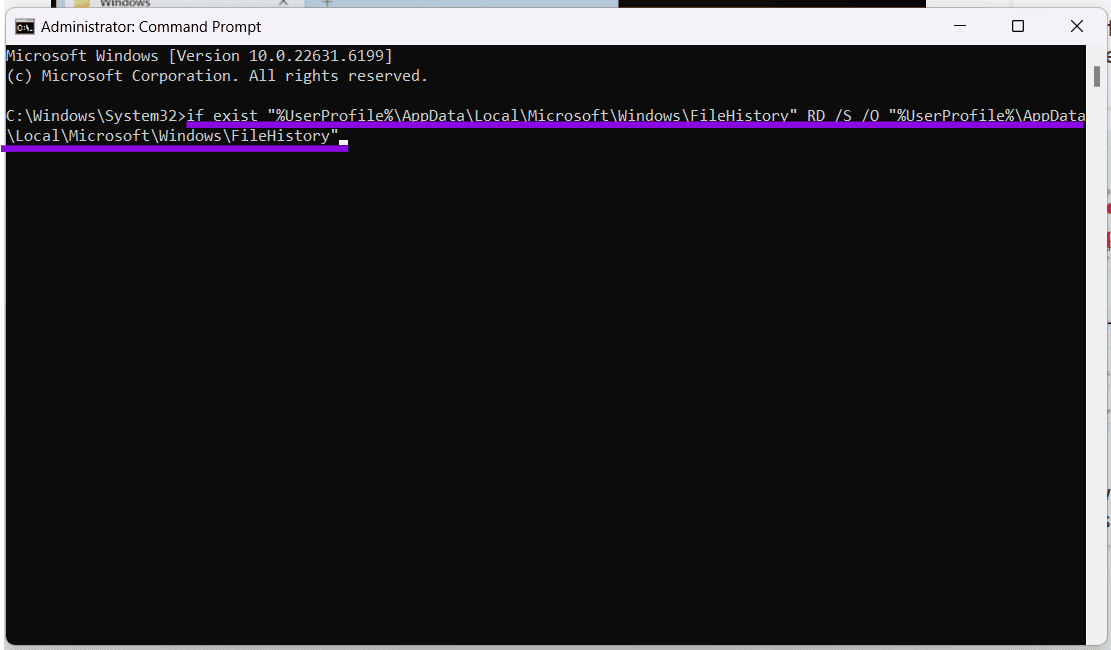
Paso 3. La carpeta del historial de archivos debería suprimirse y, como resultado, todos los historiales de archivos deben restablecerse.
Borra mediante el Explorador
Otro método para restablecer el historial de archivos es visitar el directorio directamente en el Explorador de Windows. Esto es lo que hay que hacer:
Paso 1. Abra una ventana del Explorador (Win + E).
Paso 2. Navegue hasta su perfil de usuario, que, dependiendo del ordenador, podría ser su nombre.
Paso 3. Active “Elementos ocultos” en el menú “Visualizar” del Explorador o escriba “AppData” en la barra de direcciones. Haga clic en “Datos de la aplicación” y luego en “Local”.
Paso 4. Seleccione “Microsoft” y luego “Windows”.
Paso 5. Busque la carpeta “Historial” y haga doble clic en ella.
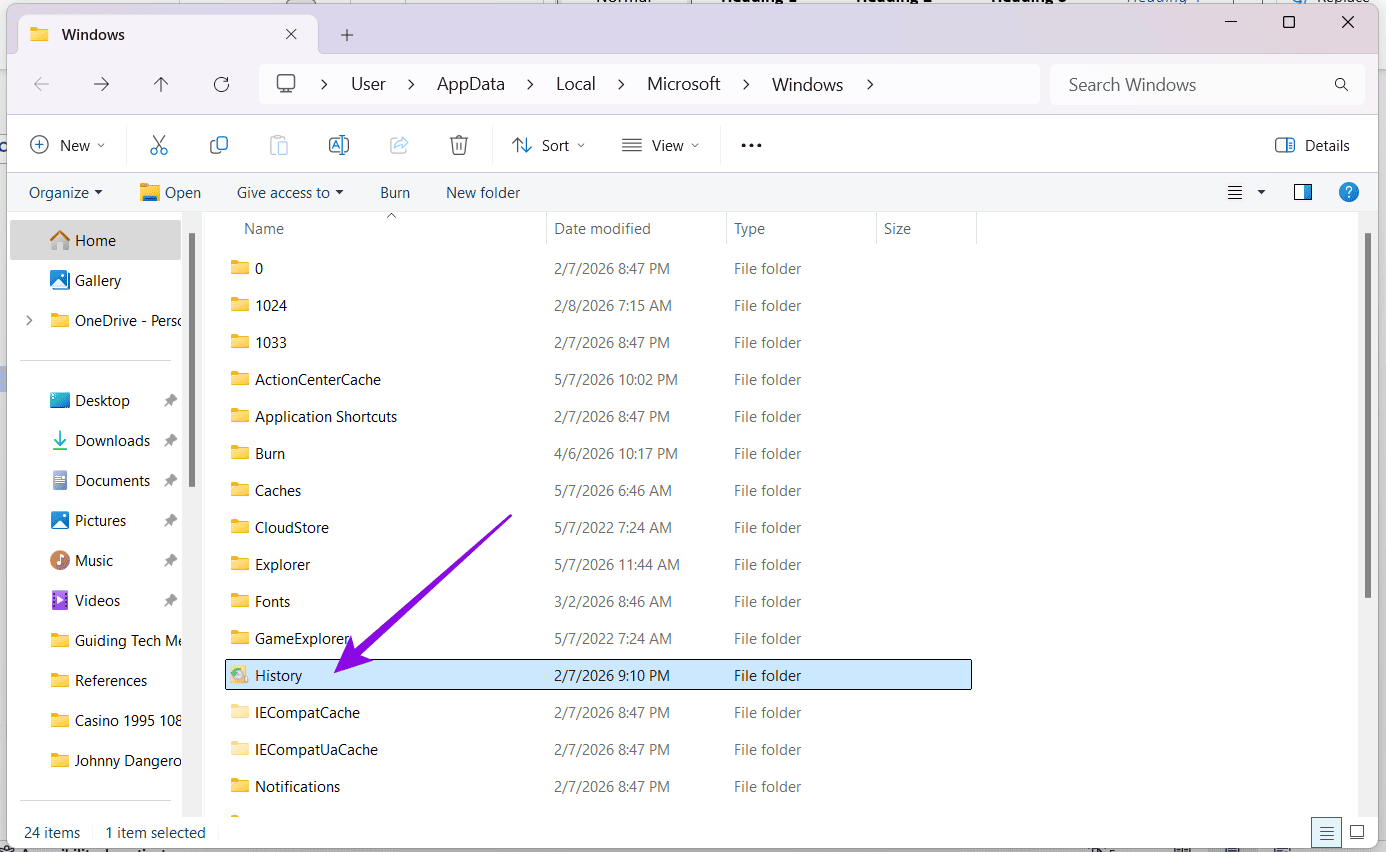
Paso 6. Una vez dentro, suprima las carpetas “Configuración” y “Datos”. Esto restablecerá el historial de archivos de los archivos almacenados en su perfil de usuario.
Delete Recientes
Si, para el historial de archivos, desea borrar archivos de su sección Recientes al Explorador, el proceso es sencillo y rápido:
Paso 1. En la sección “Recientes” del Explorador (en “Inicio”), haga clic con el botón derecho en el archivo que desea eliminar.
Paso 2. Seleccione “Eliminar de la lista” en el menú contextual.
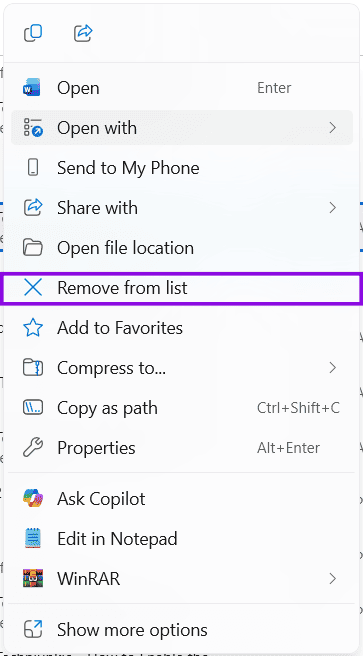
Paso 3. El archivo se eliminará de “Recientes”, pero no se eliminará de su PC. Para eliminar un grupo de archivos, haga clic en uno y Mayús + haga clic en el último para seleccionarlo por lotes. Haga clic con el botón derecho en cualquiera y elija la misma opción en el menú contextual.
¡Gracias por tus comentarios!





