Cómo utilizar la función de audio compartido de Windows 11

Mirar una película en un vuelo o dividir los auriculares para que un amigo pueda escuchar la misma canción que solía significar un divisor de auriculares o una entrega incómoda de un solo auricular. La función de audio compartido de Windows 11 lo soluciona dejando que su PC emita un flujo de audio a dos dispositivos Bluetooth a la vez, sin ningún cable ni aplicación de terceros implicados. A continuación se explica cómo funciona y cómo utilizarlo.
¿Qué es el audio compartido y qué necesita para utilizarlo?
La función de audio compartido de Windows 11 funciona dividiendo la salida a nivel del sistema y empujándola a los dispositivos en paralelo. Esto significa que ambos dispositivos tendrán la misma emisión de sonido.
Microsoft comenzó a previsualizar la función a finales de octubre de 2025. Desde entonces, la función se ha ampliado y hecho disponible de manera retroactiva para las actualizaciones de 24H2, 25H2 y 26H1, aunque todavía se está haciendo gradualmente en lugar de activarse para todos a la vez.
Dado que depende del soporte de difusión de audio Bluetooth LE tanto en el hardware del ordenador como en sus controladores, actualmente el audio compartido está limitado a ordenadores Copilot+ específicos, como:
- Surface Laptop (13,8 pulgadas y 15 pulgadas) y Surface Laptop para empresas, en Qualcomm Snapdragon X
- Surface Pro (13 pulgadas) y Surface Pro for Business, en Qualcomm Snapdragon X
- Samsung Galaxy Book4 Edge, en Qualcomm Snapdragon X
- Samsung Galaxy Book5 360, Book5 Pro y Book5 Pro 360, en la serie Intel Core Ultra 200 (en lanzamiento)
Microsoft indicó que más ordenadores con Windows 11 tendrán soporte con el paso del tiempo a medida que los fabricantes envíen controladores de audio y Bluetooth compatibles. Sin embargo, no se sabe si esto incluirá algo que no sea los modelos Copilot+.
En cuanto a los accesorios, necesitará dos dispositivos compatibles con Bluetooth LE Audio. Algunos ejemplos incluyen los Samsung Galaxy Buds2 Pro, Buds3 y Buds3 Pro, así como los audífonos LE Audio de ReSound y Beltone.
Cómo utilizar la función de audio compartido de Windows 11
Dado que la opción debería habilitarse con la última actualización de Windows, asegúrese de ejecutarla antes. Después de esto, debería estar disponible en la barra de herramientas de sonido.
Paso 1. Compruebe que los dos accesorios que desea utilizar sean compatibles con Bluetooth LE Audio. Las páginas de productos del fabricante o la propia aplicación complementaria del accesorio normalmente lo confirmarán.
Paso 2. Utilice la aplicación complementaria de cada accesorio para asegurarse de que la compatibilidad con LE Audio esté activada y que el firmware esté actual antes del emparejamiento.
Paso 3. Pulse “Win + I” para abrir Configuración y, a continuación, vaya a “Bluetooth y dispositivos”.
Paso 4. Pon tu primer accesorio en modo de vinculación, selecciona “Añadir un dispositivo” y elijelo de la lista de hardware descubierto.
Paso 5. Repita el proceso para el segundo accesorio y confirme que ambos se muestran como conectados a la lista de dispositivos antes de continuar.
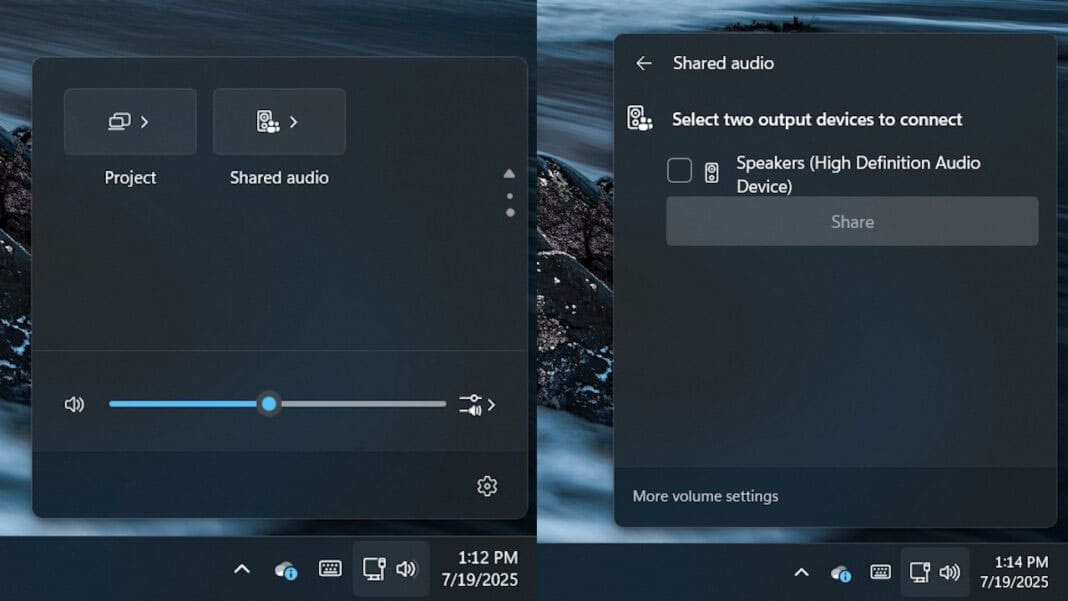
Paso 6. Pulse “Win + A” o haga clic en el icono del altavoz en la barra de tareas para abrir la configuración rápida.
Paso 7. Seleccione la ficha “Audio compartido”. Windows enumerará sus dispositivos Bluetooth compatibles conectados.
Paso 8. Marque las casillas junto a los dos accesorios con los que desea compartir el audio.

Paso 9. Seleccione “Compartir” para iniciar la sesión.
Aparecerá un icono de estado en la barra de tareas mientras el uso compartido esté activo, dándole un atajo para volver a los controles.
Cómo ajustar el volumen o detener el audio compartido
El mismo panel le permite controlar la configuración de ambos dispositivos.
Paso 1. Vuelva a abrir el panel “Audio compartido” desde la barra de tareas.
Paso 2. Utilice el control deslizante de volumen individual junto a cada dispositivo para establecer un nivel independiente para cada oyente o ajuste el volumen directamente desde los botones físicos de cualquiera de los auriculares.
Paso 3. Seleccione “Dejar de compartir” para volver a la salida de audio normal de un solo dispositivo.
¡Gracias por tus comentarios!