
Cómo utilizar AWS CLI en un ordenador con Windows

Si desea más control sobre su gestión de AWS y la capacidad de automatizar determinadas tareas para ser más rápido, la interfaz de línea de mandatos (CLI) es una solución natural. Aunque requiere algo de aprendizaje de la sintaxis y el tiempo para acostumbrarse, es mucho más rápido que el cliente web. Y una vez aprenda a utilizar AWS CLI en un ordenador con Windows, probablemente se convertirá en uno de sus principales atajos. Aquí tiene una breve guía de AWS CLI de Windows para empezar.
Parte 1: instalación de AWS CLI en Windows
AWS tiene un proceso de instalación relativamente sencillo. Aunque el instalador incluye su propio tiempo de ejecución de Python en la versión más reciente, deberá descargar Python por separado de su sitio web si desea utilizar la versión 1 de AWS “legata” y habilitarla en la variable PATH. Cualquier versión de Python lo hará, puesto que AWS admite 3.6, que ya está obsoleto.
Paso 1. Vaya al sitio web de documentación de AWS y haga clic en el enlace de descarga para Windows.
Paso 2. Abra el archivo descargado y vaya al asistente de configuración. Acepte los términos del acuerdo de licencia y vaya a “Siguiente”.

Paso 3. Mantenga la configuración de almacenamiento en el valor predeterminado, haga clic en “Siguiente”, haga clic en “Instalar” y, a continuación, acepte la solicitud de control de la cuenta de usuario cuando aparezca.
Paso 4. Espere a que finalice el proceso y haga clic en “Finalizar”.
Alternativamente, puede utilizar el símbolo del sistema para obtener un resultado similar sin pasar por los menús.
Paso 1. Abra el símbolo del sistema con permisos de administrador (puede buscar “cmd” y seleccionar la opción del menú). Deberá aceptar la solicitud de UAC.

Paso 2. Pegue el orden siguiente y pulse “Enter”.
msiexec.exe /i https://awscli.amazonaws.com/AWSCLIV2.msi /qn
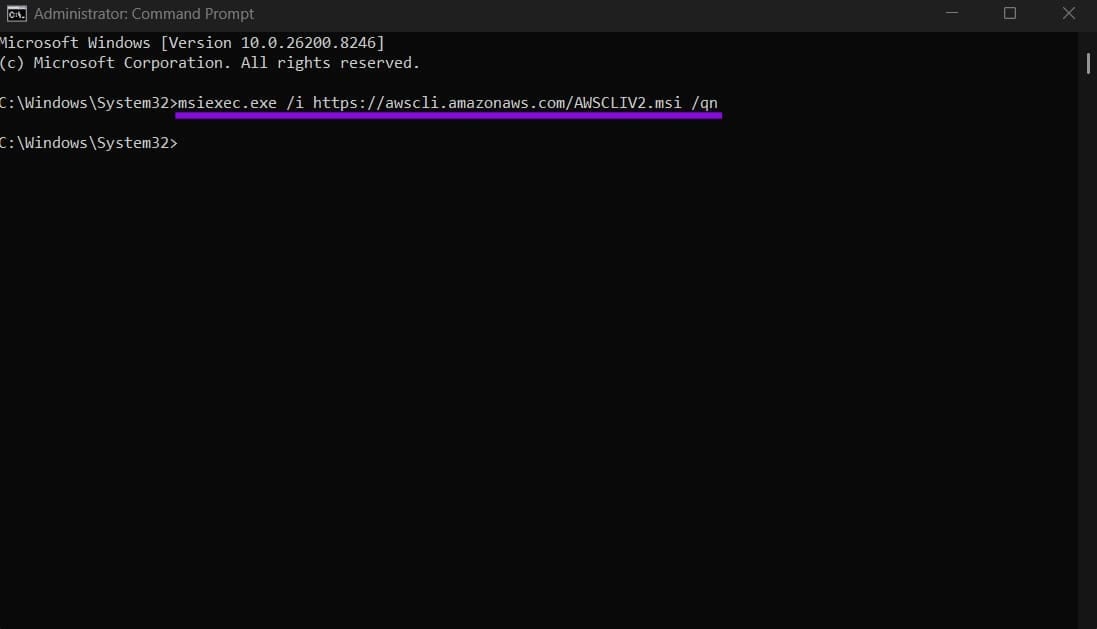
Tenga en cuenta que el modificador “qn” al final significa que se trata de una instalación silenciosa y no proporciona ningún comentario sobre su éxito.
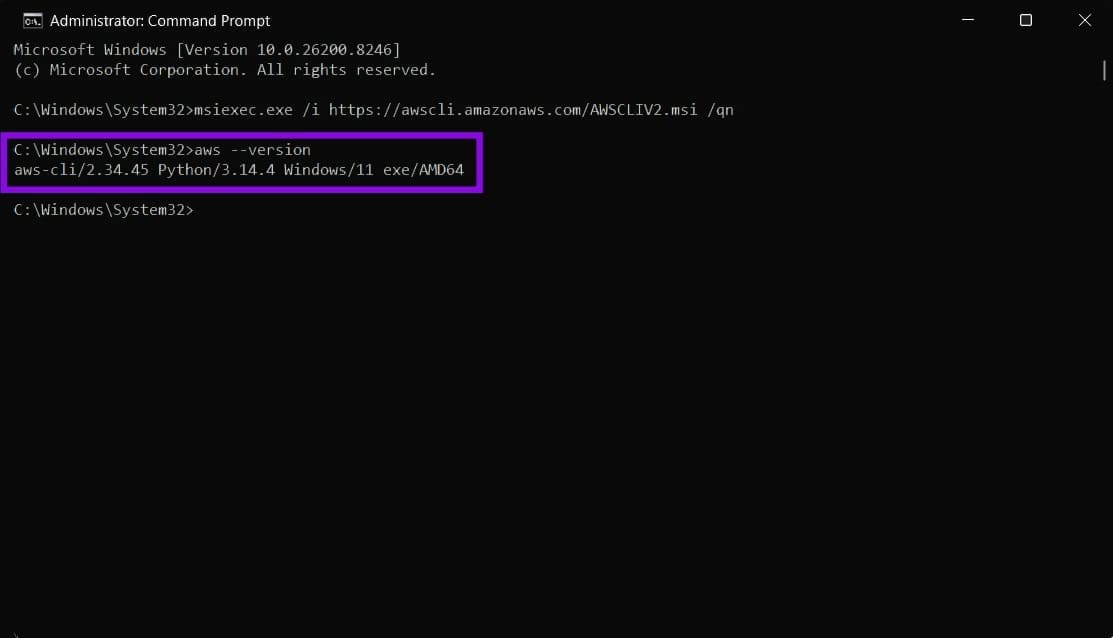
Puede verificar la versión de instalación (y si AWS se ha instalado correctamente) abriendo el símbolo del sistema y ejecutando el mandato siguiente:
aws –versión
Debería ver un resultado con la versión similar a aws-cli/2.xx Python/3.xx Windows/11.
Si desea actualizar AWS CLI, descargue un nuevo archivo del sitio web o vuelva a ejecutar el instalador de la línea de mandatos.
Parte 2: añadir una clave de acceso
Antes de poder utilizar realmente la CLI, debe alinearla con las credenciales de su cuenta de AWS.
Paso 1. Abra la consola de gestión de AWS online y vaya a “IAM”.
Paso 2. Seleccione “Usuarios”, luego vaya a “Credenciales de seguridad” y haga clic en “Crear clave de acceso”.
Paso 3. Guarde las dos claves enumeradas en la pantalla externamente (fuera del navegador), ya que si cierre la pestaña y vuelve a abrirla, se crearán claves nuevas.
Paso 4. Abra el símbolo del sistema y ejecute este mandato: aws configure
Paso 5. Se le pedirá cuatro valores y deberá introducirlos o pegarlos:
- Clave de acceso: el primer valor copiado de la pestaña Clave de acceso
- Clave de acceso secreta: el segundo valor de la pestaña de gestión
- Región: la región en la que desea crear desplegables. Los usuarios de EE.UU. pueden utilizar us-west-1, us-west-2, us-east-1 y us-east-2, pero aquí tiene una lista completa de regiones
- Formato de salida: utilice “json” como predeterminado y “tabla” o “texto” para obtener una salida más gráfica
Paso 6. Ejecute un comando de prueba: aws s3 ls.
Parte 3: Cómo utilizar AWS CLI en Windows
Una vez instalado, puede utilizar las órdenes de AWS para hacer todo lo que la consola web puede (y más). Puede utilizar la guía de Amazon para obtener información más completa.
¡Gracias por tus comentarios!





