
Cómo reproducir dos vídeos uno junto al otro a un PC Windows

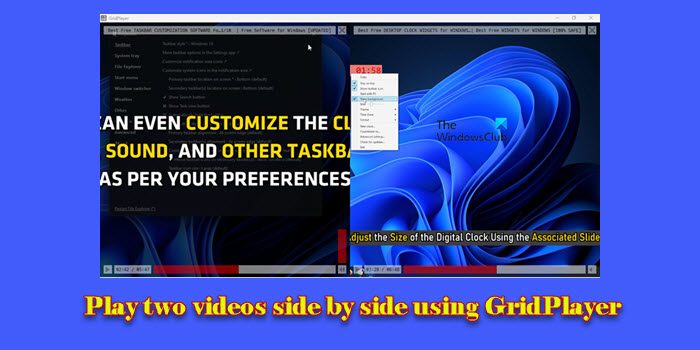
Si quieres reproducir dos vídeos uno junto al otro en su PC con Windows 11/10, lea esta publicación. Os mostraremos cómo hacerlo de forma rápida y sencilla con un software gratuito llamado GridPlayer.
GridPlayer es un reproductor de vídeo ligero que le permite reproducir varios vídeos simultáneamente en una disposición similar a una cuadrícula. A diferencia de otros reproductores multimedia complejos, GridPlayer se centra en gestionar múltiples flujos de vídeo sin poner una carga importante en su computadora, lo que le convierte en una herramienta sencilla y eficaz para reproducir varios vídeos al mismo tiempo.
Reproduce dos vídeos uno junto al otro en Windows 11/10
Tanto si desea comparar diferentes clips de vídeo o supervisar simultáneamente los feeds de varias cámaras, GridPlayer puede ser una herramienta eficaz para reproducir dos vídeos uno junto al otro en un ordenador con Windows. No sólo le permite reproducir los vídeos, sino que también le permite sincronizar entre ellos, manteniendo la misma posición en la línea de tiempo durante toda la reproducción.
Baje e instale GridPlayer
Para utilizar GridPlayer, primero debe descargar e instalar el software desde su página oficial en GitHub. Utilice este enlace para visitar la página en la ventana de su navegador y desplácese hacia abajo hasta encontrar el Instalación sección. Puede descargar el software como instalador o en una versión portátil. Una vez descargado, puede ejecutar el instalador para configurar GridPlayer en su sistema o simplemente extraer y ejecutar la versión portátil sin instalación.
Reproduce dos vídeos uno junto al otro con GridPlayer
GridPlayer tiene una interfaz minimalista basada en cuadrícula que se asemeja a la siguiente cuando inicie el software:
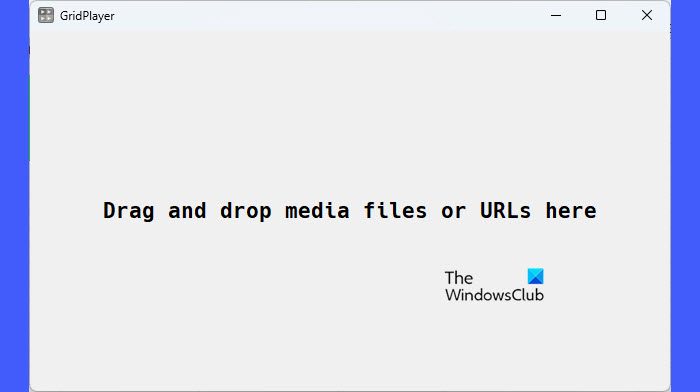
Como puede ver, sólo tiene que arrastrar y soltar los vídeos para reproducirlos uno junto al otro a GridPlayer. Los vídeos empezarán a reproducirse en cuanto los añada a la interfaz del reproductor. También se organizarán automáticamente en función de las configuraciones predeterminadas del jugador.
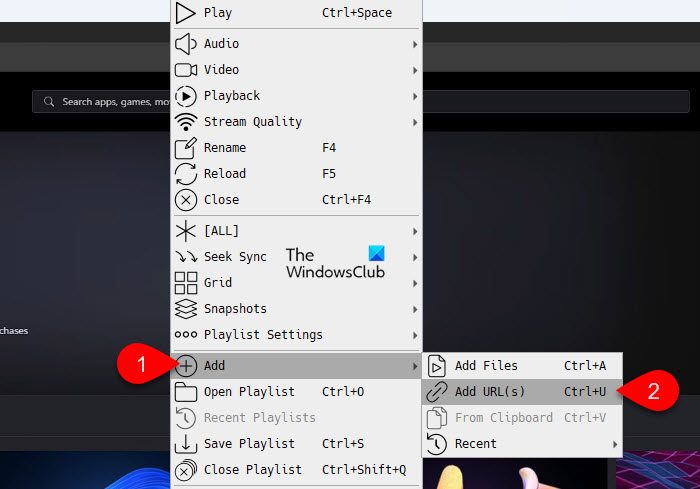
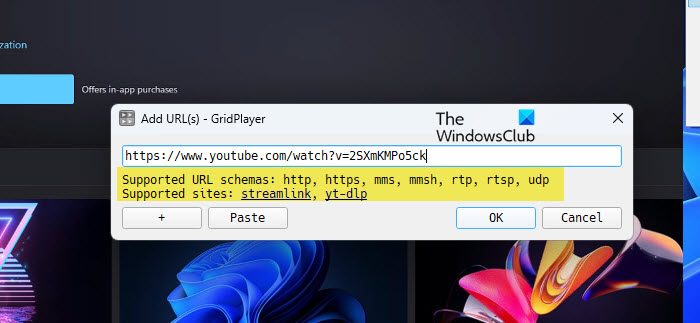
Para añadir los vídeos manualmente, haga clic con el botón derecho en cualquier lugar de la interfaz del reproductor y seleccione Agregar > Agregar archivos. Si desea reproducir flujos de vídeo en línea, puede soltar sus URL en la interfaz del reproductor o hacer clic con el botón derecho y seleccionar Agregar > Agregar URL.
GridPlayer resolverá las URL mediante streamlink y yt-dlp para reproducir los vídeos uno junto al otro.
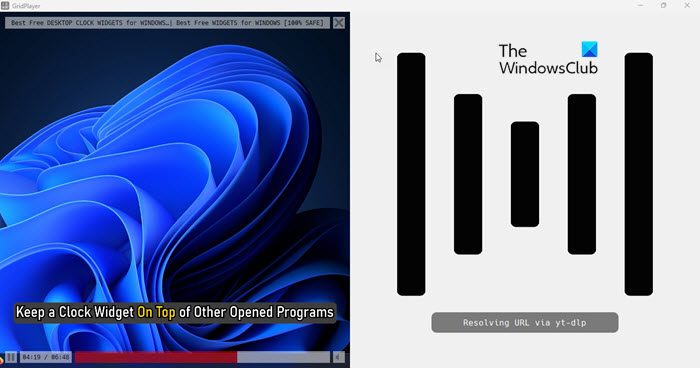
Cuando pasa el cursor por encima de un vídeo, la barra de búsqueda le muestra la línea de tiempo del vídeo. Puede utilizar esta barra para saltar a diferentes puntos del vídeo (arrastrando el control deslizante a la posición deseada) o encontrar y reproducir rápidamente partes específicas del vídeo.
También puede utilizar el Imágenes instantáneas función para guardar hasta 10 instantáneas, que le permiten saltar y reproducir el vídeo desde diferentes momentos. De forma predeterminada, los vídeos se reproducen en bucle.
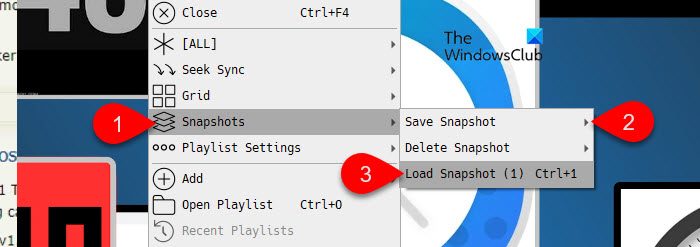
Zoom, recorta, transforma y sincroniza vídeos con GridPlayer
Aparte de reproducir dos vídeos junto a GridPlayer, hay muchas más cosas que puede hacer. Por ejemplo, puedes zoom los vídeos dentro o fuera, cultivo los vídeos, cámbialos aspecto modo (ajustar, estirar, cabeza) y transformarlos rotación o volteo en distintos ángulos. Estas opciones están disponibles bajo el Vídeo submenú en el menú contextual del GridPlayer del botón derecho.
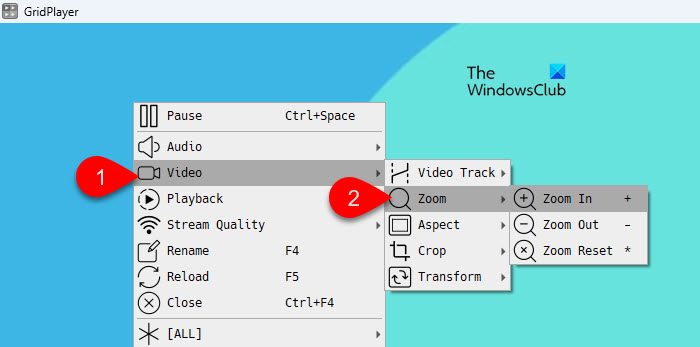
El Audio El submenú le permite ajustar el volumen, cambiar el modo de audio y silenciar/activar el sonido del vídeo.
El Reproducción El submenú le permite cambiar la velocidad de reproducción del vídeo, saltar a puntos específicos del vídeo y modificar la configuración del bucle.
El Cuadrícula El submenú le permite cambiar la disposición de las celdas de la cuadrícula dentro del reproductor (primero las filas, primero las columnas, ajustar las celdas, etc.)
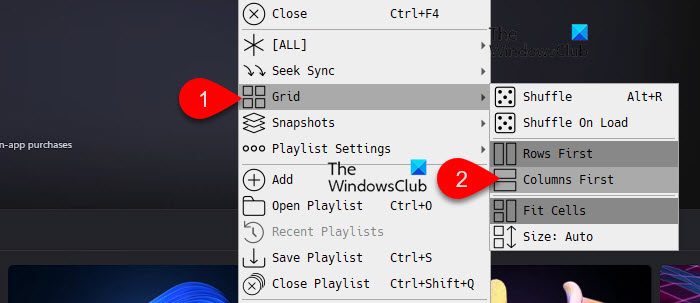
El Busca la sincronización El submenú le permite sincronizar la barra de búsqueda entre varios vídeos (por porcentaje o por código de tiempo). Cuando busque un punto específico en un vídeo, todos los demás vídeos que se reproducen en la parrilla saltarán a la posición temporal correspondiente, asegurándose de que se mantengan sincronizados. Esto es especialmente útil cuando desea ver diferentes vídeos en paralelo y mantenerlos alineados en el mismo momento.
El Guarda la lista de reproducción La opción le permite guardar configuraciones específicas (como volumen, bucles, relación de aspecto, etc.) para cada vídeo de la lista de reproducción. Puede importar las listas de reproducción guardadas más tarde, restaurando todos los parámetros y posiciones de vídeo exactamente tal y como las configuró.
El Configuración abre una ventana de configuración de GridPlayer que le permite configurar GridPlayer según sus preferencias. Hay un Avanzado opción en la parte inferior de la ventana que se muestra Configuración del decodificador de vídeo. GridPlayer admite tres modos de salida de vídeo: Modo de hardwareque utiliza la GPU para un alto rendimiento; Modo de softwareque se basa únicamente en la CPU y puede provocar una carga elevada de la CPU con vídeos de alta resolución; y Modo SP de hardwareque decodifica el vídeo dentro del mismo proceso que GridPlayer (no se recomienda el modo SP de hardware para más de 4-6 vídeos debido a la posible carga elevada de la CPU y la congelación de la aplicación).
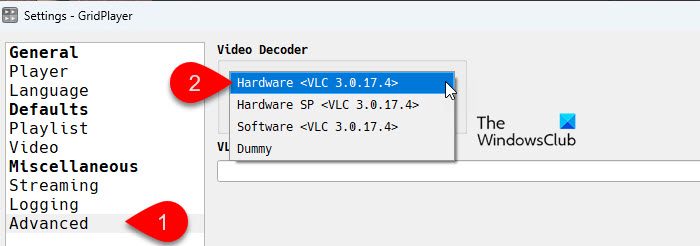
Del mismo modo, puede explorar otras opciones/submenús para obtener más información sobre GridPlayer y sus funcionalidades. Para facilitárselo, hemos enumerado algunas características destacadas de GridPlayer en la sección siguiente.
Características principales de GridPlayer
A continuación se muestran algunas de las características clave de GridPlayer:
- Simple Basado en VLC reproductor multimedia con un diseño de cuadrícula configurable
- Gratuito y de código abierto
- Admite todos los formatos de vídeo y audio (que admite VLC)
- Admite (casi) cualquier URL de transmisión (resuelve las URL con streamlink y yt-dlp)
- Admite decodificación de vídeo de hardware y software
- Te permite controlar el aspecto del vídeo, la velocidad de reproducción y el nivel de zoom
- Te permite intercambiar vídeos con arrastrar y soltar
- Permite establecer fragmentos de bucle con precisión de fotograma
- La lista de reproducción conserva configuraciones específicas para cada vídeo (volumen, velocidad de reproducción, preferencias de subtítulos, etc.) cuando se guarda
- Disponible en varios idiomas
¡Eso es todo! Espero que le sea útil.
Lee: Solucione problemas de tartamudeo y retraso de vídeo en Windows.
¿Cómo reproducir dos vídeos a la vez en un ordenador portátil?
Para reproducir dos vídeos al mismo tiempo en su ordenador portátil, inicie dos aplicaciones de reproductor multimedia (como VLC, Windows Media Player o cualquier otro reproductor preferido) o dos instancias de la misma aplicación. Abra el primer vídeo en el primer reproductor multimedia y el segundo en el segundo. Cambie el tamaño y coloque las ventanas del reproductor multimedia en la pantalla de forma que estén una al lado de la otra y reinicie las reproducciones de vídeo. Alternativamente, puede utilizar una herramienta especializada como GridPlayer para reproducir dos vídeos simultáneamente dentro de una sola aplicación.
¿Cómo reproducir dos vídeos uno junto al otro en VLC?
Para reproducir varios vídeos en VLC Player, abra VLC y haga clic en Herramientas > Preferencias > Interfacesy desmarque la casilla que dice: Permitir sólo una instancia. Haga clic en Guardar botón. A continuación, vaya a Multimedia > Abre varios archivos. Añada el primer archivo y haga clic Muestra más opciones y compruebe Reproduce otro medio de forma sincrónica. Utiliza el Medios adicionales botón para añadir el segundo archivo. Haga clic Jugar para ver ambos archivos multimedia simultáneamente dentro de una única ventana de control.
Lee Siguiente: Distribuya y reproduzca vídeo en varios monitores en Windows.





