Cómo instalar y configurar SQL Server Management Studio


SQL Server Management Studio o SSMS le permite conectarse al servidor SQL y ejecutar consultas. En este tutorial, veremos cómo puede instalar y configurar SQL Server Management Studio en Windows 11/10, también descargaremos un SQL Server y lo conectaremos a SSMS.
Instale y configure SQL Server Management Studio en Windows 11
Para instalar y configurar SQL Server Management Studio, siga los pasos siguientes.
- Baje SQL Server Management Studio
- Instale SSMS
- Baje e instale SQL Server
- Conéctese al servidor SQL
- Corrija el error de conexión
Hablemos en detalle.
1]Baje SQL Server Management Studio
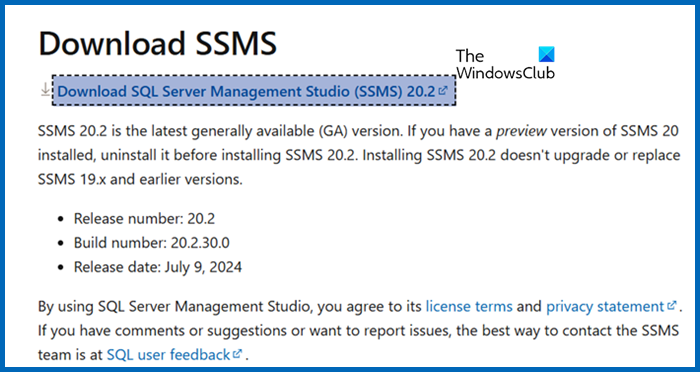
En primer lugar, debemos descargar SQL Server Management Studio para su ordenador. Así que vaya a learn.microsoft.com. Ahora desplácese hacia abajo y haga clic en Baje SQL Server Management Studio enlace. Esto activará la descarga y tendrá un archivo ejecutable.
2]Instale SSMS
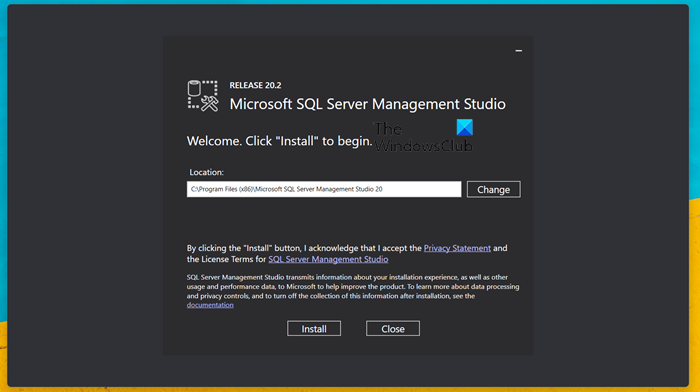
Ahora que hemos descargado el archivo ejecutable para SSMS, podemos activarlo para instalar la utilidad. Por tanto, ejecute el archivo ejecutable, si lo desea, puede comprobar la vía de instalación, de lo contrario, déjelo por defecto y haga clic en Instalar. Obtendrá un mensaje de UAC, haga clic en Sí para reconocer y espere a que finalice la instalación. Una vez finalizado el proceso de instalación, debe reiniciar el sistema una vez.
3]Baje e instale SQL Server
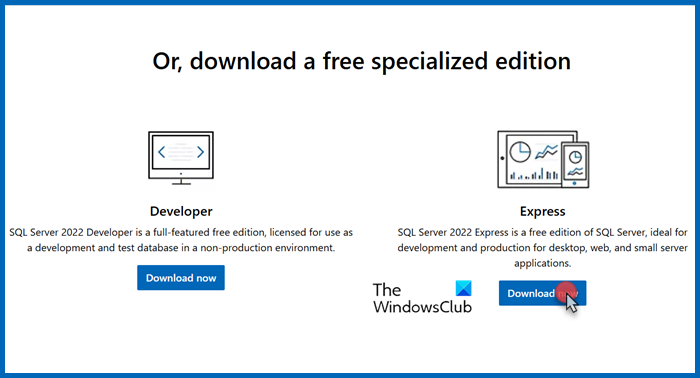
Este es un paso opcional, pero si está trabajando en un proyecto local o desea un entorno para realizar pruebas, deberá descargar e instalar SQL Server desde microsoft.com.
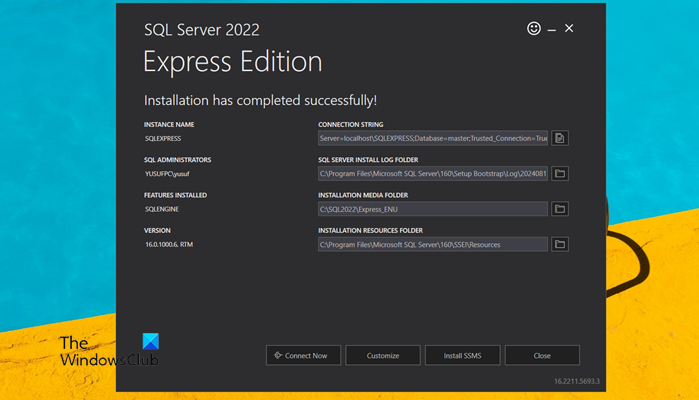
Para ello, navegue a microsoft.com, desplácese hacia abajo y haga clic en Descarga ahora asociado a Express (también puede elegir la opción Desarrollador, pero por el bien de este tutorial, elegiremos la edición Express). Esto empezará a descargar la utilidad SQL Server. Una vez descargado, siga los siguientes pasos para instalarlo en su sistema.
- Inicie el soporte de instalación de SQL Server.
- Haga clic en Sí cuando aparezca el mensaje UAC.
- Ahora, haga clic en Básico (también puede seleccionar otras opciones si sabe qué hace).
- Acepte los términos y condiciones y proceda.
- Compruebe y/o cambie la ubicación de instalación si es necesario y haga clic en Instalar.
Una vez instalada la utilidad, podrá verla Nombre de la instancia, administración SQL camino que contiene los registros, Características instaladas señalando la ubicación del soporte de instalación y, finalmente, Versión apuntando a la carpeta de recursos.
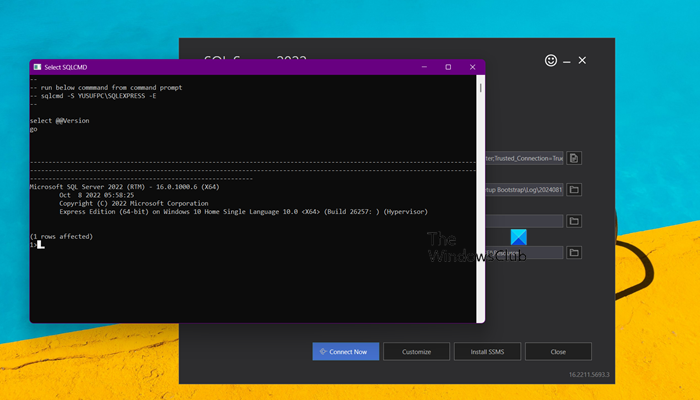
Para probar la conectividad, haga clic en Conectar ahora. Abrirá una ventana del símbolo del sistema que muestra la información de la versión. Si ve esta pantalla, puede estar seguro de que la instalación fue correcta.
4]Conéctese al servidor SQL
Por último, conectémonos al servidor SQL. Para ello, debemos abrir SQL Server Management Studio desde el menú Inicio. Ve un cuadro de conexión donde todos los campos se rellenarán automáticamente, debe hacer clic Conéctate para continuar.
A continuación, puede acceder a todas las bases de datos preinstaladas, crear nuevas bases y hacer lo que desee en este servidor local.
5]Corrija el error de conexión
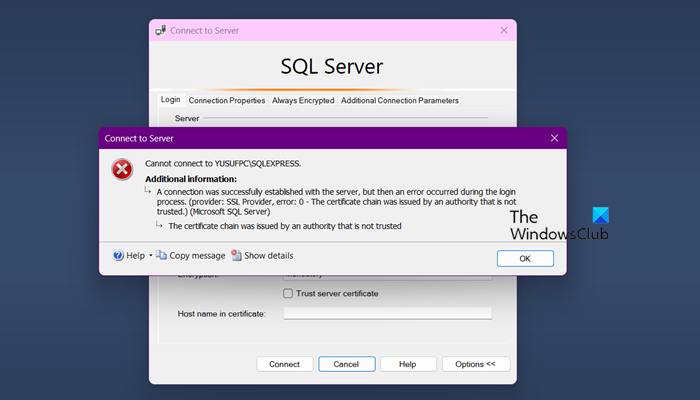
Si cuando intenta conectarse al servidor, obtiene un error que dice que la autoridad de la cadena de certificados no es de confianza, ha hecho obligatorio probar cada certificado de conexión. En este caso, puede establecer el requisito del certificado como opcional
Información adicional:
Se ha establecido correctamente una conexión con el servidor, pero después se ha producido un error durante el proceso de inicio de sesión. (proveedor: proveedor SSL, error: 0: la cadena de certificados fue emitida por una autoridad que no es de confianza.) (Microsoft SQL Server)
La cadena de certificados fue emitida por una autoridad que no es de confianza
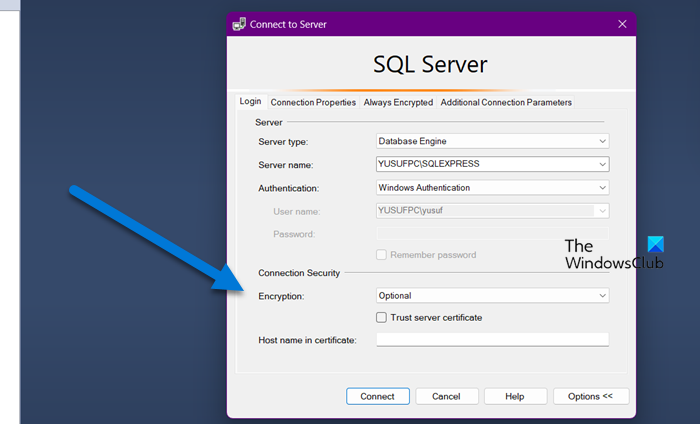
Para ello, cuando configure la conexión, debe configurar el Cifrado opción a Opcional. A continuación, haga clic en Conéctate. Se conectará sin comprobar su certificado.
Con suerte, este tutorial le ayudará a descargar e instalar SQL Server Management Studio y conectarse a un servidor SQL.
¿Cómo puedo obtener el Gestor de configuración de SQL Server en Windows 11?
SQL Server Configuration Manager se instala junto con la instalación de SQL Server, que puede realizar siguiendo los pasos mencionados anteriormente. El camino predeterminado de esta utilidad es C:\Windows\SysWOW64\SQLServerManager16.msc. Sin embargo, no tiene que ir a esta ubicación para acceder a ella; puede buscarlo y abrirlo desde el menú Inicio.
¿Se puede ejecutar SQL Server en Windows 11?
Sí, puede ejecutar SQL Server tanto en el cliente Windows (que incluye Windows 11 y su predecesor) como en los sistemas operativos Windows Server. Sin embargo, SQL Server 2016 y las versiones anteriores no son compatibles con los sistemas Windows 11 o Windows Server 2022.