Cómo montar una carpeta como unidad en Windows 11 y por qué


Es posible que esté acostumbrado a ver una lista de sus discos duros (dispositivos de almacenamiento internos y externos) cada vez que navega a “Esta PC”. ¿Pero sabías que también puedes montar carpetas para que aparezcan de la misma manera en Windows 11? Es una excelente manera de mantener las cosas organizadas y en este artículo le mostraremos cómo montar una carpeta como unidad.
Cómo montar una carpeta como unidad en Windows 11
Montar una carpeta como unidad es una forma de tener acceso a cualquier carpeta a tu alcance de una forma mucho más predecible y personalizada. Hay algunas formas de hacer esto, pero le mostraremos los dos métodos más populares. Lo que es importante tener en cuenta es que, a diferencia del almacenamiento o una partición, montar una carpeta como una unidad en realidad no hará que funcione como tal. Dicho esto, comencemos.
Usando el símbolo del sistema
La forma más rápida y eficaz de utilizar una carpeta como unidad es el símbolo del sistema. Esto creará un ícono que aparecerá en el Explorador y en “Esta PC”. Lo importante que debe recordar con este método es que la carpeta montada solo durará hasta el próximo reinicio de su máquina. Es una creación temporal. Esto es lo que debe hacer:
Paso 1. Abra el cuadro de diálogo Ejecutar (Win + R) y escriba “cmd” antes de presionar “Aceptar”. No ejecute el símbolo del sistema como administrador o el proceso no funcionará.
Paso 2. En el símbolo del sistema, escriba lo siguiente: “subst X: “C:\Users\John Smith\Documents” y presione “Enter”. La “X” se puede reemplazar con cualquier letra del controlador que no esté actualmente en uso. De manera similar, la ruta del archivo se puede cambiar a cualquier cosa, siempre que esté entre comillas.
Paso 3. La carpeta se montará como una unidad y debería estar visible en el Explorador. El espacio de almacenamiento será el mismo que el de su disco duro.
Paso 4. Para desmontar la unidad, además de reiniciar, simplemente abra el símbolo del sistema de la misma manera, escriba: “subst X: /d” y presione “Enter”.
Crear un acceso directo en el escritorio
Si desea que su unidad montada sea más permanente, puede crear un acceso directo usando la misma línea que usó en el símbolo del sistema y activarlo al inicio cada vez. Esto es lo que debe hacer:
Paso 1. Primero, crea el acceso directo. Haga clic derecho en el escritorio y seleccione “Nuevo” y “Acceso directo” en el menú.
Paso 2. En la pantalla que aparece, ingrese su código de línea de comando, por ejemplo, “subst X: “C:\Users\John Smith\Documents” y presione “Siguiente”.
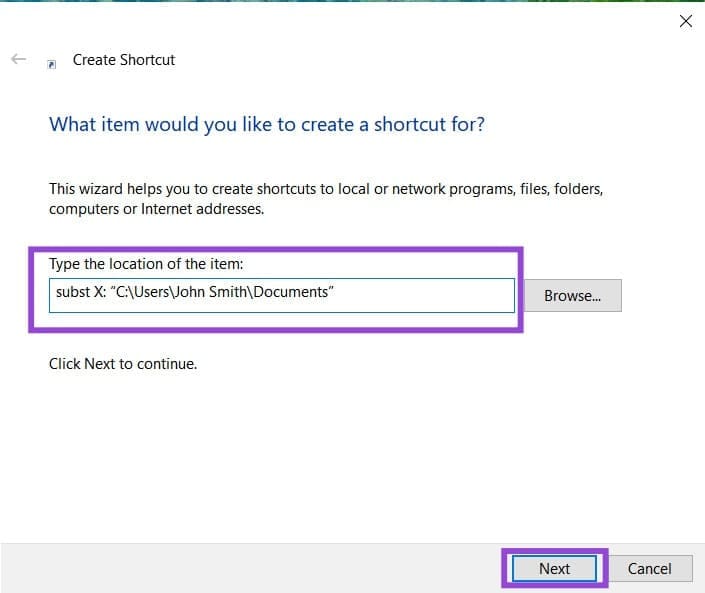
Paso 3. Ingrese un nombre para el acceso directo y presione el botón “Finalizar”.
Paso 4. Para asegurarse de que su carpeta se monte como una unidad cada vez que inicie sesión, abra una ventana del explorador (Win + E) y navegue hasta C:\Users\\AppData\Roaming\Microsoft\Windows\Start Menu\Programs\Startup y copie el acceso directo.
¿Por qué montar una carpeta como unidad?
Ahora que sabes cómo montar una carpeta como unidad, quizás te preguntes por qué necesitas hacerlo en primer lugar. Bueno, hay bastantes, pero aquí te dejamos tres de los más comunes:
- Comodidad: es mucho más fácil acceder a una carpeta en “Esta PC” que navegar profundamente en el Explorador de archivos a lo largo de un camino sinuoso.
- Organización: para proyectos grandes, tener carpetas grandes como unidades puede ayudar mejor a una organización eficiente.
- Compatibilidad: algunas aplicaciones y programas antiguos requieren letras de unidad y rutas cortas para funcionar correctamente. Montar una carpeta como unidad puede ayudar con esto.
¡Gracias por tus comentarios!