
Windows 11 25H2 no se instala: soluciones comunes

Justo cuando parece que has superado el obstáculo de instalar Windows 11 24H2, llega su sucesor un año después para volver a complicarte la vida. Si tiene problemas para instalar la última actualización importante de Microsoft, tenemos algunas soluciones para probar.
Esto es lo que debe hacer cuando Windows 11 25H2 no se instala.
Windows 11 25H2 no se instala: soluciones para probar
Entremos directamente en ello. Puede haber muchas razones por las que la actualización no funciona en su máquina, por lo que vale la pena probar todas las soluciones hasta que se resuelva el problema:
Comprueba tu espacio en disco
Las actualizaciones necesitan espacio para descargarse e instalarse antes de integrarse con el sistema operativo. Si tu instalación tiene problemas, es posible que no tengas suficiente espacio.
Puede utilizar Storage Sense para liberar espacio. Encuéntrelo en Configuración, en “Almacenamiento”. Una vez allí, verá el espacio total del disco duro en su disco duro principal. Luego podrá limpiar áreas individuales.
Storage Sense elimina automáticamente los archivos no utilizados de su máquina para mantener espacio libre. Si no te importa, es una excelente manera de mantener la habitación abierta.
Ejecute una verificación y escaneo del disco
Una de las principales causas de una actualización fallida es algún tipo de corrupción en los archivos del sistema. Una buena opción es ejecutar un análisis del Comprobador de archivos del sistema (SFC) y seguirlo con una reparación de DISM para detectar y solucionar cualquier problema. Esto es lo que debe hacer:
Paso 1. Abra el cuadro de diálogo de ejecución (Win + R) y escriba “cmd” antes de presionar (Ctrl + Shift + Retorno) para ejecutar como administrador.
Paso 2. En el símbolo del sistema, escriba: “sfc /scannow” y presione “Entrar”. Deja que el proceso se ejecute.
Paso 3. Una vez que se complete el proceso, reinicie su máquina.
Si el problema persiste, vaya a DISM:
Paso 1. Abra el símbolo del sistema de la misma manera.
Paso 2. Escriba “DISM / Online / Cleanup-Image / RestoreHealth” y presione “Entrar”.
Paso 3. Deje que el proceso se ejecute y luego reinicie su máquina.
Borrar el caché de actualización
Si no puede actualizar a Windows 11 25H2, otro motivo podría ser una descarga corrupta o incompleta de los archivos de actualización. Borrar el caché de actualización le permitirá comenzar de nuevo. Así es como:
Paso 1. Abra el símbolo del sistema y ejecútelo como administrador.
Paso 2. Escriba “net stop wuauserv” y presione “Entrar” para detener el proceso de actualización.
Paso 3. Abra una ventana del explorador (Win + E) y navegue hasta el siguiente directorio: “C:\Windows\SoftwareDistribution”.
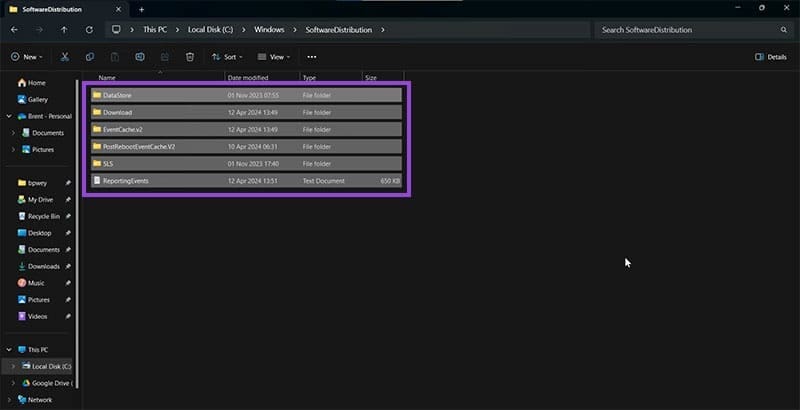
Paso 4. Elimine todo el contenido de la carpeta. Reinicie su computadora y Windows reconstruirá todos los archivos, permitiéndole comenzar de nuevo.
Reinstalar con recuperación del sistema
También puede utilizar la Recuperación del sistema de Windows 11 para intentar reinstalar la actualización. Para hacer esto:
Paso 1. Abra Configuración (Win + I) y haga clic en “Sistema” en la barra lateral.
Paso 2. Haga clic en “Recuperación”.
Paso 3. Luego haga clic en “Solucionar problemas de actualización de Windows” y presione el botón “Reinstalar ahora”.

Paso 4. Deja que el proceso se ejecute.
¡Gracias por tus comentarios!





![Hyper-V no puede asignar RAM [Fix]](https://wiki.suprahow.com/wp-content/uploads/2025/10/enable-dynamic-memory-300x200.png)