
Cómo mantener el Gestor de tareas en la parte superior


Mantener el Gestor de tareas en la parte superior de todas las demás ventanas en Windows 10 o 11 puede ser muy útil, sobre todo cuando:
- Tratar con juegos bloqueados o bloqueados o aplicaciones a pantalla completa.
- Supervisión del uso de CPU, GPU, memoria y disco mientras se utiliza activamente otro software.
- Identificar procesos sospechosos o uso inusual de recursos que pueden indicar software malicioso.
Aquí hay tres formas efectivas de cómo mantener el Gestor de tareas a la cabeza.
Configuración integrada
La forma más sencilla de mantener el Gestor de tareas a la cabeza es mediante la configuración integrada en la aplicación.
Windows 11
Paso 1. Abra el Gestor de tareas (pulse CTRL + MAYÚS + ESC).
Paso 2. Haga clic en el icono de engranaje Configuración en el extremo inferior izquierdo.
Paso 3. En la sección “Gestión de ventanas”, marque la casilla “Siempre en la parte superior”.
Windows 10
Paso 1. Abra “Gestor de tareas” (pulse CTRL + MAYÚS + ESC).
Paso 2. Si no ve las opciones del menú, haga clic en la opción “Más detalles” en el extremo inferior izquierdo.
Paso 3. Haga clic en el elemento del menú “Opciones”.
Paso 4. Marque la opción “Siempre en la parte superior”.
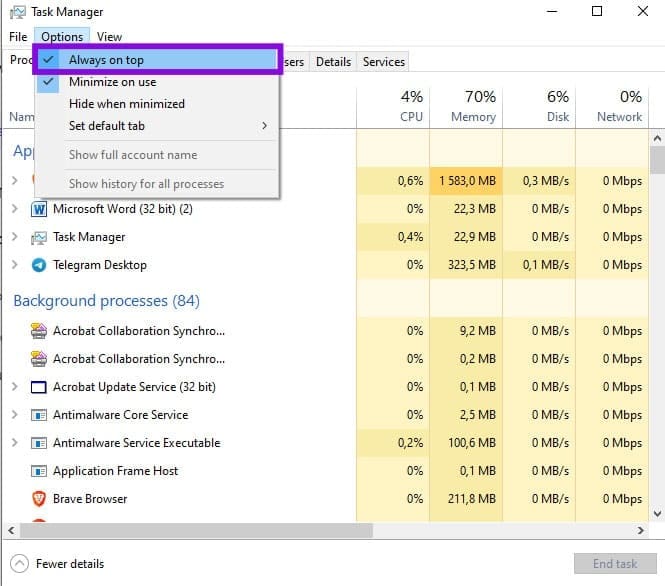
Paso 5. Alternativamente, haga clic con el botón derecho en el icono del Gestor de tareas en el área de notificación de la bandeja del sistema y seleccione “Siempre en la parte superior”.

Esta configuración mantendrá el Gestor de tareas abierto y por encima de otras ventanas cada vez que lo abre a partir de ahora. Para desactivarlo, simplemente desmarque la opción mediante la aplicación o la bandeja del sistema.
Edite el Registro
Otro método para mantener al Gestor de tareas a la cabeza es mediante el Registro. Este método es más complicado. Sin embargo, puede ser su única opción si la barra de menús del Gestor de tareas está escondida o el engranaje de configuración no responde a causa de un error.
Paso 1. Abra el “Editor del registro” (pulse la tecla Windows + R, escriba “regedit” (sin las comillas) y luego pulse “Enter”.

Paso 2. Navegue en el siguiente camino: “HKEY_CURRENT_USER\Software\Microsoft\Windows\CurrentVersion\TaskManager”.
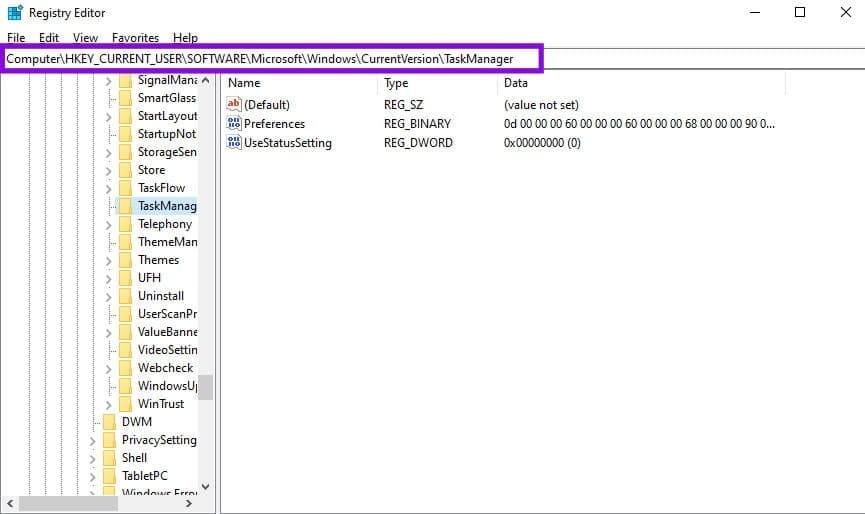
Paso 3. Haga clic con el botón derecho en la tecla “TaskManager” y seleccione “Eliminar”.
Paso 4. Confirme la eliminación.
Paso 5. Cierre y reinicie el Gestor de tareas.
El Gestor de tareas recreará su configuración predeterminada cuando se abra, y la configuración “Siempre en la parte superior” ya debería estar disponible.
Utilice Microsoft Power Toys
Power Toys de Microsoft es otra forma eficaz de mantener el Gestor de tareas a la cabeza.
La utilidad Always on Top es sólo una de las funciones útiles de esta aplicación para mejorar y personalizar su experiencia de Windows. Es especialmente útil si también desea fijar ventanas de diferentes aplicaciones (no sólo el Gestor de tareas) o si desea un atajo de teclado que le permita activar o desactivar “Siempre en la parte superior” a voluntad.
Baje la aplicación de Microsoft e instálela. Después de la instalación, basta con pulsar Windows + Ctrl + T para que el Gestor de tareas (o cualquier ventana activa) se mantenga siempre en la parte superior. Pulse de nuevo para eliminar “Siempre arriba” de la ventana activa.
¡Gracias por tus comentarios!





