Cómo desinstalar la función de recuperación en Windows 11

En este tutorial, te ayudaremos a hacerlo desinstale la función de recuperación en un ordenador con Windows 11. Windows Recall es una función de IA y una experiencia de activación Copiloto+ ordenadores que si está activado permite que Windows tome instantáneas de cada tarea en la pantalla del ordenador y almacene estas instantáneas en su PC. Antes, no había forma de eliminar Recall AI de un dispositivo Windows 11. Pero ahora, Microsoft ha confirmado que los usuarios pueden desinstalar o eliminar Recall completamente en dispositivos con Windows 11. Esta publicación incluye todas las formas posibles de eliminar Recall con una guía paso a paso.
Cómo desinstalar la función de recuperación en Windows 11
Tú puedes desinstale completamente la función de recuperación desde un PC con Windows 11 utilizando las tres funciones nativas. Estos son:
- Desinstale la función de recuperación mediante las funciones de Windows en Windows 11
- Elimine Recall AI mediante el símbolo del sistema en Windows 11
- Desinstale Windows Recall mediante Windows Terminal en Windows 11.
Comprobamos estas opciones una por una.
1]Desinstale la función de recuperación mediante las funciones de Windows en Windows 11
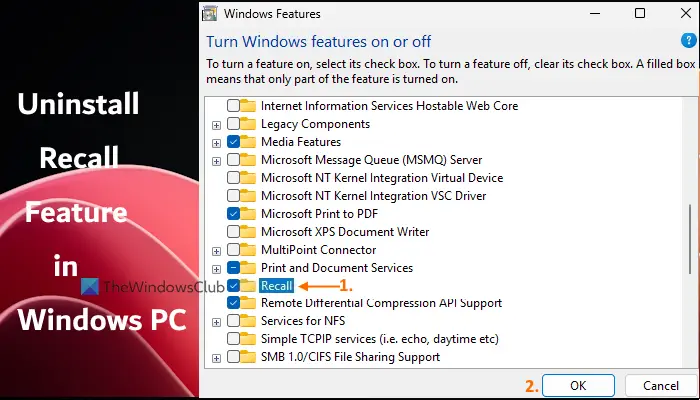
Funciones de Windows (u OptionalFeatures.exe) ayuda a gestionar las funciones opcionales de Windows, incluida Recall AI. Aquí tiene los pasos para hacerlo desinstale la función de recuperación mediante las funciones de Windows interfaz en un ordenador con Windows 11:
- Abra la aplicación Configuración de Windows 11
- Navega en Sistema > Funciones opcionales > Más funciones de Windows (bajo el Configuraciones relacionadas sección). Esto abrirá la interfaz de las funciones de Windows. Alternativamente, puede escribir características de Windows en el cuadro de búsqueda y pulse Entra clave para abrir las funciones de Windows
- Desplácese hacia abajo por la lista de funciones disponibles
- Desmarque el Recuerda opción
- Pulse el botón De acuerdo botón
- Reinicie su PC con Windows 11.
Puede que tarde un rato en aplicar los cambios que ha realizado. Después de esto, la función de recuperación se eliminará de su PC. Sin embargo, tenga en cuenta que los archivos de instalación de Windows Recall pueden permanecer allí, lo que sería útil cuando desee volver a instalar la función Recall.
En añadir o vuelva a instalar la función de recuperación en Windows 11, siga los pasos anteriores, compruebe Recuerda en la interfaz Funciones de Windows y pulse Aceptar. Reinicie el equipo.
2]Elimine Recall AI mediante el símbolo del sistema en Windows 11
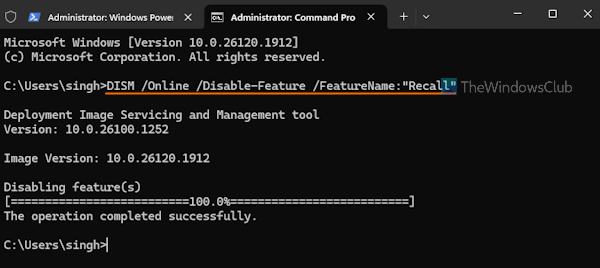
En este método, utilizaremos la herramienta de línea de mandatos DISM (Deployment Image Servicing and Management) en la ventana del símbolo del sistema. Esta herramienta le permite reparar imágenes de Windows, dar servicio a una imagen de Windows (*.wim) y habilite o desactive las funciones opcionales de Windows (incluido el recordatorio) fuera de línea y online. Siga estos pasos por elimine la función de recuperación de Windows mediante el símbolo del sistema en Windows 11 PC:
- Abra el terminal de Windows como administrador. Para ello, haga clic con el botón derecho en el botón Inicio y seleccione Terminal (administrador) opción
- Inicie un perfil del símbolo del sistema
- Ejecute el mandato DISM siguiente con los parámetros de desactivación y en línea y el nombre de la función que desea desactivar o eliminar de su PC:
DISM /Online /Disable-Feature /FeatureName:"Recall"
Reinicie el ordenador y Recall AI se eliminará.
Para volver a instalar la función de recuperación en Windows 11, inicie un perfil de indicador de mandatos en un terminal de Windows elevado y ejecute el mandato anterior con el parámetro de activación. El orden es:
DISM /Online /Enable-Feature /FeatureName:"Recall"
Relacionados: Cómo descargar e instalar Recall en un ordenador no compatible
3]Desinstale Windows Recall mediante Windows Terminal en Windows 11
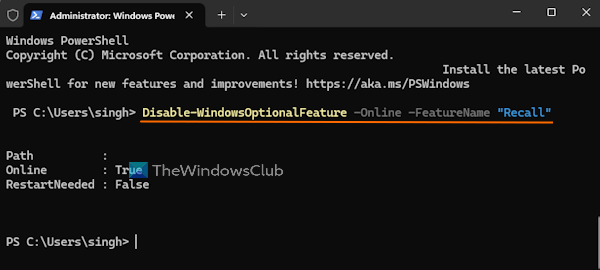
Para este método, utilizaremos el terminal de Windows con a PowerShell perfil. También puede abrir la ventana de PowerShell directamente si lo desea. Los pasos por desinstale la función de recuperación mediante el terminal de Windows en Windows 11 son los siguientes:
- Abra la interfaz del terminal de Windows como administrador
- Inicie un perfil de Windows PowerShell en una pestaña nueva del terminal de Windows
- Ahora ejecute el mandato que contiene el parámetro de desactivación con la función opcional de Windows y el nombre de la función. El orden es:
Disable-WindowsOptionalFeature -Online -FeatureName "Recall"
Una vez completado el mandato, reinicie el ordenador (si es necesario) y eliminará la función Recall AI.
Para volver a instalar la función de recuperación en Windows 11, inicie un perfil de Windows PowerShell en un terminal de Windows elevado y utilice el mandato anterior con el parámetro de activación. El orden es:
Enable-WindowsOptionalFeature -Online -FeatureName "Recall"
Reinicie su PC y se habilitará la función de recuperación.
Espero que esto ayude.
Ahora lea: No se puede abrir Recall en Windows 11
¿Cómo puedo desactivar Recall AI en Windows 11?
Durante la experiencia de configuración inicial en su sistema de PC Copilot+, la función Recall AI permanecerá desactivada si no elige activar la recuperación de Windows de forma proactiva. Y, cuando esto está desactivado, no se harán ni almacenarán ninguna instantánea en su PC con Windows 11. Por lo tanto, asegúrese de elegir No, no ahorre opción para Desbloquea tu memoria fotográfica con Recall función durante la experiencia de configuración.
¿Cómo puedo desactivar la función de recuperación de Microsoft?
Si desea desactivar Recall Snapshots en Windows 11, puede hacerlo mediante la aplicación Configuración. Para ello, abra el Configuración aplicación, acceda a Privacidad y seguridad categoría y vaya a la Recordatorio e instantáneas página. Debajo de esta página, desactive Guarda las instantáneas opción. También puede utilizar el registro de Windows o habilitar el Desactive Guardar instantáneas para Windows configuración en el Editor de políticas de grupo para desactivar o desactivar la función Recuperar instantáneas.
Lee a continuación: Cómo excluir una aplicación o un sitio web de la instantánea de recuperación en Windows 11.