¿Cómo crear podcasts con NotebookLM AI?


En este post se lo mostraremos cómo crear un podcast con Google NotebookLM AI. NotebookLM (creado con Gemini) es un asistente de escritura e investigación impulsado por IA de Google. Este cuaderno de IA y herramienta de asistente de investigación puede resumir hechos de su contenido existente y explicar conceptos complejos en términos sencillos. Puede cargar sus fuentes (un archivo PDF, TXT, Markdown, MP3, enlace de YouTube, etc.) para crear un cuaderno, y luego NotebookLM genera un resumen basado en el contenido colgado, proporciona explicaciones y respuestas a sus preguntas y permite cree y guarde notas en la libreta. Ahora la herramienta también viene con un potente Visión general de audio función para convertir su documento en una discusión de audio atractiva como un podcast.
¿Puede NotebookLM crear un podcast?
Sí, NotebookLM puede crear un resumen de audio similar a un podcast para el contenido de entrada. Con la función de visión general de audio de NotebookLM, dos anfitriones de IA inician una animada discusión de “inmersión profunda” basada en las fuentes de entrada Esto se hace resumiendo el material de entrada y haciendo una conexión entre los temas. El resumen de audio no es una recitación robótica sino una conversación. que suena humana (como un podcast) con voces masculinas y femeninas.
Ahora, antes de empezar con el proceso de creación de un podcast, vea algunas opciones importantes de la función Visión general de audio de Google NotebookLM:
- Antes de generar un podcast, puede proporcionar instrucciones personalizar la visión general de audio
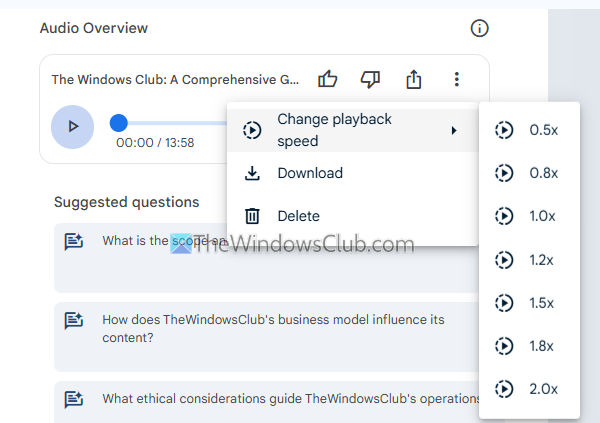
- Mientras escucha el podcast, también puede cambiar la velocidad de reproducción mediante 0,5x, 0,8x, 1,0x, 1,2x, 1,5x, 1,8xy 2,0x
- Tú puedes descargar un podcast como WAV archivo en su ordenador
- El Comparte una visión general de audio También existe la opción de generar un enlace público para compartir el podcast
- Una opción por eliminar el podcast también está disponible.
¿Cómo crear podcasts con NotebookLM AI?
Los pasos por cree un podcast con Google NotebookLM AI son los siguientes:
- Abra el notebooklm.google
- Pulse el botón Pruebe NotebookLM botón e inicie la sesión con su cuenta de Google
- Ahora aparece una página de bienvenida para crear su primer bloc de notas. Pulse el botón Crear botón de esta página
- An Agregar fuentes se abrirá un cuadro con el que puede cargar las fuentes de entrada. Puede sumar hasta 50 fuentes en una libreta. El límite actual es 500.000 palabras por fuente o 200 MB para los archivos cargados. Los tipos de origen admitidos son archivos de audio, texto copiado y pegado, URL (incluidas las URL de vídeos públicos de YouTube), Presentaciones de Google, Google Docs, Archivos Markdown, PDFs (incluidos archivos PDF sólo de imagen) y TXT archivos. Para cargar un archivo desde su ordenador, utilice el archivo. Elija archivo opción o arrástrelo y suéltelo en el cuadro
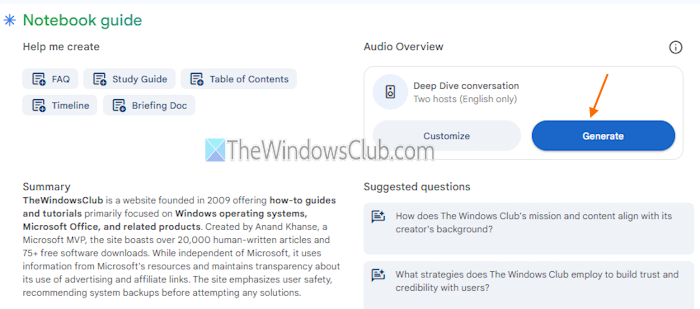
- Ahora NotebookLM resumirá automáticamente las fuentes. En el tuyo Guía del cuadernoverá un resumen de las fuentes colgadas, Preguntas sugeridasa Ayúdame a crear sección para crear preguntas frecuentes, una tabla de contenidos, una guía de estudio, etc., y una sección de visión general de audio
- En el Visión general de audio sección, hay en Conversación en profundidad caja. Allí, pulse Generar botón para crear un podcast
- También puede pulsar el botón Personaliza botón y añada instrucciones sobre en qué deberían centrarse los anfitriones de IA o deje esta opción
- Espere hasta que se genere la visión general de audio. Un cuaderno largo puede tardar varios minutos
- Después de generar la visión general de audio, puede escucharla y compartirla con otras personas. Para crear un enlace para compartir, haga clic en Carga icono. Encienda el Acceso público botón en la visión general de audio compartido y utilice el botón Copia la compartición botón de enlace
- También puede cambiar la velocidad de reproducción, descargar y suprimir el podcast. Para acceder a estas opciones, haga clic en tres puntos verticales icono (junto al icono Cargar).
Cuando se elimina un podcast, puede generar otra visión general de audio en cualquier momento.
Más tarde, siempre que desee acceder al podcast de un cuaderno, abra el cuaderno y haga clic en Guía del cuaderno opción en la parte inferior derecha. Esto mostrará el resumen del contenido, el Visión general de audio sección y otras opciones.
Esta función de visión general de audio de NotebookLM es seguramente beneficiosa e interesante pero tiene algunas limitaciones. No admite la carga de documentos PDF desde Google Drive, por lo que deberá subir PDF desde su sistema. Actualmente, la visión general de audio se genera en Sólo inglés. Además, no podemos cambiar el número de anfitriones y voces de IA para el podcast. Y, una vez generada una visión general de audio, no podemos personalizarla a no ser que la eliminamos y generemos una nueva. Pero, por lo general, cumple el propósito.
Ahora lea: Cómo escuchar podcasts de Apple en su ordenador
¿Puedo utilizar la IA para crear un podcast?
Sí, puede utilizar una herramienta de IA para crear un podcast. NotebookLM (de Google), Wondercraft AI, etc., son buenos ejemplos de creando un podcast interesante. Puede generar fácilmente un podcast con voces de IA realistas, soporte para varios tipos de fuentes para añadir entrada y una interfaz fácil de utilizar. También puede utilizar opciones o funciones adicionales, como compartir o descargar un podcast, añadir efectos de sonido personalizados de IA, colaboración, editor de audio, etc., dependiendo de la herramienta y los planes de IA.
Lee a continuación: Los mejores directorios de podcasts gratuitos para escuchar a podcasts populares.