Cómo comprobar y aumentar el límite de tamaño del buzón de correo de Outlook

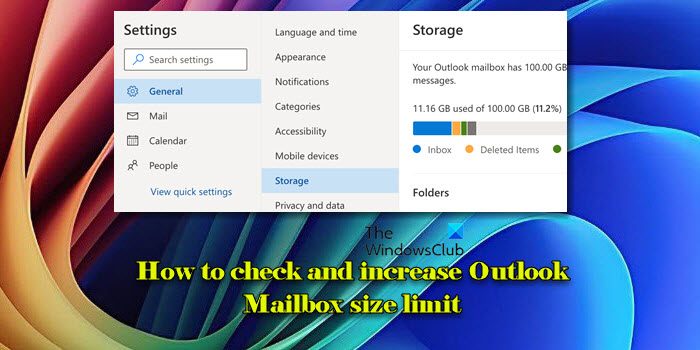
En este post se lo mostraremos cómo comprobar y aumentar el límite de tamaño del buzón de correo de Outlook en MS Outlook y la nueva aplicación de escritorio de Outlook. Outlook proporciona un límite de almacenamiento de buzón predeterminado en función del tipo de cuenta. Para la mayoría de los usuarios de Outlook.com, el tamaño del buzón de correo predeterminado es 15 GBmientras que los suscriptores de Microsoft 365 gozan de un límite mayor, que va desde De 50 GB a 100 GB (Intercambio online) según el plan.
Esta capacidad le permite almacenar una cantidad importante de correos electrónicos y archivos. Sin embargo, si su buzón llega a su capacidad máxima, no podrá enviar ni recibir correos electrónicos hasta que libere espacio o aumente la capacidad de almacenamiento de su cuenta.
Compruebe y aumente el límite de tamaño del buzón de Outlook
En los siguientes apartados se lo mostraremos cómo comprobar y aumentar el límite de tamaño del buzón de Outlookpara que pueda gestionar el tamaño de su buzón de correo de forma proactiva, evitando interrupciones y garantizando una experiencia de correo electrónico fluida.
Compruebe el límite de tamaño del buzón en Microsoft Outlook
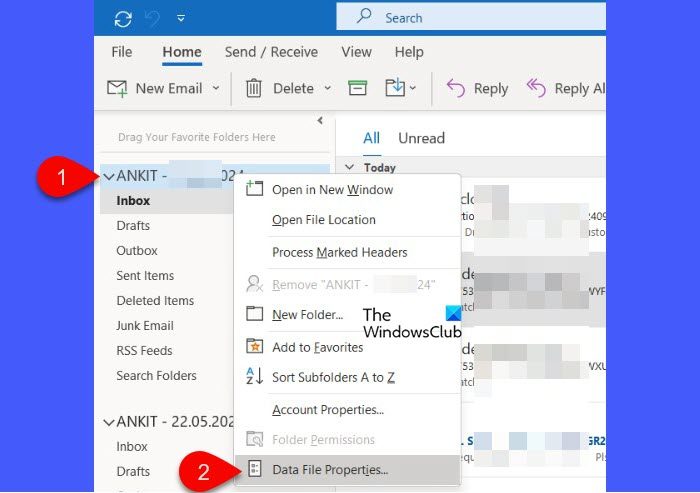
Inicie MS Outlook en su escritorio. Haga clic con el botón derecho en su buzón (en el panel izquierdo) y seleccione Propiedades del archivo de datos.
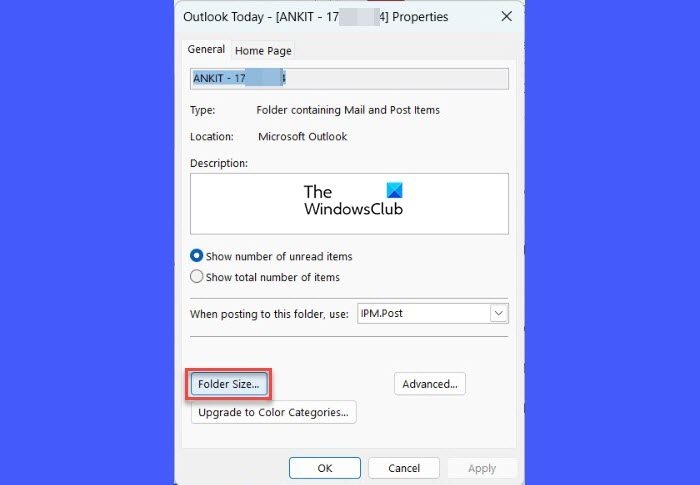
En la ventana Propiedades de Outlook, haga clic en Tamaño de la carpeta botón bajo el General pestaña.
Aparecerá una ventana Tamaño de la carpeta, que muestra detalles sobre el tamaño actual de su buzón de correo y el espacio utilizado. El tamaño del buzón y de cada subcarpeta se mostrará en kilobytes (KB).
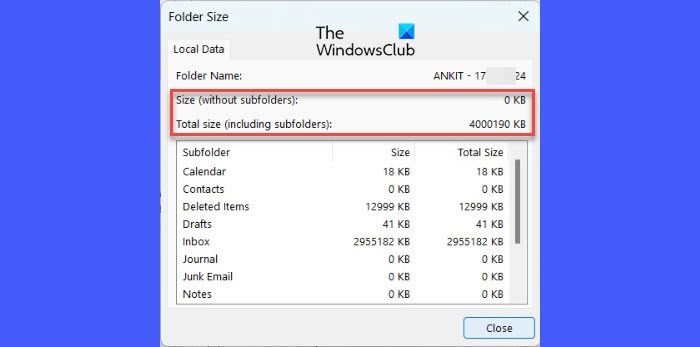
Para convertir a megabytes (MB), mueva el punto decimal tres posiciones hacia la izquierda y para convertirlo en gigabytes (GB), mueva el punto decimal seis posiciones hacia la izquierda. Por ejemplo, 4842 KB son aproximadamente 4,8 MB.
Compruebe el límite de tamaño del buzón en la nueva aplicación Outlook
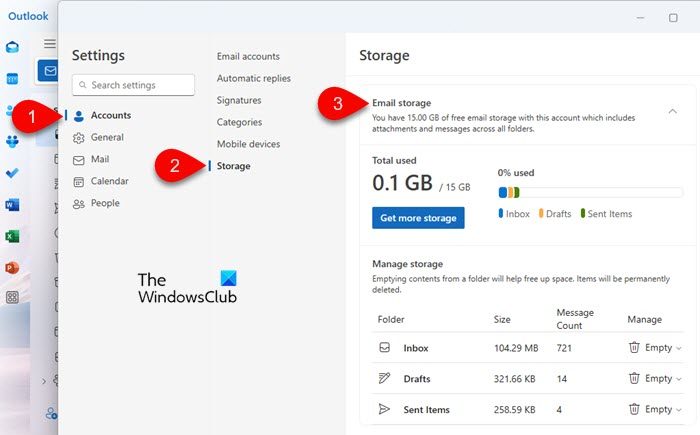
Abra la nueva aplicación Outlook en el escritorio. Haga clic en Configuración icono (engranaje) en el extremo superior derecho.
Navega en Cuentas > Almacenamiento en la ventana Configuración.
Haga clic Almacenamiento de correo electrónico para ver información detallada sobre el tamaño de su buzón de correo, incluida la capacidad de almacenamiento total y la cantidad que utilizan actualmente la bandeja de entrada, los borradores y los elementos enviados.
Compruebe el límite de tamaño del buzón en Outlook.com
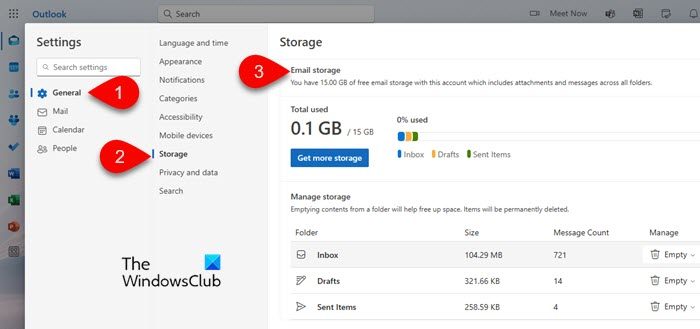
Una opción similar está disponible en Outlook.com para comprobar el tamaño del buzón.
Abra su navegador web, vaya a Outlook.com e inicie sesión en su cuenta. Haga clic en Configuración icono situado en el extremo superior derecho de la página.
En la ventana Configuración, seleccione General desde la barra lateral izquierda y, a continuación, haga clic en Almacenamiento.
Aquí, verá información sobre el tamaño de su buzón de correo, incluida su capacidad de almacenamiento total y cuánto espacio está utilizando actualmente.
Aumenta el límite de tamaño del buzón de correo de Outlook
Por Outlook.compuede actualizar aa Suscripción a Microsoft 365que aumenta el tamaño del buzón desde De 15 GB a 50 GB o más, según el plan.
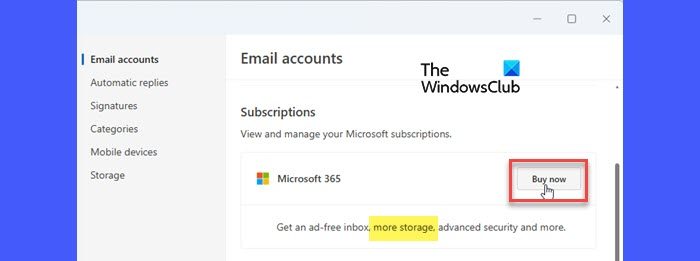
En lo nuevo Escritorio de Outlook aplicación y Microsoft Outlook para empresasnormalmente el tamaño del buzón de correo está ligado a su plan de suscripción oa la configuración del servidor Exchange de su organización. Si tiene un plan empresarial de Microsoft 365, puede solicitar una actualización a un plan de nivel superior que ofrezca hasta 100 GB de almacenamiento del buzón de correo. Los usuarios de Exchange Server pueden solicitar a su administrador de TI que ajuste el límite de tamaño del buzón de correo mediante el Centro de administración de Exchange.
Además de aumentar el límite de tamaño de su buzón de correo, también puede hacerlo reducir su tamaño siguiendo unas prácticas sencillas.
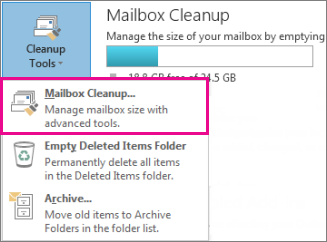
- Limpieza el buzón: Para MS Outlook, utilice el dispositivo integrado Herramienta de limpieza de buzón o comprima archivos de datos de Outlook para reducir el tamaño del buzón. Para Outlook.com, vaya a Configuración > Almacenamiento. Verá un desglose de la cantidad de espacio que utiliza cada carpeta, con la opción de suprimir permanentemente todos los elementos o los de más de 3, 6 o 12 meses para liberar espacio.
- Vacía la carpeta “Elementos suprimidos”: Vacía regularmente el tuyo Elementos suprimidos carpeta para eliminar los correos electrónicos que ya no son necesarios de forma permanente. Esto garantiza que no sigan ocupando un espacio de almacenamiento valioso.
- Vacía la carpeta “Correo no deseado”: Limpie periódicamente su carpeta de correo no deseado para eliminar el spam o los mensajes no deseados que se pueden acumular y consumir almacenamiento con el tiempo.
- Barre los correos electrónicos no deseados: Utiliza el Barrer función para eliminar o mover correos electrónicos no deseados de remitentes específicos rápidamente. Esto ayudará a gestionar los correos electrónicos recurrentes y evitará la acumulación innecesaria en su bandeja de entrada.
- Archivo elementos más antiguos: Outlook archiva los elementos automáticamente a intervalos regulares, pero también puede archivarlos manualmente. Esto los elimina de su buzón de correo activa siempre que lo desee, a la vez que los mantiene accesibles para futuras consultas.
- Guarde los archivos adjuntos fuera de su buzón de correo: Para evitar llenar su buzón con archivos grandes, guarde los archivos adjuntos de correo electrónico en OneDrive u otro servicio de almacenamiento en la nube y, a continuación, elimínelos de los correos electrónicos.
Si sigue las prácticas anteriores con regularidad, puede gestionar de manera eficiente el tamaño de su buzón de correo de Outlook, manteniéndolo magro y organizado.
Lee: Cuota de Outlook superada, la cuenta está por encima de los límites de cuota.
¿Cómo puedo aumentar el límite de tamaño de correo electrónico en Outlook?
Si tiene acceso de administrador, puede modificar el registro para aumentar el límite de tamaño de los archivos adjuntos. Abra el Editor del registro y navegue a HKEY_CURRENT_USER\Software\Microsoft\Office\\Outlook\Preferences.
Haga clic con el botón derecho en el panel derecho y cree uno nuevo Valor DWORD (32 bits). llamado MaxAttachmentSize. Establece el valor en KB (p. ej., para 25 MB, establezcalo en 25600).
Reinicie Outlook para que los cambios surtan efecto. Si utiliza una cuenta corporativa, póngase en contacto con su administrador de TI para obtener ayuda para aumentar el límite de tamaño del correo electrónico.
¿Cómo puedo arreglar el límite de almacenamiento de Outlook?
Si su buzón de correo se acerca a su límite de tamaño, piense en actualizar a una suscripción de Microsoft 365 para aumentar la capacidad de almacenamiento. Además, archivar regularmente correos electrónicos antiguos en un archivo PST independiente, suprimir elementos innecesarios y utilizar servicios de almacenamiento en la nube como OneDrive para archivos adjuntos grandes puede ayudar a gestionar el tamaño actual de su buzón de correo de manera eficiente.