
Cómo desactivar toda la IA en Firefox


Mozilla Firefox es el navegador preferido para muchos usuarios que desean controlar la privacidad y las funciones de IA. Para mantenerse por delante de los competidores, el equipo de desarrollo del navegador ha añadido recientemente funciones de IA, tales como la posibilidad de crear instantáneamente texto alternativo para imágenes o resumir páginas web.
La comunidad Firefox, por lo general, no estaba satisfecha con estas adiciones, ya que quería un navegador sin IA. Mozilla ha llegado a un compromiso: un navegador rico en funciones de IA, pero con las funciones de IA controladas por el usuario, en lugar de forzarlas. También han creado un único botón de conmutación que bloquea todas las funcionalidades del IA.
Siga los siguientes pasos para desactivar las funciones de AI Firefox en su navegador.
Mozilla Firefox Desactiva las funciones de IA: Guía paso a paso
Paso 1. Abra su navegador Firefox.
Paso 2. Una vez en el navegador, vaya al menú del extremo superior derecho, indicado por tres líneas horizontales apiladas, a veces llamadas “menú de hamburguesas”.
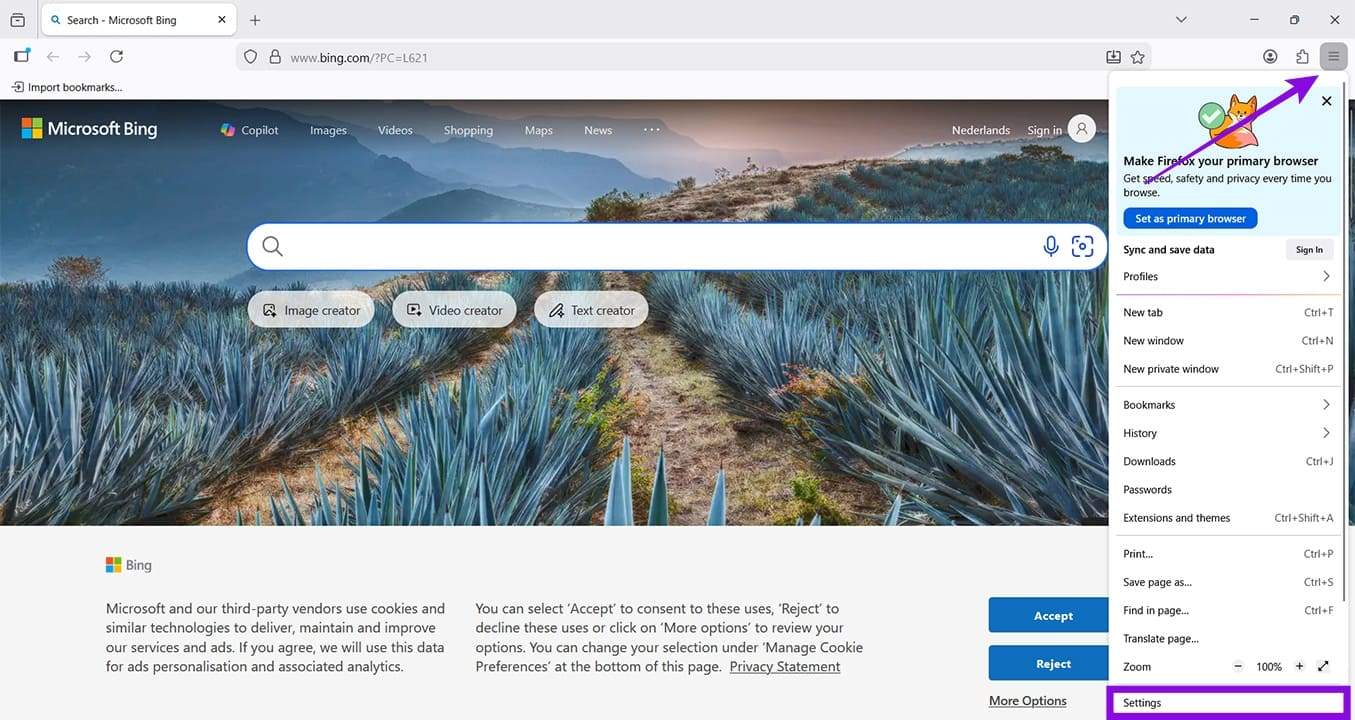
Paso 3. Haga clic en “Configuración” para abrir el menú de configuración de Firefox en una pestaña independiente del navegador.
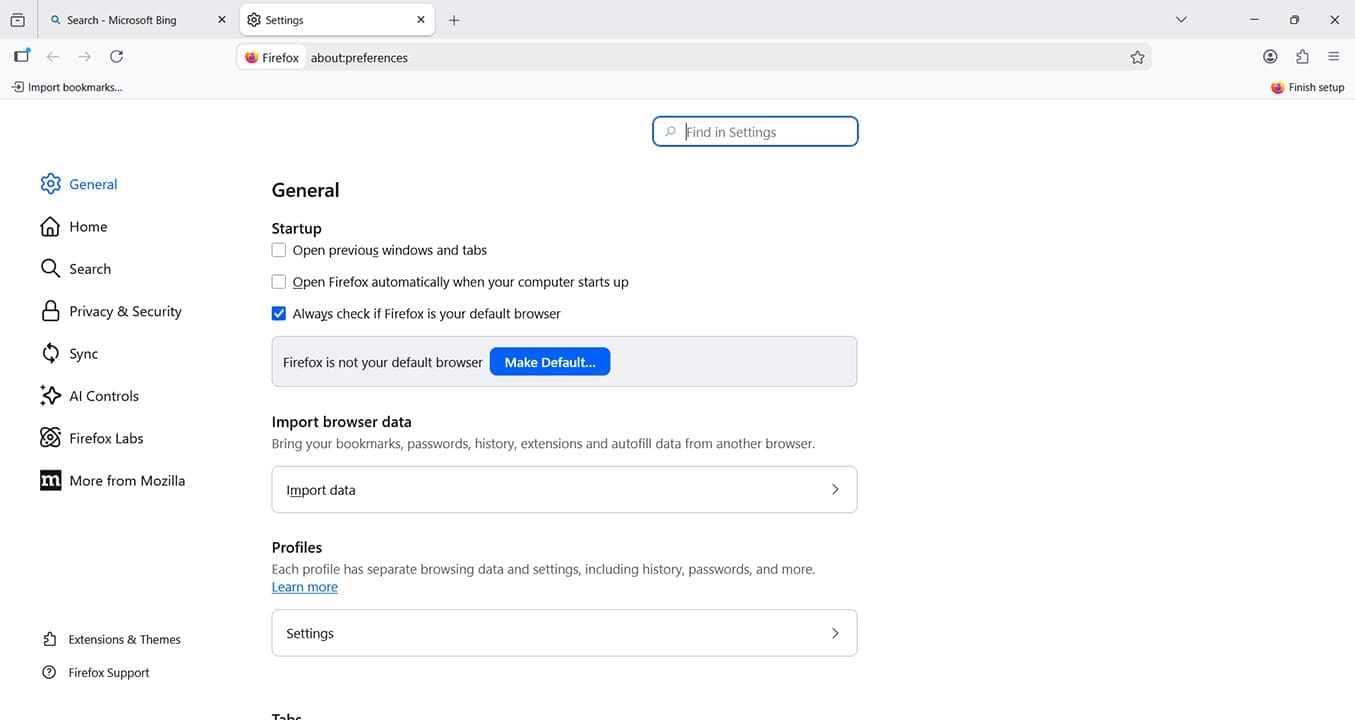
Paso 4. Haga clic en “Controles AI” en la parte izquierda. El icono es una estrella destello de cuatro puntas.
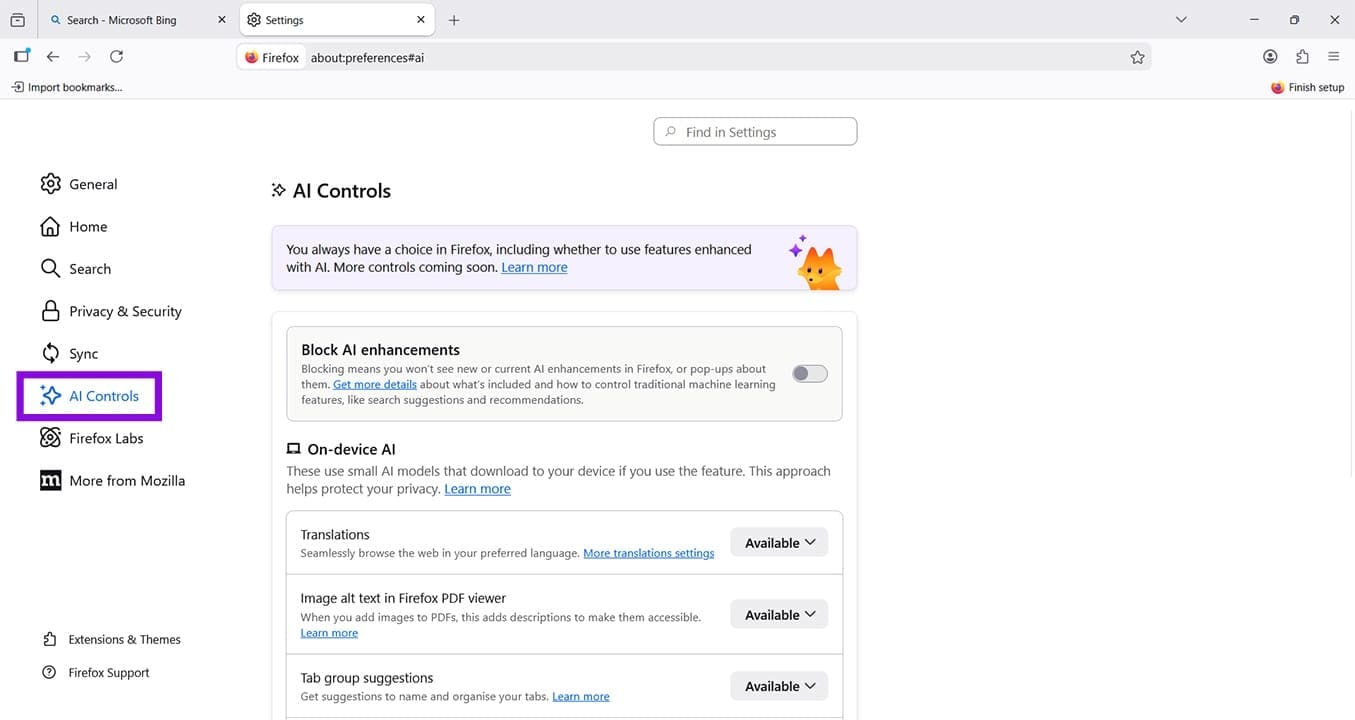
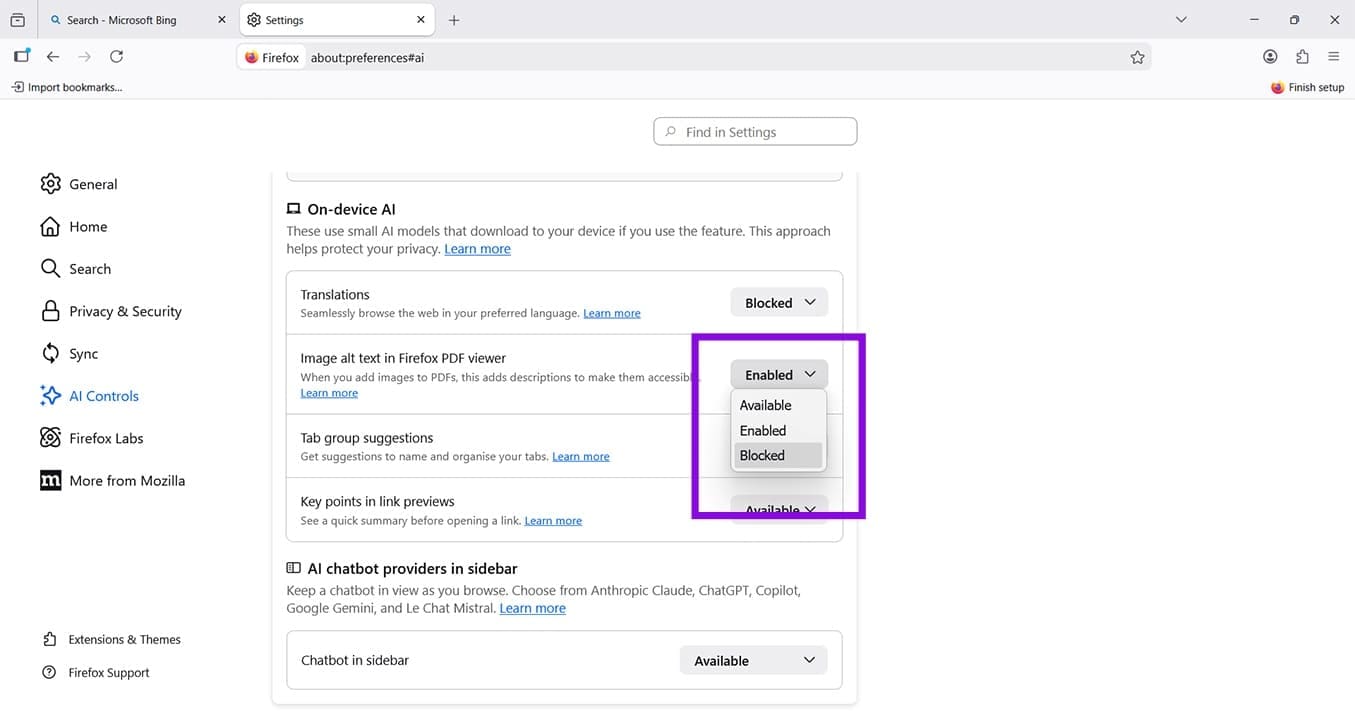
Paso 5. Verá que, de forma predeterminada, sus funciones de IA son “Disponible” en lugar de “Activadas”. A medida que utilice su navegador, cada una de las opciones de IA aparecerá como ventana emergente. Puede habilitar las opciones mediante la ventana emergente y utilizarlas en consecuencia. Alternativamente, puede hacer clic en la flecha desplegable junto a cada parámetro y elegir “Bloqueado”. Utilice esta función para filtrar las funciones de IA que no desea y mantener las que realice.
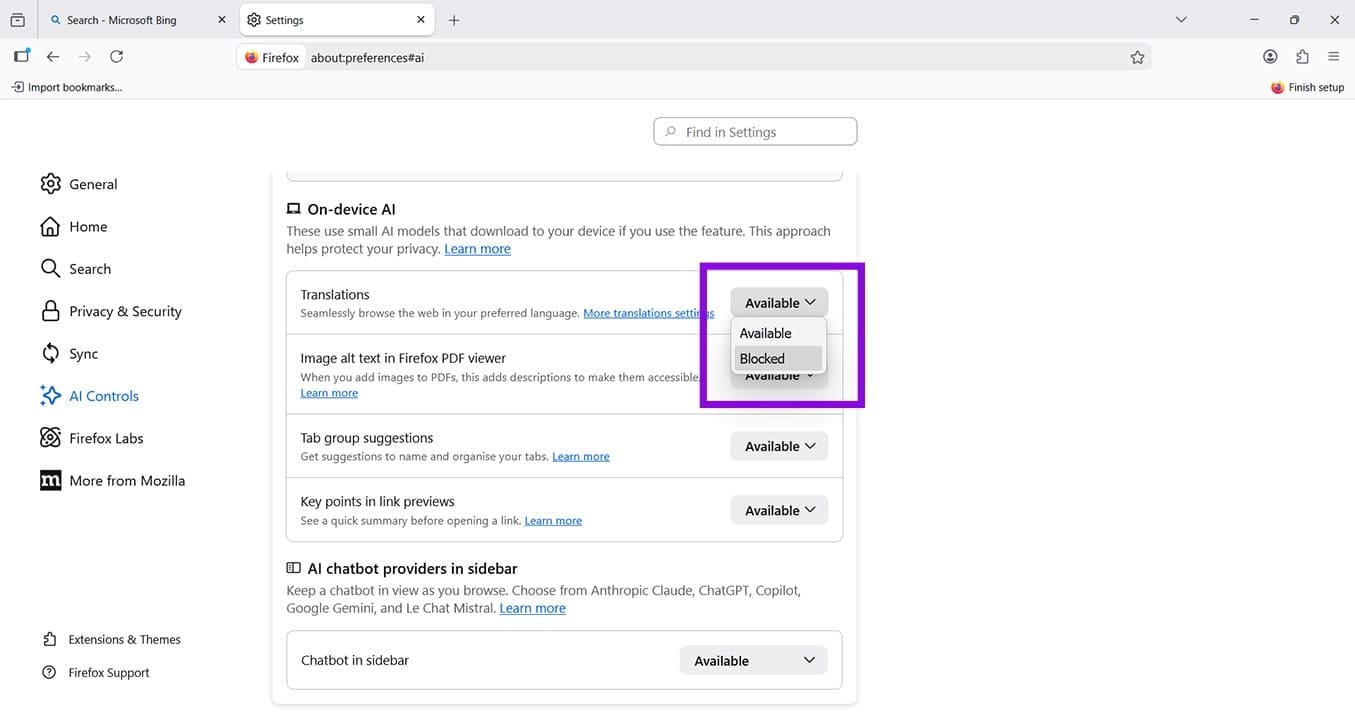
Paso 6. Si ya ha activado una función, siempre puede cambiar de opinión y bloquearla, utilizando el mismo menú desplegable.
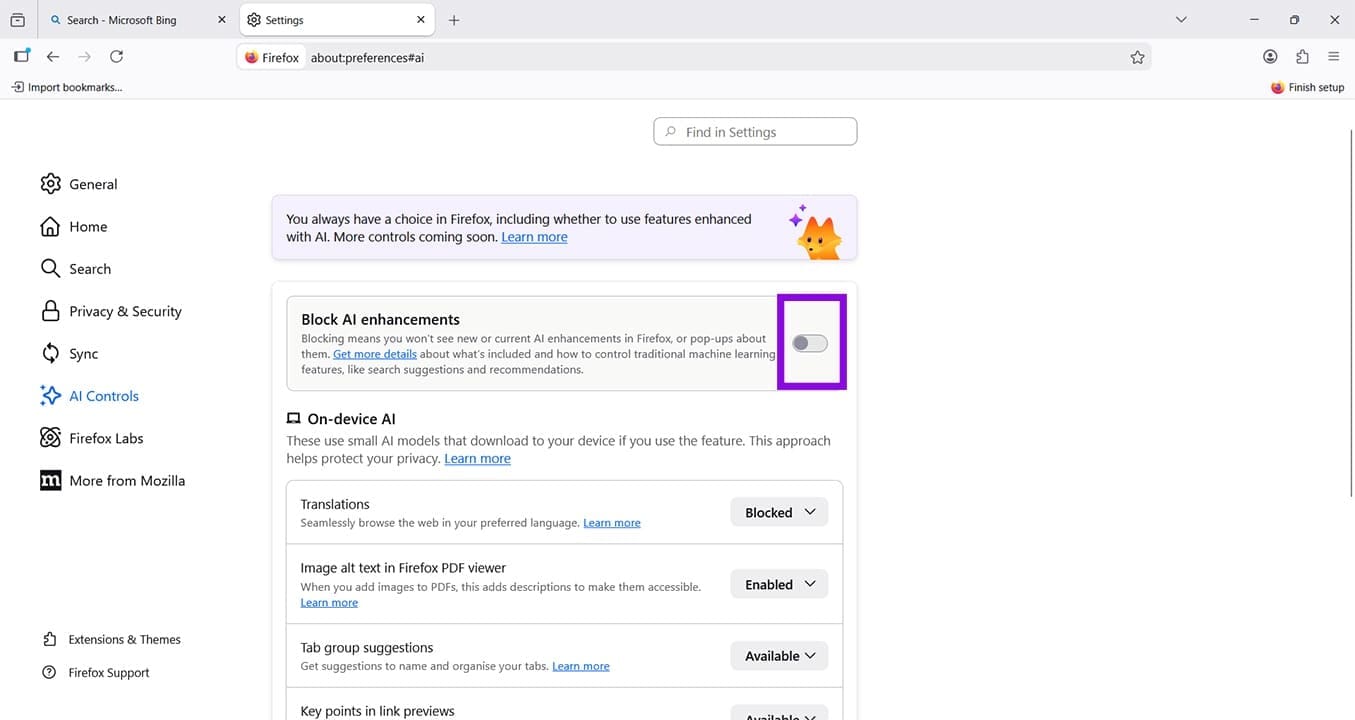
Paso 7. Para desactivar completamente las funciones de AI Firefox, desplácese hacia arriba hasta que vea “Bloquear mejoras de IA”. El conmutador debe ser gris.
Paso 8. Haga clic en el conmutador, que es esencialmente su interruptor de matanza “Firefox desactiva AI”. Se devolverá azul y aparecerá una ventana de confirmación que explica que esto bloquea todas las funcionalidades del IA, incluidas las funciones futuras.
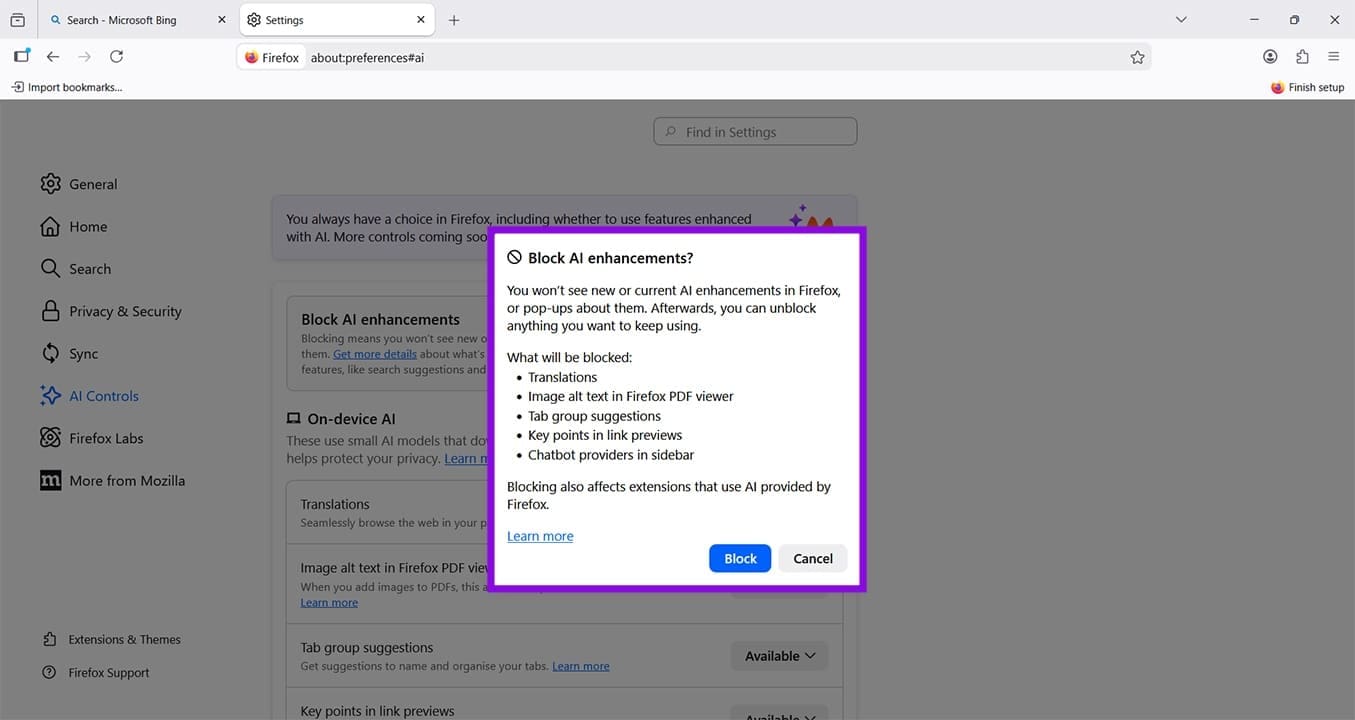
Paso 9. Haga clic en el botón azul “Bloquear” para confirmar que desea hacerlo. Ahora tiene una versión de Firefox sin inteligencia artificial. A partir de ese momento, no verá resúmenes de IA, chatbots ni ninguna otra función basada en IA. Verá un cuadro de información azul claro que confirma que esta opción de configuración está activada.
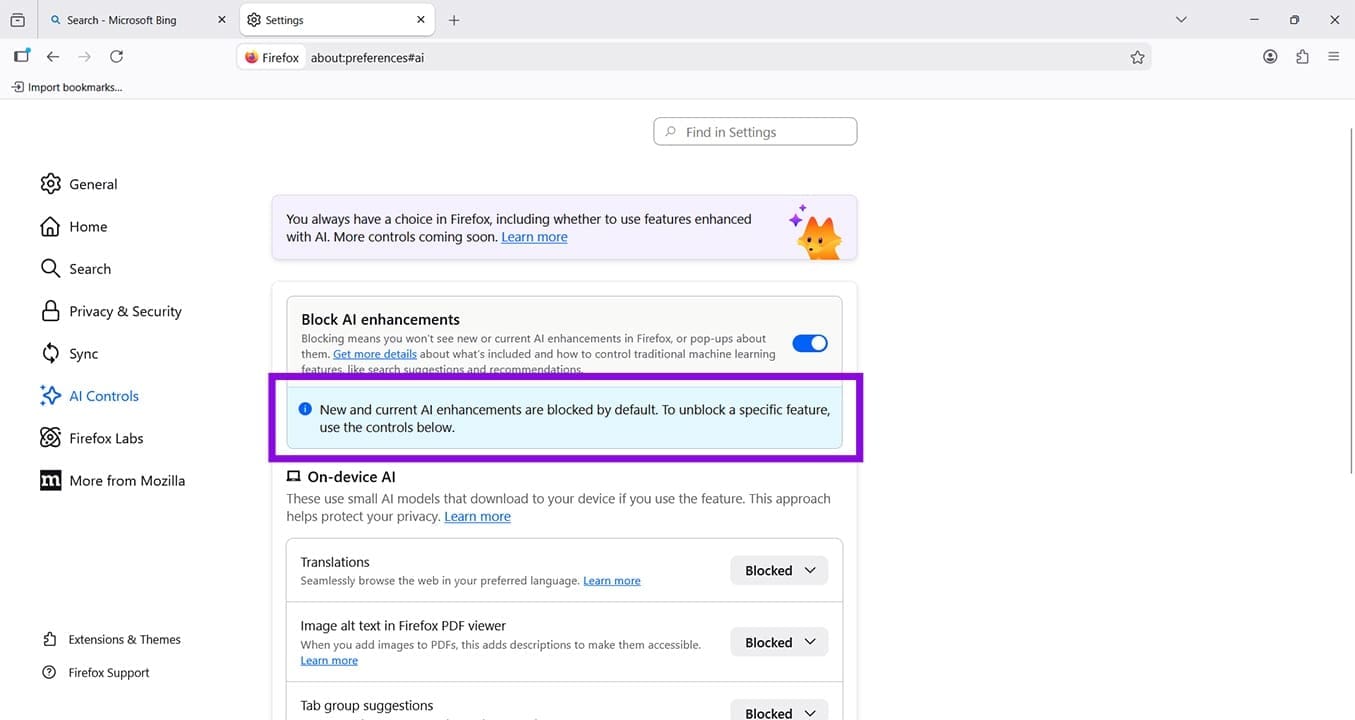
Si decide que desea explorar las funciones de IA, como la traducción automática o las sugerencias de grupos de pestañas, puede volver a cambiar esta configuración en cualquier momento. Nota: si tiene extensiones que utilizan IA o herramientas basadas en IA, bloquear la IA en Firefox restringirá las funciones de IA integradas y nativas de Firefox (como la traducción en el dispositivo y el panel de chat de la barra lateral nativa).
¡Gracias por tus comentarios!





