
Cómo configurar la contraseña para la impresora en Windows 11

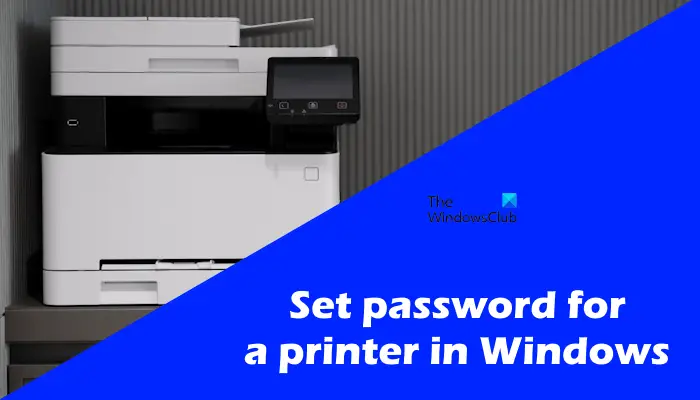
Cada impresora de red tiene un nombre de usuario y una contraseña predeterminada. En la mayoría de los casos, admin es el nombre de usuario por defecto y el de la impresora número de serie es la contraseña predeterminada. Encontrará el número de serie en su impresora. Si algún usuario conoce esta información, puede cambiar la configuración de la impresora de red iniciando la sesión en el perfil de usuario de la impresora en un navegador web. Para evitarlo, puede cambiar esta contraseña predeterminada. Este artículo muestra cómo establecer una contraseña para una impresora en Windows 11/10.
Cómo cambiar una contraseña para una impresora en Windows 11
He mostrado los pasos para configurar la contraseña de una impresora en Windows 11/10 para las siguientes marcas:
- hermano
- HP
- Epson
- Samsung
- Canon
- Xerox
Empecemos.
1]Cambie la contraseña de la impresora Brother
Para cambiar la contraseña predeterminada de su impresora Brother, siga los pasos que se indican a continuación:
- Encienda la impresora Brother y el equipo.
- Conéctelo con su ordenador.
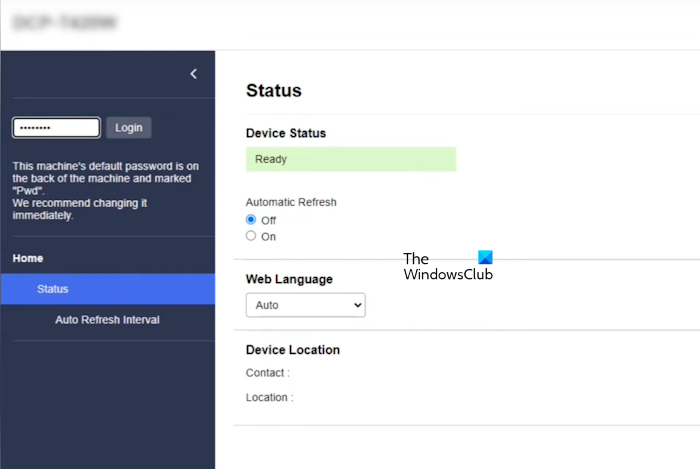
- Ahora, abra un navegador web en el equipo y escriba la dirección IP de la impresora Brother en la barra de direcciones. Después de esto, pulse Enter. Para encontrar la dirección IP de la impresora Brother, consulte su manual de usuario.
- Verá la página de estado de su impresora Brother (consulte la captura de pantalla anterior).
- Escriba la contraseña de su impresora y haga clic Inicie sesión. Esta es la contraseña predeterminada (el número de serie de su impresora). Después de esto, amplía el Administrador pestaña del lado izquierdo y haga clic en Contraseña de inicio de sesión opción.
Se abrirá una página nueva en la que puede introducir la nueva contraseña. Introduzca la misma contraseña en el archivo Confirme la nueva contraseña campo. Cuando haya terminado, haga clic Envía para guardar la nueva contraseña.
2]Cambie la contraseña de la impresora para las impresoras HP
Los siguientes pasos le ayudarán a establecer una contraseña para su impresora HP en Windows. La forma más sencilla de hacerlo es utilizar la aplicación HP Smart, que está disponible para iPhones y teléfonos inteligentes Android. Vaya a la App Store ya Google Play Store (según su teléfono) e instale la aplicación HP Smart.
Ahora, siga los pasos que se indican a continuación:
- Encienda su impresora.
- Conecte su impresora a su red WiFi. Su teléfono también debe estar conectado a la misma red WiFi. Ahora, añada su impresora a su teléfono.
- Ahora, abra la aplicación HP Smart y seleccione su impresora.
- Desplácese hacia abajo y toque Configuración avanzada opción.
- Se abrirá una nueva página en el navegador web predeterminado del teléfono. Cuando la página esté cargada, toque Configuración.
- Ahora, toca Seguridad.
- Ahora, toca Configuración de la contraseña.
- Ahora, debe introducir el PIN predeterminado de su impresora. El PIN predeterminado se menciona en el adhesivo de la impresora. Búscalo.
- Después de introducir el PIN, toque Envía. Ahora, introduzca su contraseña y haga clic Aplicar.
3]Cambie la contraseña de la impresora Epson
Para establecer una contraseña para su impresora Epson en Windows, siga las instrucciones que se mencionan a continuación:
- Encienda la impresora y conéctela a su red WiFi. Conecte su ordenador a la misma red WiFi.
- Después, abra su navegador web en un ordenador e introduzca la dirección IP de su enrutador de red en la barra de direcciones. Pulse Enter después de eso.
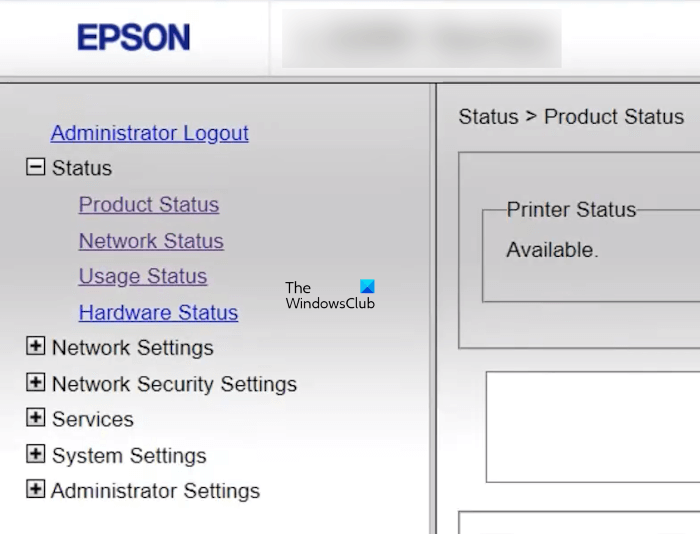
- Aparecerá la página de inicio de sesión de Epson.
- Haga clic en Inicio de sesión del administrador botón.
- Introduzca la contraseña predeterminada. El número de serie de la impresora es la contraseña predeterminada.
- Ahora, amplía el Configuración del sistema o Configuración del administrador a la izquierda y, a continuación, haga clic en la opción deseada para establecer una nueva contraseña para su impresora Epson.
4]Impresora Samsung Cambia la contraseña
Todas las impresoras de red de Samsung incluyen un servicio web SyncThru integrado. Este servicio gestiona la configuración de la impresora de red Samsung. El nombre de usuario predeterminado para SyncThru Web Service es admin y la contraseña predeterminada es sec0000. Para los modelos de impresoras de red Samsung más antiguos, la contraseña predeterminada es 1111.
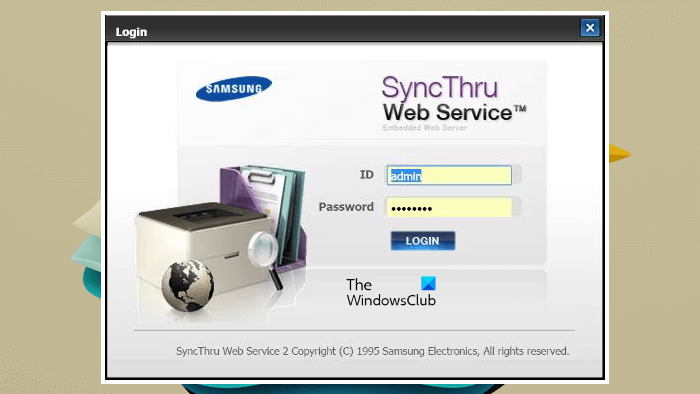
Siga las siguientes instrucciones para establecer una contraseña para su impresora Samsung en un PC Windows:
- Abra un navegador web en el equipo e introduzca la dirección IP de la impresora en la barra de direcciones. Pulse Enter después de eso.
- Verá la página SyncThru Web Service. Haga clic Inicie sesión.
- Introduzca su ID de usuario y contraseña. Haga clic en Inicio de sesión.
- La opción para cambiar la contraseña aparecerá automáticamente si es necesario.
- Cambie la contraseña y guarde los cambios.
5]Cambia la contraseña de la impresora Canon
Los siguientes pasos le guiarán sobre cómo cambiar la contraseña de su impresora Canon a Windows 11/10:
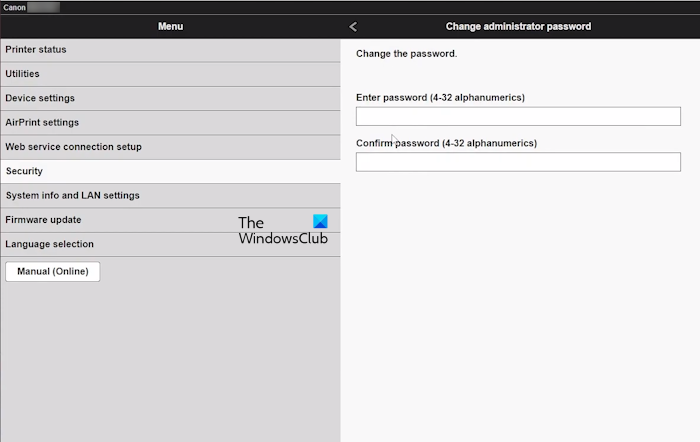
- Abra un navegador web en su ordenador Windows.
- Introduzca la dirección IP de su impresora Canon en la barra de direcciones del navegador web. Pulse Enter después de eso.
- Inicie la sesión en el servidor web introduciendo la contraseña predeterminada. La contraseña predeterminada es el número de serie de la impresora.
- Ahora, haga clic en Seguridad opción en la parte izquierda.
- Haga clic Configuración de la contraseña del administrador. Después de esto, haga clic Cambia la contraseña del administrador.
- Introduzca la nueva contraseña y guarde los cambios.
6]Cambie la contraseña para la impresora Xerox
Las instrucciones siguientes le ayudarán a cambiar la contraseña de su impresora Xerox en Windows:
- Primero, encienda su impresora Xerox y conéctela a su red.
- Ahora, conecte su ordenador a la misma red WiFi.
- Acceda al servidor web de la impresora Xerox introduciendo su dirección IP en la barra de direcciones de su navegador web.
- Introduzca las credenciales de inicio de sesión para iniciar sesión en la página de inicio del servidor web de la impresora Xerox. Debe introducir la contraseña aquí. La contraseña predeterminada es el número de serie de la impresora o 1111.
- Haga clic Permisos.
- Seleccione el nombre de usuario cuya contraseña desea cambiar.
- Haga clic Cambiar contraseña y escriba la nueva contraseña.
- Vuelva a escribir la nueva contraseña y haga clic en Aceptar para guardar los cambios.
Se ha cambiado la contraseña predeterminada de la impresora Xerox.
¿Cuál es el nombre de usuario y la contraseña de administrador de Epson?
La contraseña de administrador Epson predeterminada es el número de serie de la impresora Epson. Si esto no funciona, intente introducir 0000 con el control remoto. Si ha introducido la contraseña incorrecta con demasiada frecuencia y ve un mensaje que muestra el código, anote este código y póngase en contacto con el servicio de asistencia de Epson.
¿Cómo restringo el acceso de los usuarios a una impresora?
Existen varias formas de restringir el acceso de usuarios no deseados a la impresora. Puede cambiar la contraseña de WiFi o crear un nombre de usuario o una pantalla de impresora único. En función de la rama de su impresora, puede consultar el manual de usuario y ver si existe algún método adicional para evitar el acceso de usuarios no deseados a su impresora de red.
Lee a continuación: La impresora está imprimiendo en colores incorrectos.





