
¿Cuáles son las mejores alternativas a WinDirStat?

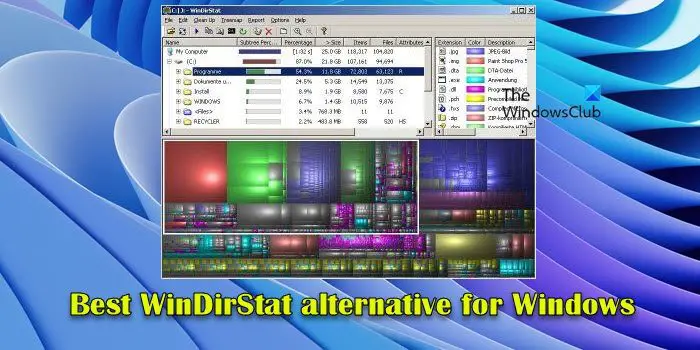
En esta publicación, exploraremos algunos de los mejores alternativas a WinDirStat. WinDirStat es uno de los más popular disco analizador de uso y limpieza herramientas que escanean los discos duros y genera visualizaciones detalladas del uso del disco para ayudar a identificar archivos y directorios grandes que consumen un espacio importante en un sistema. Al mostrar esta información, WinDirStat facilita la gestión del espacio en disco, la optimización del almacenamiento y la identificación de zonas en las que se puede liberar espacio en un ordenador con Windows 11/10.
Sin embargo, si lo estás buscando alternativas para gestionar y optimizar el espacio en disco en su sistema, hay disponibles excelentes herramientas gratuitas gratuitas.
Las mejores alternativas a WinDirStat para Windows 11/10
Éstos son algunos de los mejores alternativas gratuitas de WinDirStat para Windows 11/10 PC:
- WizTree
- JDiskReport
- TreeSize gratuito
- SpaceSniffer
Echemos un vistazo a estos en detalle.
1]WizTree
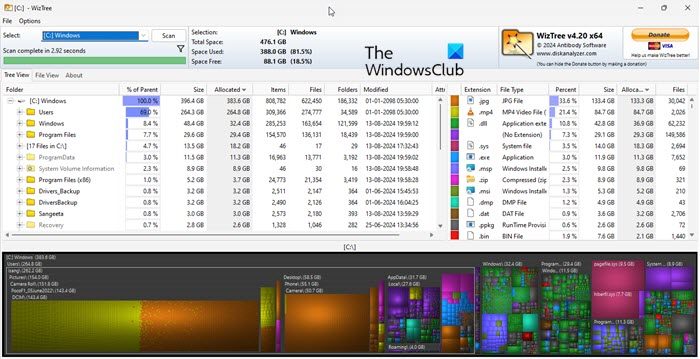
Conocido por su velocidad y eficiencia, WizTree es un analizador de espacio en disco gratuito y de alto rendimiento para PC Windows. Utiliza un mapa de árbol para representar visualmente el uso del disco, lo que le permite localizar rápidamente archivos grandes, carpetas y grandes colecciones de archivos más pequeños en su sistema. Una vez identificados estos archivos, puede moverlos o eliminarlos directamente desde la aplicación para liberar espacio en el disco. También puede copiar los datos de uso del disco en el portapapeles o exportarlos a un archivo CSV para informarlos o analizarlos.
A diferencia de otros programas similares, WizTree lee la tabla de archivos maestra (MFT) directamente desde el disco (en las unidades NTFS), lo que le permite escanear el disco duro muy rápidamente. WizTree puede escanear cualquier formato de disco duro compatible con Windows (NTFS, FAT, FAT32, red, etc.). También puede escanear discos duros que no sean NTFS, unidades USB y dispositivos MTP/PTP (como teléfonos inteligentes y cámaras) cuando se conecta mediante USB.
Lee: ¿Disco duro lleno? ¿Cómo encontrar los archivos más grandes en un ordenador con Windows?
2]JDiskReport
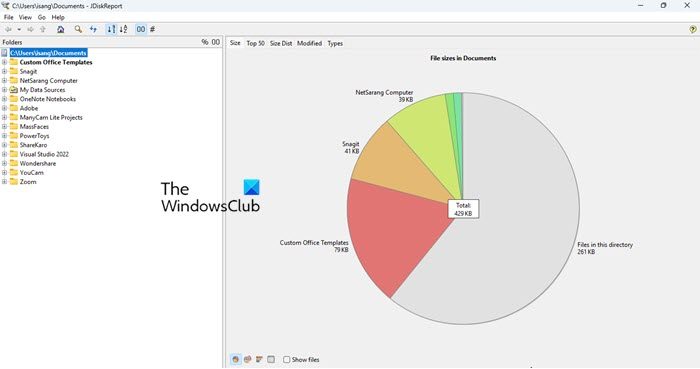
JDiskReport es un analizador de uso de disco gratuito basado en Java que escanea su disco duro o un directorio específico para proporcionar un análisis detallado de los archivos y carpetas que consumen más espacio. A diferencia de WinDirStat, JDiskReport muestra esta información mediante gráficos circulares, gráficos en anillo y gráficos de barras, que le permiten ver los datos de uso del disco en múltiples representaciones visuales.
JDiskReport le permite navegar fácilmente por diferentes niveles de su sistema de archivos para darle una comprensión en profundidad de cómo se utiliza el espacio. También le ayuda a analizar la antigüedad de los archivos, facilitando la identificación de archivos antiguos o no utilizados que pueden ocupar espacio innecesario.
Dado que JDiskReport está basado en Java, requiere ejecutar el entorno de ejecución de Java (JRE). Antes de instalar JDiskReport, asegúrese de que tiene la última versión de Java instalada en su sistema.
3]TreeSize gratuito

TreeSize Free es otra herramienta gratuita que se utiliza para gestionar y optimizar el espacio en disco en Windows 11/10 PC. Le ayuda a identificar qué archivos y carpetas ocupan más espacio en el sistema y exportar los resultados del análisis a Excel, CSV y otros muchos formatos para una revisión o informes posteriores.
TreeSize puede escanear y analizar unidades flash enteras/discos duros internos o externos/unidades de red o sólo una carpeta dentro de estos medios de almacenamiento. Muestra los resultados en una estructura similar al Explorador de archivos, mostrando las carpetas y sus tamaños en un formato jerárquico. Sin embargo, se puede añadir un gráfico de árbol, que representa visualmente las diferencias de tamaño de las carpetas o archivos dentro del directorio seleccionado. TreeSize también se puede añadir al menú contextual del Explorador de archivos de carpetas.
4]SpaceSniffer
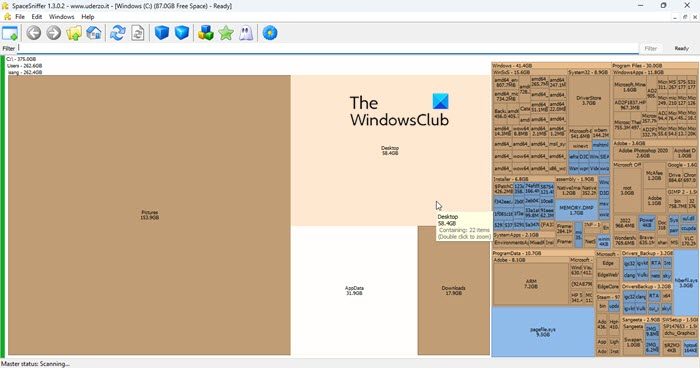
SpaceSniffer es un software de análisis de espacio de disco gratuito y portátil que le ayuda a entender cómo se estructuran los archivos y carpetas en su disco. Utiliza la vista Treemap para representar archivos y carpetas como bloques, donde el tamaño de cada bloque representa el tamaño del archivo o carpeta correspondiente. Con esta vista, SpaceSniffer le ofrece una percepción inmediata de qué archivos y directorios ocupan más espacio en su PC Windows 11/10.
SpaceSniffer no requiere instalación, por lo que es fácil de transportar y utilizar en cualquier ordenador. También es ligero, lo que significa que no consume demasiados recursos del sistema mientras se ejecuta. Otras funciones clave de SpaceSniffer incluyen una interfaz de usuario interactiva, actualizaciones en tiempo real a medida que se añaden, eliminan o modifican archivos y carpetas, y la posibilidad de exportar los resultados del escaneo a archivos de texto para la documentación o análisis posterior.
Lee: Software gratuito de análisis de espacio en disco para Windows.
¿Cómo es WizTree más rápido que WinDirStat?
WizTree lee el archivo MFT (Master File Table) directamente desde el disco mientras escanea discos duros con formato NTFS. Este archivo contiene información sobre cada archivo y directorio del volumen. Este acceso directo reduce significativamente el tiempo necesario para analizar el uso del disco en comparación con los métodos tradicionales utilizados por WinDirStat, que requieren escanear cada archivo y directorio por separado.
¿Existe una versión portátil de WinDirStat?
Hay disponible una versión portátil de WinDirStat, que puede descargarse desde el sitio web oficial de WinDirStat. La versión portátil no requiere instalación, lo que le permite ejecutarla directamente desde una unidad USB o cualquier otro soporte extraíble en cualquier ordenador. Conserva todas las características de la versión instalada, incluidas sus capacidades de visualización de mapa de árbol y de análisis del uso del disco.
Lee Siguiente: Mejor limpiador y optimizador de archivos basura gratuitos para PC con Windows.





