
Cómo calcular la fecha de vencimiento en Excel

En esta publicación te mostraremos Cómo calcular la fecha de vencimiento en Microsoft Excel. El cálculo de las fechas de vencimiento es un requisito común cuando se trabaja con Excel, especialmente para monitorear el inventario, la gestión de suscripción o la manipulación de tareas relacionadas con el cumplimiento. Ya sea que se trate de alimentos, medicamentos, licencias de software o garantías, el seguimiento de las fechas de vencimiento es esencial para evitar graves consecuencias.
Excel ofrece varias formas fáciles de calcular las fechas de vencimiento en función de días, meses o reglas comerciales. En esta publicación, exploraremos diferentes formas de automatizar los cálculos de la fecha de vencimiento en Excel.
Cómo calcular la fecha de vencimiento en Microsoft Excel
En Calcule la fecha de vencimiento en ExcelPuede usar los siguientes métodos:
- Agregar días directamente
- Use la edad para intervalos mensuales
- Use Eomonth para la expiración final -de meses
- Use el día laboral (para fechas de vencimiento de negocios)
- Use el tiempo restante hasta que permanezca para el vencimiento
Veamos en detalle.
1]Agregue días directamente

Si el período de vencimiento se define en los días, puede calcular la fecha de vencimiento simplemente agregando el número de días a la fecha de inicio a través del operador +.
Por ejemplo, si la celda A2 contiene el Fecha de fabricación de un producto, digamos 01-04-2025y el producto expira después 30 díasPuede aplicar la fórmula siguiente a la celda B2 para calcular el Fecha de expiración:
=A2+30
Esta fórmula volverá 01-05-2025que es la fecha de vencimiento calculada.
Permitir -me explica por qué esto funciona. En Excel, cada fecha se almacena como un número de serie, a partir del 1 de enero de 1900, que es el número de serie 1. Por lo tanto, el 2 de enero de 1900, es el número 2 de serie, el 3 de enero de 1900, es el número 3 de la serie, etc. Este sistema permite que Excel tratará las fechas como números y realice operaciones aritméticas, como los días agregados o subtratantes.
2]Use la edad para intervalos mensuales
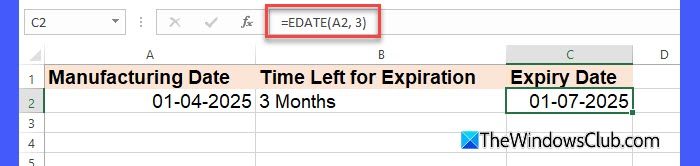
Si el período de vencimiento se define en los meses, puede calcular la fecha de vencimiento por edad. La función de edad agrega o sigue siendo un número específico de meses naturales a una fecha determinada. Se ajusta automáticamente para diferentes meses (por ejemplo, febrero frente a julio) e incluso administra años de salto.
En el ejemplo anterior, si el producto expira después 3 meses Desde su fecha de fabricación, puede aplicar la fórmula siguiente a la celda B2:
=EDATE(A1, 3)
Esta fórmula volverá 01-07-2025que es el calculado Fecha de expiración.
3]Use Eomonth para el vencimiento de finales de mes
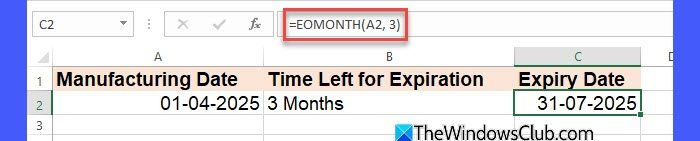
Si la fecha de vencimiento cae en el último día de un mes, puede usar la función EOMONTH. Esta función calcula el final exacto de un mes tomando la fecha de inicio y cambiando hacia adelante (o retrasado) el número de meses que especifica. Luego regresa el último día de ese mes resultante (independientemente de cuántos días tenga este mes).
En el mismo ejemplo, si el producto expira 3 meses después, a fines de este mesPuede aplicar la fórmula siguiente a la celda B2 para calcular el Fecha de expiración:
=EOMONTH(A2, 3)
Esta fórmula volverá 31-07-2025que es el último día del tercer mes después de la fecha de fabricación.
4]Use la jornada laboral (para fechas de vencimiento de negocios)
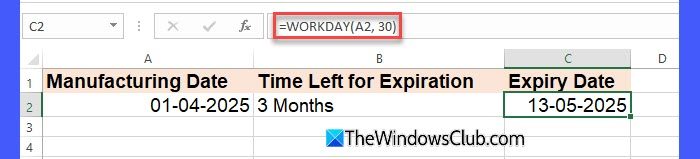
Si el período de vencimiento se basa en los días laborales o hábiles (excluyendo los fines de semana o cualquier fecha identificada como unas vacaciones), la función de la jornada laboral es la mejor opción. Devuelva una fecha que sea un número específico de días hábiles antes o después de una fecha de inicio especificada.
En el mismo ejemplo, si el producto expira 30 días hábiles despuésPuede aplicar la fórmula siguiente a la celda B2 para calcular el Fecha de expiración:
=WORKDAY(A2, 30)
Esta fórmula volverá 13-05-2025 (Martes), que es el 30 día de trabajo después del 01-04-2025, excluyendo los sábados y domingos. También puede agregar una lista de vacaciones como tercer argumento para excluir las vacaciones del recuento.
5]Use el día para el tiempo restante hasta que expire

Si quieres calcular cuánto El tiempo se deja a una fecha de vencimiento específicaPuedes usar la función DADADIF. Esta función devuelve la diferencia entre dos fechas en términos de días, meses o años.
Por ejemplo, si la celda A2 contiene la fecha de vencimiento 01-07-2025, puede aplicar la fórmula siguiente a la celda B2 para calcular el número restante de días para vencer:
=DATEDIF(TODAY(), A2, "d")
Dado que hoy () la fecha actual regresa, esta fórmula muestra exactamente cuántos días quedan (“D” durante días) hasta la fecha en A2.
Para un formato más detallado, puede combinar varias características de DADADIF.
Consejo de bonificación: use si para la manipulación de vencimiento condicional
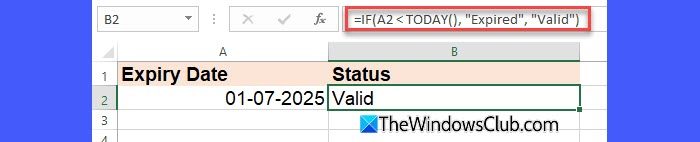
Si desea mostrar “expirado” si la fecha de vencimiento en la celda A2 ya ha pasado, o “válida” si aún es válida, puede usar la función if como sigue:
=IF(A2 < TODAY(), "Expired", "Valid")
Espero que lo encuentres útil.
Leer: Cómo sonar una alarma o configurar un recordatorio para sobresalir.
¿Cómo calcular la fecha de vencimiento?
Para calcular una fecha de vencimiento de Excel, puede usar la función de edad, la función EOMONTH o la función del día de trabajo. Estas funciones lo ayudan a trabajar con la fecha y la hora en sus hojas de trabajo, lo que le permitirá calcular las fechas futuras para sus necesidades específicas.
¿Cómo calcular la duración de la fecha en Excel?
Puede usar la función DADADIF o la función de red para calcular la duración de la fecha en Excel. La función DADADIF calcula la diferencia entre dos fechas en las unidades calendario (días, meses o años), mientras que la función de red calcula el número de días hábiles/trabajo entre dos fechas.
Lea a continuación: Cómo configurar el formato condicional para sobresalir para las fechas.





