
Haga clic en el botón derecho en el menú contextual que aparece en otra pantalla de Windows 11

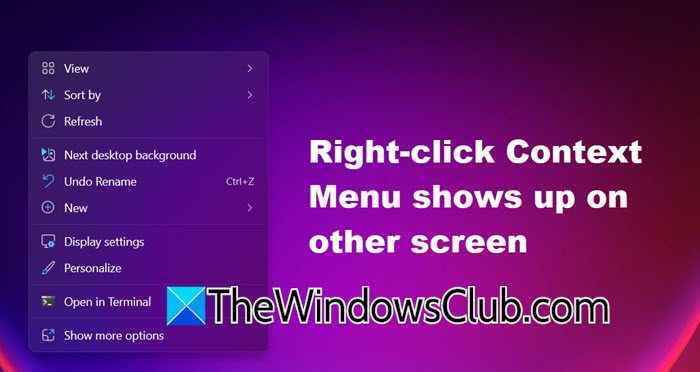
El menú contextual de Windows 11/10 le permite realizar muchas operaciones rápidamente. Sin embargo, notamos que, recientemente, al hacer clic en la pantalla, el menú contextual aparece en una pantalla diferente en una configuración de varios monitores. En esta publicación veremos qué puede hacer si el Haga clic en el botón derecho en el menú contextual en otras pantallas en una configuración de Windows Double Windows 11/10 Windows.
Corrija el menú contextual de clic de Rick en otras pantallas
Si el menú del contexto de clic derecho aparece en otras pantallas en una configuración de Windows 11/10 Multi-Monitor, siga las soluciones mencionadas a continuación.
- Intente apagar la otra pantalla y activar
- Asegúrese de usar la misma resolución y captura de pantalla para ambas pantallas
- Prueba un acuerdo diferente
- Actualiza tus controladores
- Cambiar al menú contextual clásico
- Desinstalar las últimas actualizaciones
Hablemos de ellos en detalle.
1]Intente deshabilitar la otra pantalla y activar -la
Primero, probaremos una solución antigua para deshabilitar la pantalla y volver a encenderla. Esto puede permitir que su computadora recalcule y resuelva el problema automáticamente. Además, puede desconectar el monitor y también conectarlo. Ojalá esto haga el truco. Si el problema persiste, muévase a la siguiente solución.
2]Asegúrese de que use la misma resolución y escala de pantalla para ambas pantallas
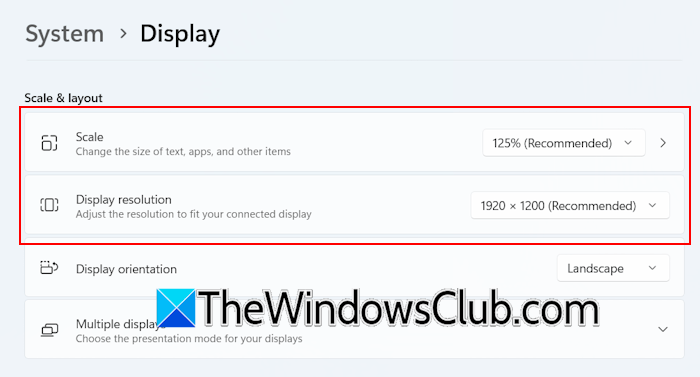
Luego garantizaremos que ambas pantallas tengan la misma resolución y una escala. Tenga en cuenta que la resolución y la captura de pantalla no es lo mismo. La resolución de la pantalla se refiere al número de píxeles que se muestran en la pantalla, mientras que la escala ajusta cómo el contenido y los elementos aparecen en tamaño sin cambiar la resolución. Siga los pasos mencionados a continuación para hacer lo mismo.
- Abierto Ajustes Para ganar + I.
- Ahora, ve a Sistema> Pantalla.
- Si ambas pantallas tienen resoluciones diferentes, verá diferentes tamaños para sus monitores; Seleccione -ne uno.
- Ahora cambia Viendo la resolución y Escalera En las opciones recomendadas y asegúrese de que el otro monitor tenga la misma configuración.
Finalmente, reinicie su computadora y verifique si el problema se resuelve.
3]Pruebe un acuerdo diferente
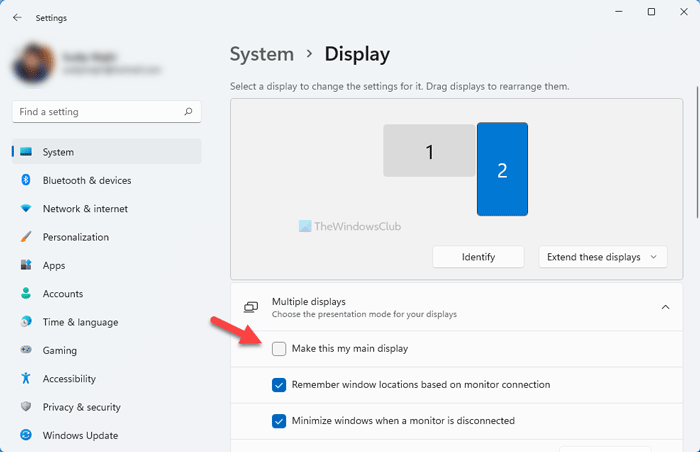
Aunque esta es una solución, funciona para muchos usuarios. Le recomendamos que cambie su disposición de pantalla para que su monitor secundario se convierta en su principal y viceversa. Puede usar los pasos mencionados a continuación para hacer lo mismo.
- Abrir configuración.
- Vaya al sistema> Mostrar.
- Expandir el Múltiples pantallas Sección.
- Haga clic en el monitor que desea configurar como primario.
- Puntaje Hazlo mi pantalla principal Cuadro de selección.
Finalmente, verifique si el problema se resuelve.
4]Actualice sus controladores
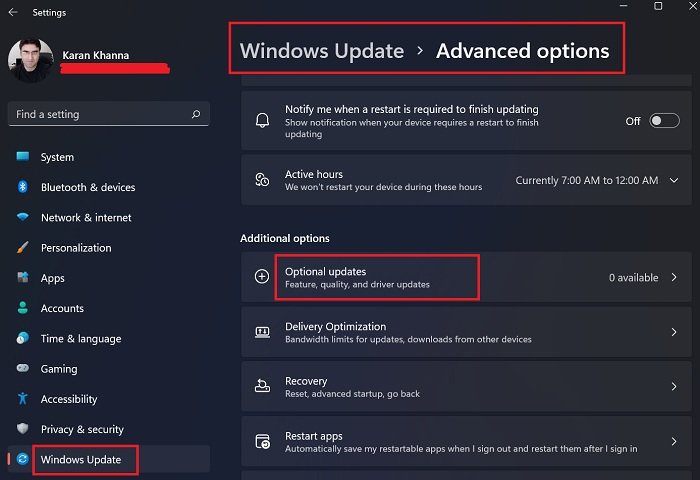
Necesitamos asegurarnos de que los controladores gráficos, así como los controladores del mouse, se actualicen. Si estos conductores son obsoletos, podemos encontrar algunos problemas de compatibilidad, como lo que son. Para actualizar los controladores, puede seguir cualquiera de los métodos mencionados a continuación.
Una vez que los controladores se hayan actualizado, verifique si el problema persiste.
5]Cambie al menú del contexto clásico
Si tiene este problema después de actualizarse, está en Windows 11, como muchos otros usuarios, cambie en el antiguo menú del contexto clásico. En Windows 11, para más opciones, necesitamos hacer clic Muestra más opciones. Sin embargo, según las quejas, al hacer clic en el botón correcto, el menú contextual va a una pantalla diferente; Es por eso que le recomendamos que vuelva a hacer el menú contextual del botón correcto. Después de realizar los cambios, reinicie la computadora y haga clic en el botón correcto a cualquier cosa para ver si el problema persiste.
6]Desinstale las últimas actualizaciones
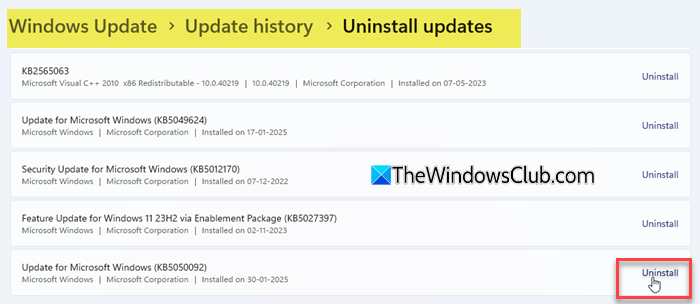
Si ha comenzado a encontrar este problema después de actualizar la versión más reciente de Windows, continúe y desinstale. Esta actualización puede ser un error, por lo tanto, causando este problema. Las actualizaciones de desinstalación eliminarán el error y resolverán el problema.
Con suerte, con la ayuda de esta publicación, puede resolver su problema.
Leer: Cómo mover el menú de inicio al segundo monitor en Windows
Abrir menús de Drop -down en otro monitor
Si los menús de caída se abren en otro monitor, intente apagar el otro monitor y regresar, asegúrese de que ambos monitores tengan la misma resolución y escala a través de la pantalla Configuración> Sistema> Monitores de reorganización, lo que hace que su monitor secundario sea primario. Actualice los gráficos y el controlador del mouse del sitio o el administrador de dispositivos del fabricante para resolver posibles problemas de compatibilidad. Si está en Windows 11, cambie en el menú contextual clásico para mitigar los errores y si el problema comenzó después de una actualización reciente, desinstale, para resolver el error.
Leer: El cursor del mouse no se trasladará al segundo monitor
¿Por qué se muestran mis dos pantallas?
Ambas pantallas pueden mostrar: SI Windows las configura incorrectamente como una sola pantalla o duplica su salida. Vaya a Configuración> Sistema> Ver para verificar el Múltiples pantallas Sección y asegúrese de que los dos monitores se detecten y configuren correctamente. Retins monitores o actualizar controladores de visualización si es necesario.
Lea también: Cómo cambiar el monitor dual a Single a Windows 11.





